





El modo de desarrollador de Windows es una herramienta potente para usuarios avanzados y administradores de TI, sobre todo porque desbloquea funciones avanzadas que se usan en el desarrollo y la depuración de aplicaciones. Sin embargo, dejarlo accesible a los usuarios finales suele ser un descuido grave, y a menudo costoso, en cualquier entorno gestionado.
Por eso, en esta guía te explicamos cómo y por qué conviene desactivar el modo de desarrollador en tu red de TI.
Métodos para desactivar el modo de desarrollador en Windows 10
Existen tres opciones principales para desactivar el modo de desarrollador en Windows 10:
✔️ Configuración
✔️ Editor del Registro
✔️ Editor de directivas de grupo
⚠️ Advertencia: los cambios no intencionados en el Registro de Windows pueden afectar al rendimiento y la estabilidad de tu dispositivo. Para proteger tus datos y tu seguridad, consulta esta guía sobre cómo hacer una copia de seguridad del Registro y crear un punto de restauración.
🎥 Sigue las indicaciones en pantalla del vídeo «Cómo desactivar el modo de desarrollador en Windows».
Método 1: desactivar el modo de desarrollador desde Configuración
Si se trata de equipos concretos o de un despliegue a pequeña escala, puedes desactivar el modo de desarrollador rápidamente desde Configuración.
- Abre Configuración → Actualización y seguridad → Para desarrolladores.
- En la sección Para desarrolladores, desactiva ❎ el modo de desarrollador.
Esta es también la configuración predeterminada en los dispositivos con Windows 10.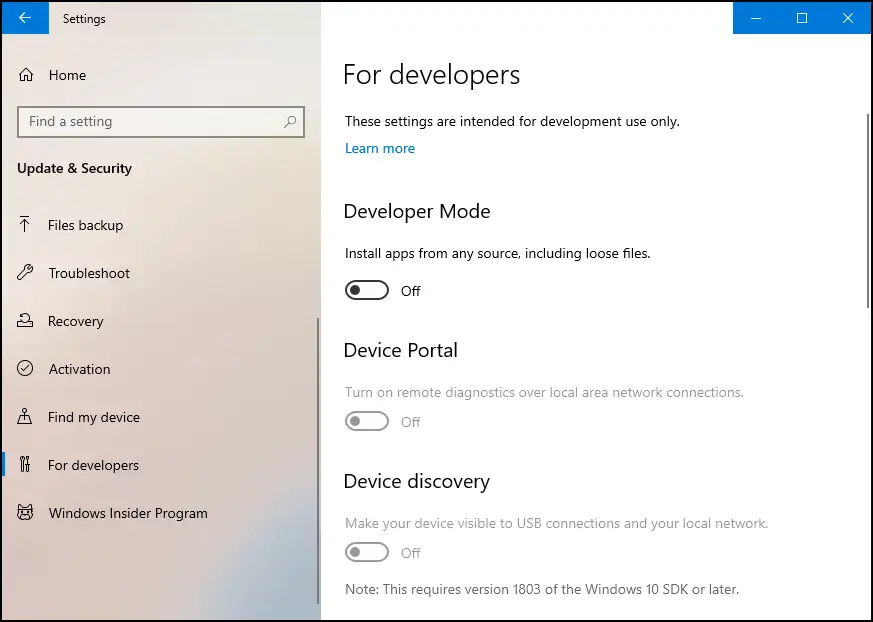
Método 2: desactivar el modo de desarrollador mediante una directiva de grupo
El GPO es la opción ideal para despliegues por dominio o por directiva. Eso sí, el Editor de directivas de grupo local solo está disponible en las ediciones Pro, Enterprise y Education de Windows.
Si tu compilación es compatible, estos son los pasos:
- Pulsa Win + R, escribe gpedit.msc en el cuadro de diálogo y pulsa Aceptar.
- Ve a:
- Configuración del equipo\Plantillas administrativas\Componentes de Windows\Implementación de paquetes de aplicación
- Busca y haz doble clic en Permitir el desarrollo de aplicaciones de la Tienda Windows y su instalación desde un entorno de desarrollo integrado (IDE)
- Configúralo como Deshabilitado y haz clic en Aceptar.
Esta acción también impide que el modo de desarrollador se active desde la interfaz gráfica o el Registro.
Método 3: desactivar el modo de desarrollador desde el Editor del Registro (avanzado)
En entornos sin Editor de directivas de grupo, como Windows 10 Home, puedes seguir estos pasos:
- Pulsa Win + R, escribe regedit en el cuadro de diálogo y pulsa Aceptar.
- 2. Ve a:
- HKEY_LOCAL_MACHINE\SOFTWARE\Microsoft\Windows\CurrentVersion\AppModelUnlock
- Busca o crea un valor DWORD (32 bits): AllowDevelopmentWithoutDevLicense.
- Haz doble clic en él y establece la Información del valor en 0.
🥷 Opcional: también puedes establecer AllowAllTrustedApps en 0 para evitar que los usuarios instalen aplicaciones de confianza por sideloading sin autorización.
Comprueba si el modo de desarrollador está desactivado
Una vez hechos los cambios, tienes que confirmar que el modo de desarrollador está realmente desactivado.
- Entra en Configuración y comprueba si el modo de desarrollador aparece desactivado o atenuado.
- Abre el Editor del Registro y confirma que las claves del Registro relacionadas están en 0.
- Intenta instalar una aplicación UWP sin firmar para comprobar que la acción se deniega tal y como esperas.
¿Te preguntas qué pasa cuando desactivas el modo de desarrollador? Básicamente, impides que los usuarios finales accedan a herramientas potentes que suelen estar reservadas a desarrolladores de software y usuarios avanzados.
Además, desactivar el modo de desarrollador evita que el usuario instale software malicioso y aplicaciones sin firmar.
Notas para administradores sobre la desactivación del modo de desarrollador
Antes de terminar, estas son algunas consecuencias e información adicional que merece la pena tener en cuenta.
- La directiva de grupo prevalece sobre la configuración del usuario.
- Los cambios hechos desde Configuración pueden no aplicarse hasta reiniciar el equipo o cerrar la sesión del usuario.
- No elimina herramientas como WSL o el Portal de dispositivos, salvo que las desinstales manualmente.
🥷 Consejo: como la directiva de grupo prevalece sobre la configuración del dispositivo, es la opción más recomendable y eficiente para despliegues masivos en entornos empresariales.
Por qué conviene desactivar el modo de desarrollador
Desactivar el modo de desarrollador es una práctica habitual en la mayoría de los entornos controlados. Para los equipos y administradores de TI, esta acción ayuda a limitar las vulnerabilidades de seguridad y a simplificar muchos procesos de resolución de problemas. Sigue habiendo casos en los que activar esta función avanzada es imprescindible, pero casi siempre responden a necesidades o requisitos concretos del negocio.






