

Este tutorial muestra cómo configurar Device Portal en dispositivos con Windows 10 y Windows 11. Incluye información sobre qué es Windows Device Portal y para qué sirve. También explica las implicaciones de seguridad y funcionalidad que tiene activar o desactivar Windows Device Portal con fines de desarrollo de software y administración de sistemas.
¿Qué es Windows Device Portal (WDP)?
Windows Device Portal (WDP) es una función de Windows 10 y Windows 11 pensada para que los desarrolladores de software configuren un dispositivo mediante una conexión USB o Ethernet (o de forma local en los dispositivos que tienen navegador web). El servicio lo proporciona un servidor web que ofrece una página web para configurar y gestionar tu dispositivo Windows, además de exponer API para el acceso programático.
Windows Device Portal también incluye herramientas de diagnóstico para resolver problemas y ayuda a los desarrolladores a depurar sus aplicaciones.
Requisitos previos para usar Device Portal en Windows 10 y Windows 11
Windows Device Portal solo está disponible en las ediciones Pro, Enterprise, Education e IoT Core/Enterprise de Windows 10 y Windows 11. También es compatible con las ediciones de Windows Server en las que está activado el entorno de escritorio.
Para activar Windows Device Portal necesitas permisos de administrador y poder acceder al dispositivo desde un navegador web (de forma local, por USB o a través de la red).
Como Windows Device Portal da acceso administrativo a tu PC con Windows, conviene activarlo solo cuando lo necesites. Asegúrate de desactivarlo cuando te conectes a redes no confiables y restringe el acceso únicamente a dispositivos de confianza mediante el Firewall de Windows.
Utiliza también contraseñas robustas para el acceso remoto a Windows Device Portal (distintas de las que usas habitualmente en Windows, en el dominio o en tu cuenta de Microsoft) y comprueba que accedes mediante una conexión cifrada si trabajas en remoto (por ejemplo, con una VPN o un túnel cifrado). Si es posible, configura Windows Device Portal con un certificado HTTPS para obtener la mejor seguridad.
Guía paso a paso: activar Device Portal en Windows 10 y Windows 11
Para activar Windows Device Portal, sigue estos pasos:
- Haz clic con el botón derecho en el botón Inicio y selecciona Configuración
- En el cuadro de búsqueda Buscar una configuración, escribe «Device Portal»
- Haz clic en el resultado Activar Device Portal
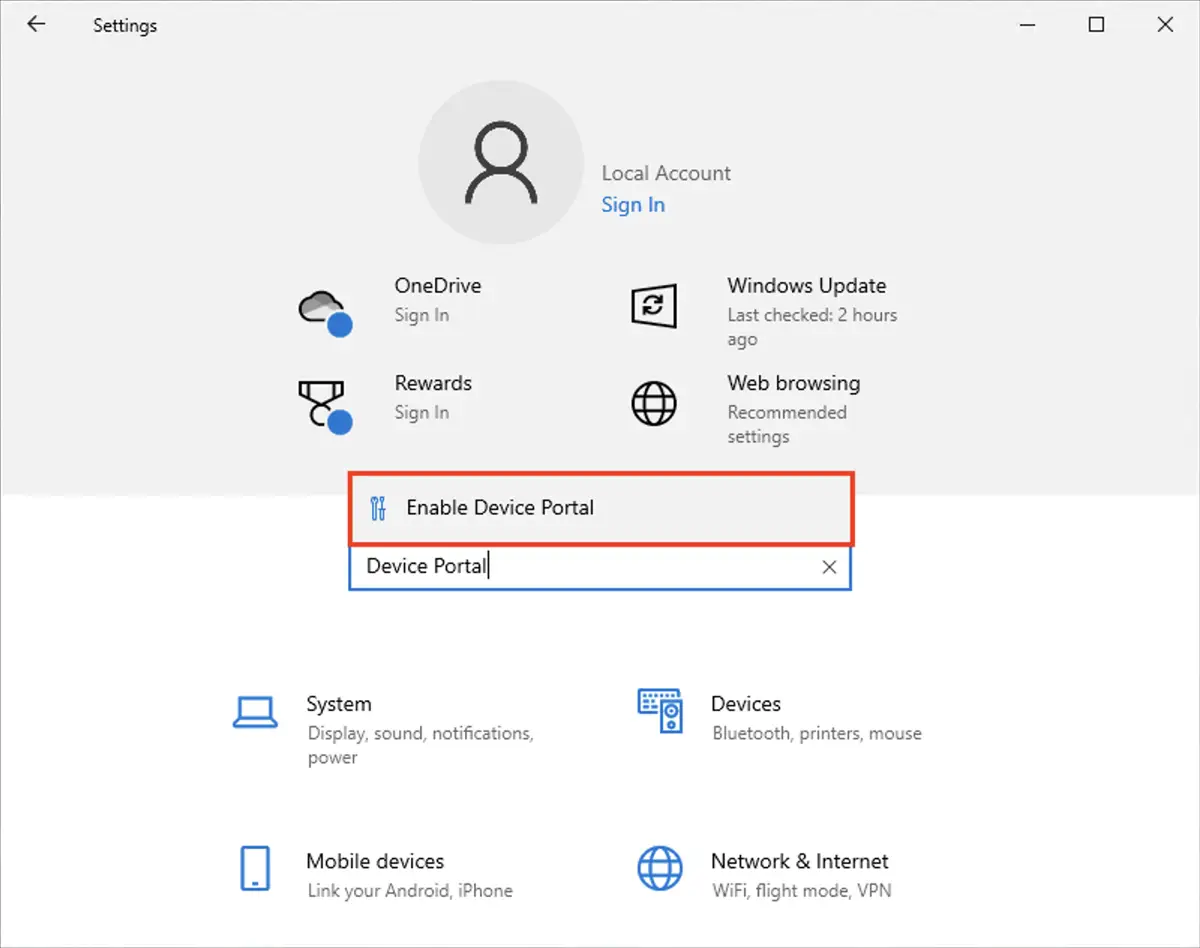
- En la pantalla de configuración Para programadores, activa el Modo de programador (quizá tengas que aceptar un aviso sobre el impacto en la seguridad del dispositivo)
- Con el Modo de programador activado, ya podrás activar Device Portal
- Puede que tengas que aceptar el mensaje para instalar el paquete del Modo de programador de Windows
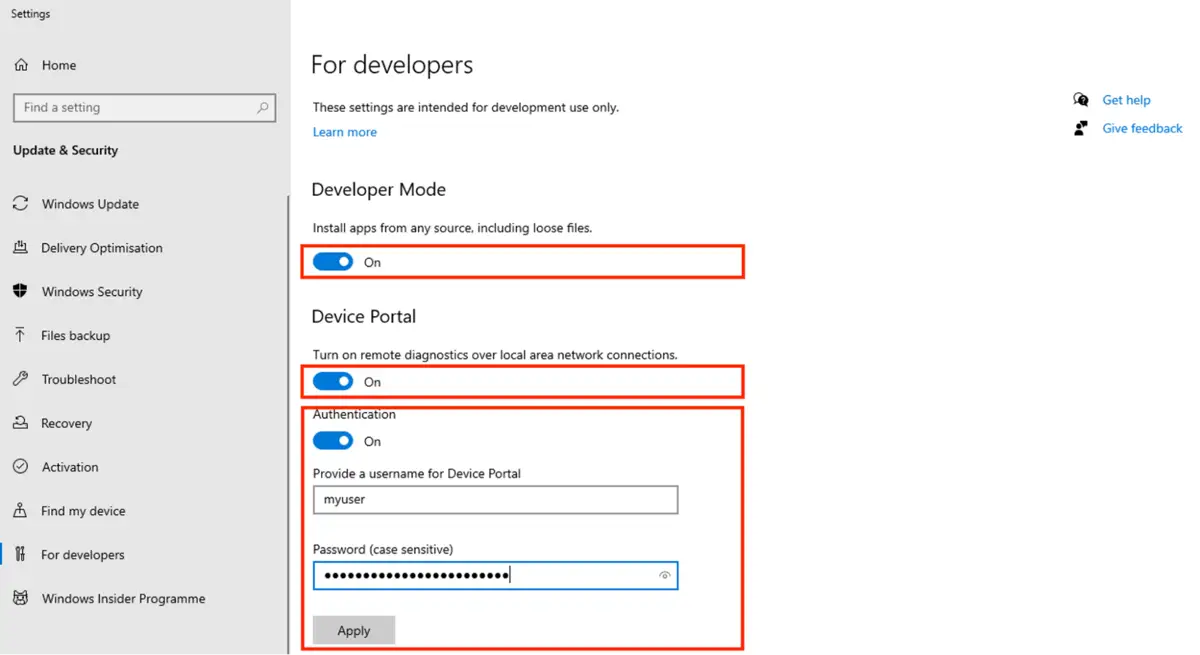
Una vez instalado el paquete del Modo de programador de Windows y activado Device Portal, conviene aplicar algunos ajustes adicionales para protegerlo:
- Comprueba que la Autenticación está activada
- Introduce un nombre de usuario y una contraseña únicos, seguros y robustos
- Haz clic en Aplicar para guardar las nuevas credenciales y confirma el cambio
Si no estableces una contraseña segura (sobre todo si olvidas desactivar Windows Device Portal y luego te conectas a una red insegura o compartida), dejas tu PC expuesto a un ciberataque.
Guía paso a paso: desactivar Device Portal en Windows 10 y Windows 11
Cuando termines de resolver los problemas del dispositivo o de depurar tu software con Windows Device Portal, desactívalo de inmediato siguiendo estos pasos:
- Haz clic con el botón derecho en el botón Inicio y selecciona Configuración
- En el cuadro de búsqueda Buscar una configuración, escribe «Device Portal»
- Haz clic en el resultado Activar Device Portal
- Desactiva Device Portal
Merece la pena insistir: no dejes Windows Device Portal activado cuando no lo necesites. Si lo has estado usando, acuérdate de desactivarlo antes de conectarte a redes compartidas o no confiables fuera de casa o del trabajo. Un acceso no autorizado a Device Portal podría servir para comprometer o dañar tu sistema y datos esenciales, o para dar un paso más en un ciberataque de mayor alcance contra la infraestructura de TI de tu organización.
Cómo acceder a Windows Device Portal
Para acceder a Windows Device Portal una vez activado, utiliza una de las direcciones que aparecen en la pantalla de configuración, debajo de los ajustes de autenticación de Device Portal.
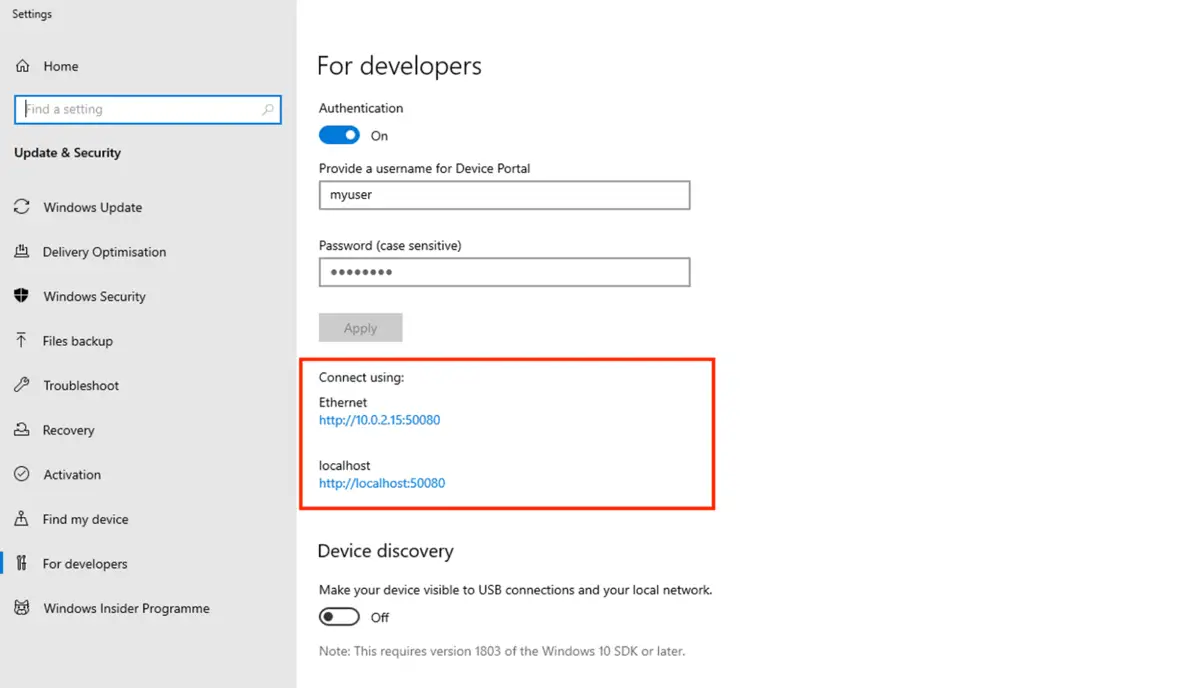
Si accedes a Windows Device Portal desde el propio equipo, usa la dirección localhost. Si accedes a través de la red, usa la dirección correspondiente a la interfaz de red conectada a tu red.
Qué puedes hacer con Windows Device Portal
Windows Device Portal ofrece a desarrolladores y administradores de sistemas funciones para resolver problemas de los sistemas y depurar software desde una interfaz web o mediante una API REST. Esto incluye:
- Gestión de dispositivos: consultar los detalles de hardware y software de tu dispositivo Windows, ver los procesos en ejecución, instalar aplicaciones y cambiar la configuración de Windows (incluidos los ajustes de red, energía y otros parámetros del sistema).
- Despliegue de aplicaciones: instalar y desinstalar aplicaciones de la Plataforma universal de Windows (UWP) en tu dispositivo desde la consola web.
- Depuración: acceder en tiempo real a la salida de los programas y a la información de bloqueos y diagnóstico. También puedes simular malas condiciones de red, como latencia alta o pérdida de paquetes, para probar aplicaciones.
- Monitorización: supervisar el uso de CPU y memoria del dispositivo, así como el tráfico de red.
- Resolución de problemas: consultar los registros del sistema de Windows para identificar y solucionar incidencias.
- Control de GPIO en dispositivos IoT: los dispositivos Windows IoT se pueden controlar con Windows Device Portal, tanto en casos de uso industriales como en proyectos de aficionados.
- Explorar archivos: Windows Device Portal te permite navegar por los archivos del dispositivo de destino.
- Apagar y reiniciar dispositivos: gestionar el encendido de dispositivos remotos apagándolos y reiniciándolos para resolver problemas o completar el despliegue de nuevas configuraciones o software.
Los desarrolladores pueden aprovechar la API REST de Windows Device Portal para automatizar casi cualquier tarea. Lo habitual es usarla para recuperar registros e informes de bloqueos, comprobar automáticamente el estado de los sistemas y probar de forma automática las nuevas actualizaciones de software. También puede servir de base para crear interfaces de usuario personalizadas con las que interactuar con dispositivos Windows IoT.
Problemas habituales de Device Portal y consejos para resolverlos
Si no consigues conectarte a Windows Device Portal, comprueba que estás usando la dirección de red correcta. Verifica también que las credenciales son las adecuadas. Además, puede que necesites configurar el Firewall de Windows para permitir el acceso remoto a Windows Device Portal en redes de confianza.
Configura Device Portal de forma segura y no pongas tu PC en riesgo. Mira Cómo configurar Device Portal para escritorio en Windows y descubre cómo hacerlo.
Gestión y configuración de parques de dispositivos Windows en remoto
Resolver problemas de PC con Windows mediante Windows Device Portal tiene sentido para desarrolladores de software y para pruebas y diagnósticos a pequeña escala en entornos controlados por parte de los administradores de sistemas, pero resulta inseguro e ineficiente a gran escala.
Intentar usar Windows Device Portal para gestionar y configurar en remoto varios equipos con Windows 10 y Windows 11 en un entorno empresarial abre una grave vulnerabilidad frente a los ciberataques: unas credenciales robadas o una conexión insegura llevarían rápidamente a equipos comprometidos, infraestructura dañada y posibles filtraciones que afectarían tanto a datos críticos del negocio como a la información protegida de clientes y empleados.
La gestión de endpoints de NinjaOne ofrece una interfaz unificada y segura para monitorizar y configurar PC con Windows en remoto, sin exponer Windows Device Portal como posible vector de ataque. Con NinjaOne, los administradores de sistemas pueden resolver incidencias, desplegar parches, reconfigurar dispositivos y aplicar políticas de seguridad en dispositivos Windows, Apple, Android y Linux, estén donde estén.






