



Los usuarios pueden realizar acciones en el navegador, como cambiar de pestaña o navegar entre páginas, pulsando atajos de teclado en Microsoft Edge. Los gestos del ratón hacen que estas acciones sean más accesibles al combinar el clic derecho con movimientos del ratón, lo que permite navegar con una sola mano.
Aunque esto mejora la accesibilidad, los gestos del ratón pueden provocar entradas accidentales e interrumpir el flujo de trabajo en entornos donde no son necesarios. En esos casos, desactivar esta función ayuda a mantener la coherencia y a evitar comportamientos y acciones del ratón no deseados.
¿Prefieres vídeo? Mira nuestra guía rápida: Cómo activar o desactivar los gestos del ratón en Microsoft Edge.
Métodos para gestionar los gestos del ratón en Microsoft Edge
Es importante aplicar la configuración de los gestos del ratón que mejor se adapte a tu entorno. Así garantizas la coherencia en todos los endpoints y, al mismo tiempo, cubres las necesidades de trabajo de los usuarios finales.
📌 Requisito previo: Microsoft Edge versión 114 o posterior
📌 Estrategias de despliegue recomendadas:
Haz clic para elegir un método | 💻 Ideal para usuarios individuales | 💻💻💻 Ideal para empresas |
| Método 1: gestionar los gestos del ratón desde la configuración de Microsoft Edge | ✓ | |
| Método 2: configurarlos con el Editor de directivas de grupo local | ✓ | ✓ |
| Método 3: gestionar los gestos del ratón de Microsoft Edge con el Editor del Registro | ✓ | |
| Método 4: automatizar el cambio en el Registro con PowerShell | ✓ | ✓ |
| Método 5: usar un archivo .reg para automatizar el cambio en el Registro | ✓ |
(Consulta los posibles riesgos, consecuencias y formas de revertir los cambios en ⚠️ Aspectos a tener en cuenta).
Método 1: controlar los gestos del ratón desde la configuración de Microsoft Edge
Cualquier usuario puede controlar de forma rápida y sencilla el comportamiento de los gestos del ratón desde la configuración de Microsoft Edge.
📌 Casos de uso: este método es ideal para usuarios finales que quieren personalizar los gestos del ratón de Microsoft Edge en su propia cuenta.
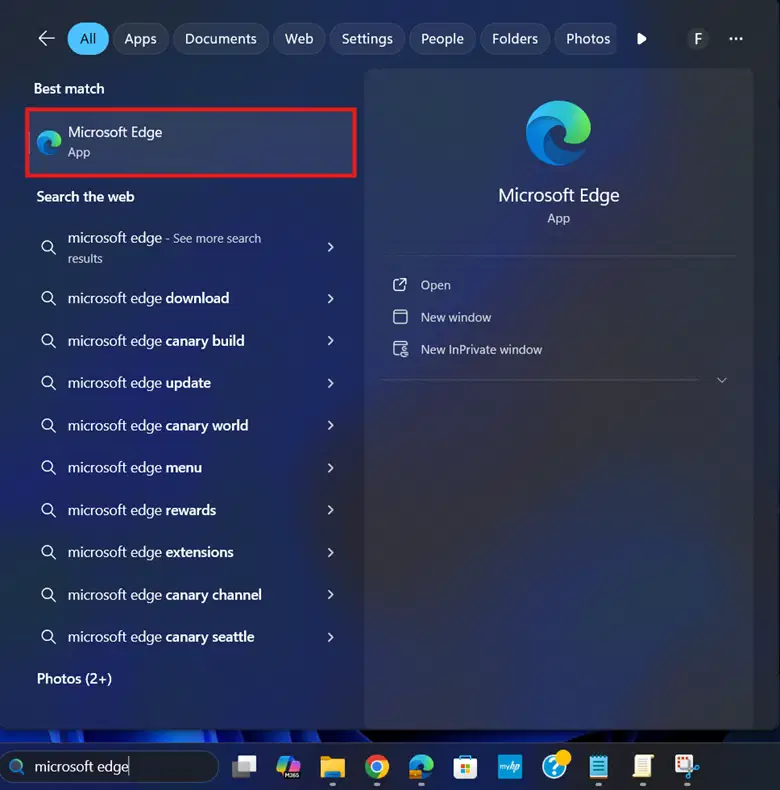
- Pulsa Win + S, escribe Microsoft Edge y haz clic en Microsoft Edge.
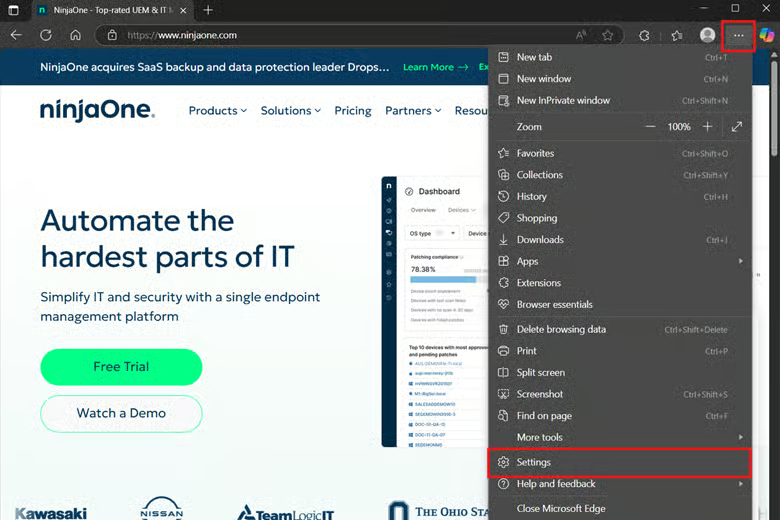
- Selecciona el menú de tres puntos (•••) de la esquina superior derecha y pulsa Configuración.
- Haz clic en Apariencia y desplázate hacia abajo hasta encontrar Comportamiento y funciones del navegador.
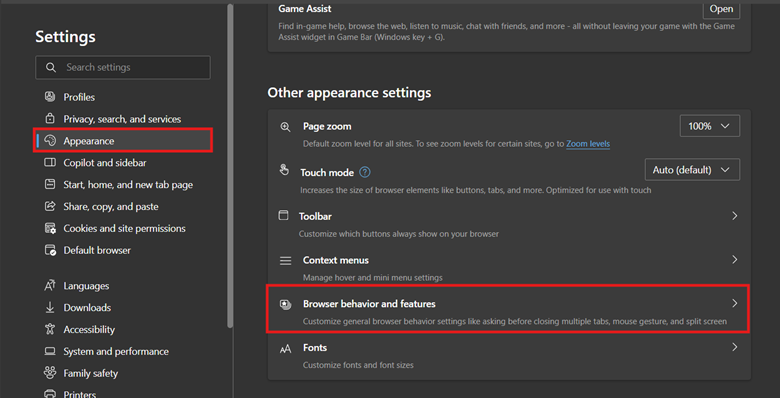
- Busca el conmutador Habilitar gesto del ratón y ajústalo según prefieras:
- Activado: permite los gestos del ratón en Edge.
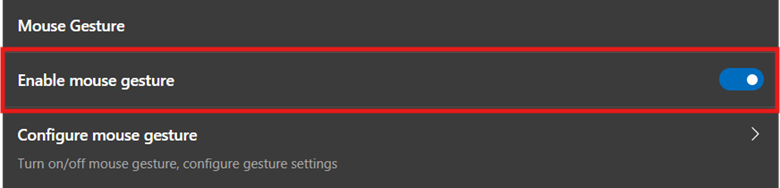
- Activado: permite los gestos del ratón en Edge.
- Desactivado: desactiva los gestos del ratón en Edge.
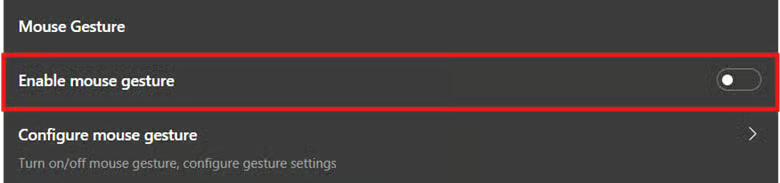
- Desactivado: desactiva los gestos del ratón en Edge.
💡 Consejo: también puedes ir a Configurar gesto del ratón para personalizar las acciones asignadas a cada gesto.
Método 2: configurarlos con el Editor de directivas de grupo local
El Editor de directivas de grupo local ofrece una forma estructurada de configurar directivas, con cambios bien documentados y fáciles de revertir.
📌 Casos de uso: este método es ideal para administradores que quieren aplicar cambios en todo el sistema de un equipo local. Combinado con la Consola de administración de directivas de grupo, esta configuración puede desplegarse como GPO en todo un entorno.
📌 Requisitos previos adicionales:
- Windows 11 en edición Pro, Education o Enterprise
- Plantillas ADMX para Microsoft Edge
- Privilegios de administrador
- Descarga e instala las plantillas ADMX de Microsoft Edge correspondientes.
- Elige la Windows 64-bit Policy que corresponda a la versión de tu navegador.
- Para saber qué versión de Edge tienes, abre el Símbolo del sistema e introduce lo siguiente:
wmic datafile where"name='C:\\Program Files (x86)\\Microsoft\\Edge\\Application\\msedge.exe'"get Version /value
- Pulsa Win + R, escribe gpedit.msc y pulsa Ctrl + Mayús + Intro.
- Ve a la siguiente ruta: Configuración del equipo > Plantillas administrativas > Microsoft Edge
- Busca y haz clic en MouseGestureEnabled.
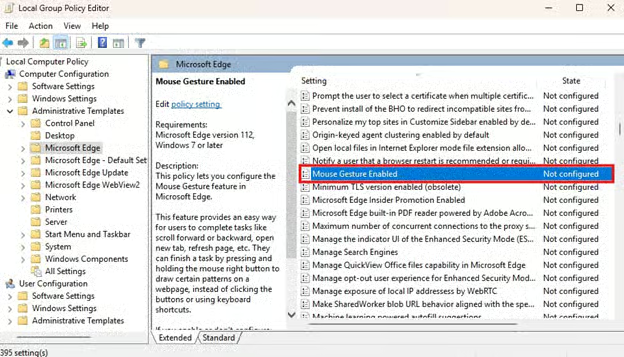
- Configura la directiva seleccionando el botón de opción correspondiente:
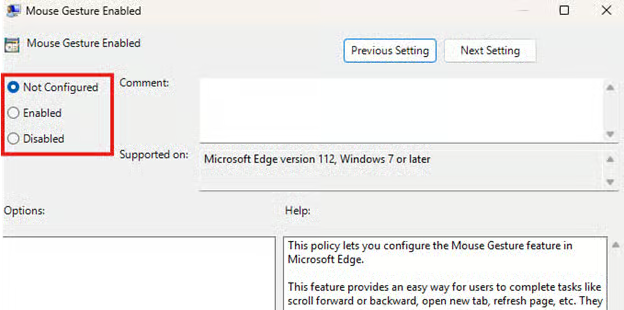
- Habilitada: activa los gestos del ratón de Edge para todos los usuarios.
- Deshabilitada: desactiva los gestos del ratón de Edge para todos los usuarios.
- No configurada: permite a los usuarios activar o desactivar la función desde la configuración de Microsoft Edge
- Selecciona Aplicar y luego Aceptar para guardar el cambio de directiva.
- Cierra el Editor de directivas de grupo local y abre PowerShell con permisos elevados.
- Introduce el siguiente comando para actualizar la configuración de directivas de grupo local del dispositivo: gpupdate /force
Método 3: gestionar los gestos del ratón de Microsoft Edge con el Editor del Registro
Los usuarios avanzados pueden modificar directamente el Registro para aplicar una configuración de gestos del ratón a todo el sistema en Microsoft Edge.
⚠️ Advertencia: conviene ser prudente y preciso al modificar el Registro, ya que una configuración incorrecta puede dañar el funcionamiento del sistema. (Consulta ⚠️ Aspectos a tener en cuenta).
📌 Casos de uso: los administradores pueden recurrir al Registro para aplicar configuraciones de gestos del ratón en sistemas locales sin acceso a las directivas de grupo local. Además, este método es ideal para quien quiera aplicar esta configuración sin descargar plantillas ADMX adicionales de Edge.
📌 Requisitos previos adicionales:
- Copia de seguridad del Registro de Windows
- Privilegios de administrador
- Pulsa Win + R, escribe regedit y pulsa Ctrl + Mayús + Intro.
- Ve a la siguiente ruta: HKEY_LOCAL_MACHINE\SOFTWARE\Policies\Microsoft\Edge
- Busca y haz doble clic en el valor DWORD MouseGestureEnabled.
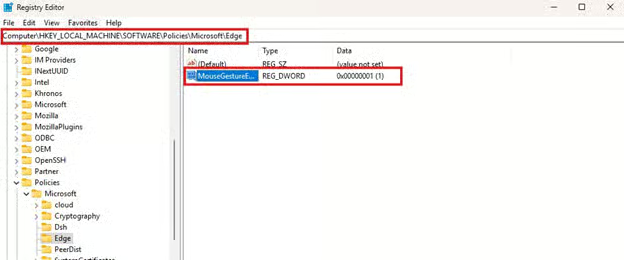
- Si el valor DWORD no existe, haz clic derecho en la subclave Edge y selecciona Nuevo > Valor DWORD (32 bits).
- Asigna al nuevo valor el nombre MouseGestureEnabled.
- Introduce la información del valor en MouseGestureEnabled según el comportamiento que quieras:
- 1 = activa los gestos del ratón en Edge.
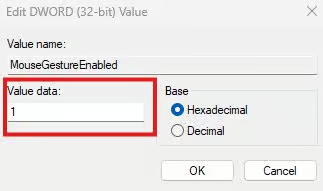
- 0 = desactiva los gestos del ratón en Edge.
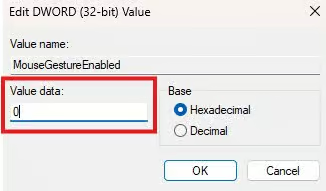
- 1 = activa los gestos del ratón en Edge.
- Selecciona Aceptar y cierra el Editor del Registro.
- Reinicia Microsoft Edge o el dispositivo para aplicar los cambios.
Método 4: automatizar el cambio en el Registro con PowerShell
Los administradores pueden usar scripts de PowerShell para no tener que aplicar manualmente la configuración del Registro en un equipo local o en varios endpoints.
⚠️ Importante: prueba siempre los scripts y comprueba su efecto en un equipo local antes de desplegarlos en todo el entorno. [Consulta ⚠️ Aspectos a tener en cuenta].
📌 Casos de uso: PowerShell automatiza la configuración manual en el Registro de los gestos del ratón de Microsoft Edge, lo que lo convierte en una solución de despliegue ideal para endpoints que no están en un dominio.
📌Requisitos previos adicionales:
- Copia de seguridad del Registro de Windows
- Privilegios de administrador
- Pulsa Win + R, escribe PowerShell y pulsa Ctrl + Mayús + Intro.
- Introduce el script de PowerShell que corresponda al cambio que prefieras:
- Para desactivar los gestos del ratón en Edge:
New-Item -Path "HKLM:\SOFTWARE\Policies\Microsoft\Edge" -Force| Out-NullSet-ItemProperty -Path "HKLM:\SOFTWARE\Policies\Microsoft\Edge" -Name "MouseGestureEnabled" -Value0 - Para activar los gestos del ratón en Edge:
New-Item -Path "HKLM:\SOFTWARE\Policies\Microsoft\Edge" -Force| Out-NullSet-ItemProperty -Path "HKLM:\SOFTWARE\Policies\Microsoft\Edge" -Name "MouseGestureEnabled" -Value1
- Para desactivar los gestos del ratón en Edge:
- Espera a que termine de ejecutarse el script de PowerShell.
- Reinicia el dispositivo o Microsoft Edge para aplicar los cambios.
Método 5: usar un archivo .reg para automatizar el cambio en el Registro
Este método ofrece un proceso sin scripts: con un doble clic, el contenido se combina con la ruta del Registro indicada en el archivo .reg.
💡 Nota: aunque los administradores pueden distribuir archivos .reg rápidamente en un número reducido de endpoints, dejan de ser prácticos a gran escala.
📌 Casos de uso: un archivo .reg es ideal para distribuir manualmente y con rapidez la configuración de los gestos del ratón en un grupo pequeño de endpoints.
📌 Requisitos previos adicionales:
- Copia de seguridad del Registro de Windows
- Privilegios de administrador
- Pulsa Win + S, busca Notepad y selecciona la aplicación Notepad.

- En Notepad, escribe el texto que corresponda al comportamiento de los gestos del ratón que prefieras:
- Para desactivar los gestos del ratón en Edge:
Windows Registry Editor Version 5.00
[HKEY_LOCAL_MACHINE\SOFTWARE\Policies\Microsoft\Edge]"MouseGestureEnabled"=dword:00000000 - Para activar los gestos del ratón en Edge:
Windows Registry Editor Version 5.00
[HKEY_LOCAL_MACHINE\SOFTWARE\Policies\Microsoft\Edge]"MouseGestureEnabled"=dword:00000001
- Para desactivar los gestos del ratón en Edge:
- Cuando termines de escribir el texto, pulsa Ctrl + Mayús + S.
- Dale al archivo .reg el nombre Nombre.reg (por ejemplo, NoMouseGesture.reg) y cambia Tipo a Todos los archivos.
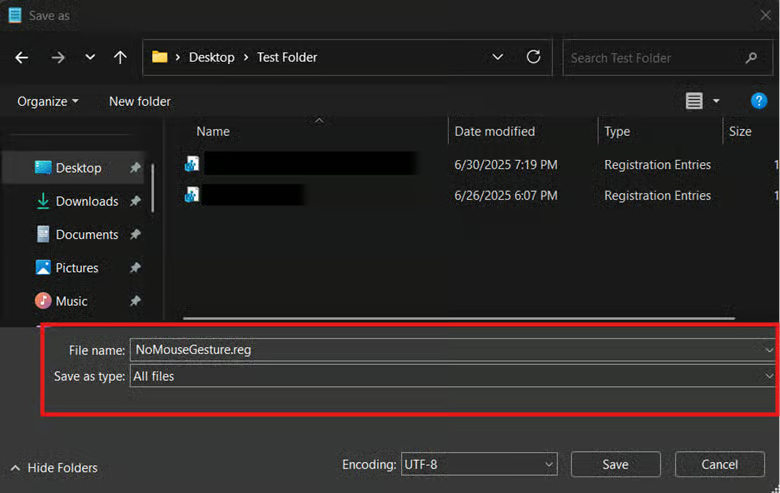
- Elige una ubicación fácil de localizar para guardar el archivo .reg y haz clic en Guardar.
- Localiza el archivo .reg y haz doble clic en él para combinar su contenido con el Registro.
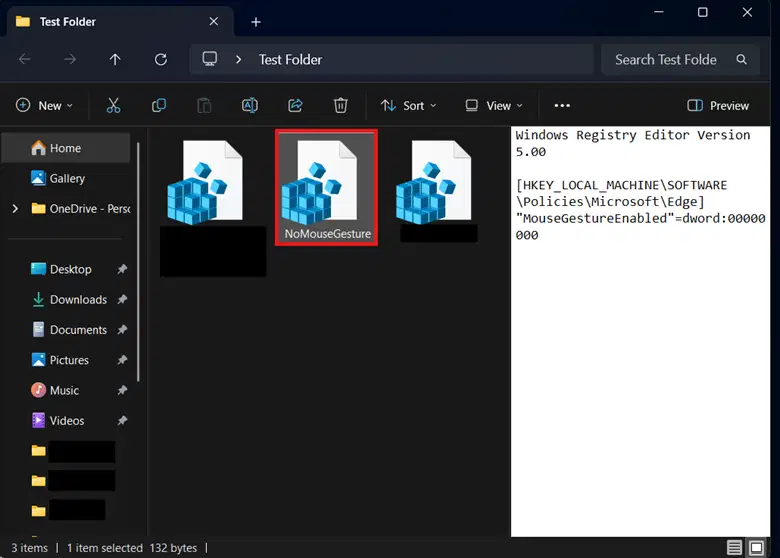
- Reinicia el dispositivo o Microsoft Edge para aplicar la nueva configuración de los gestos del ratón.
⚠️ Aspectos a tener en cuenta
Riesgos | Posibles consecuencias | Cómo revertirlos |
| Modificar el Registro sin copia de seguridad | Los cambios incorrectos en el Registro pueden dañar el funcionamiento del sistema y resulta difícil arreglarlos. | Crea una copia de seguridad del Registro antes de continuar para poder deshacer los cambios con facilidad si algo se configura mal. |
| Aplicar cambios en todo el sistema sin privilegios de administrador | Sin una cuenta con permisos elevados, las configuraciones para todo el sistema fallarán por falta de permisos. | Asegúrate de tener privilegios de administrador para aplicar cambios en todo el sistema; si no, puedes gestionar los gestos del ratón directamente en Microsoft Edge. |
| No hacer pruebas en un equipo local antes del despliegue | Sin pruebas adecuadas en un equipo local, los errores de configuración pueden pasar desapercibidos. | Lo recomendable es probar los cambios en local para confirmar que funcionan como esperas y detectar cualquier error de configuración antes del despliegue. |
| Activación accidental de los gestos del ratón en Edge por parte del usuario final | Los usuarios pueden configurar los gestos del ratón sin querer desde la configuración de Microsoft Edge, lo que provoca comportamientos inesperados y confusión. | Aplica la configuración de los gestos del ratón en todo el sistema para bloquear el ajuste en la interfaz de Edge. |
Aspectos clave al configurar los gestos del ratón en Edge
Saber cómo se comportan los gestos del ratón de Edge en distintos escenarios es importante para asegurarte de que se adaptan a tus necesidades. Estos son los puntos clave que debes recordar al aplicar este ajuste en local o en todo un entorno.
Dependencia del dispositivo
Antes de profundizar, veamos cómo funcionan los gestos del ratón en Microsoft Edge. Como indica su nombre, esta función está pensada para el ratón y requiere movimientos precisos mientras se mantiene pulsado el botón derecho.
Otros dispositivos de entrada, como los paneles táctiles y los lápices digitales, pueden producir movimientos imprecisos y, por tanto, acciones no deseadas. Para evitar problemas, es fundamental mantener esta función desactivada en equipos que no usan ratón.
Probar el caso de uso antes del despliegue
La detección de gestos puede variar según los componentes del sistema. Por ejemplo, los sistemas con alta densidad de píxeles (dpi) pueden interpretar los gestos del ratón de forma distinta a los de baja densidad. Para garantizar la coherencia, prueba la configuración de los gestos del ratón en distintos equipos de tu entorno antes del despliegue.
Sin control por sitio web
La configuración de los gestos del ratón en Edge se aplica de forma global y no se puede personalizar por sitio web. Esto puede dar problemas en webs que dependen de interacciones con el clic derecho y movimientos de arrastre, ya que los gestos pueden interferir con lo que el usuario quiere hacer.
Gestiona los gestos del ratón en Edge para optimizar la navegación
Los gestos del ratón de Microsoft Edge mejoran la navegación por el navegador, pero no son adecuados en todos los casos de uso. Por eso, lo mejor es configurar esta función según las necesidades de tu organización.
Los usuarios finales pueden gestionar los gestos del ratón desde la configuración de Edge para sus propias cuentas. Los administradores pueden imponerlos mediante las directivas de grupo local o el Editor del Registro, y automatizar el proceso con scripts de PowerShell o archivos .reg.






