Puntos clave
Tu ordenador acaba de montar una rabieta digital y los trucos habituales de solución de problemas no sirven de nada. Sabes que algo va mal en las entrañas de tu sistema operativo Windows, pero la cantidad de errores que te encuentras te hace perder el rumbo.
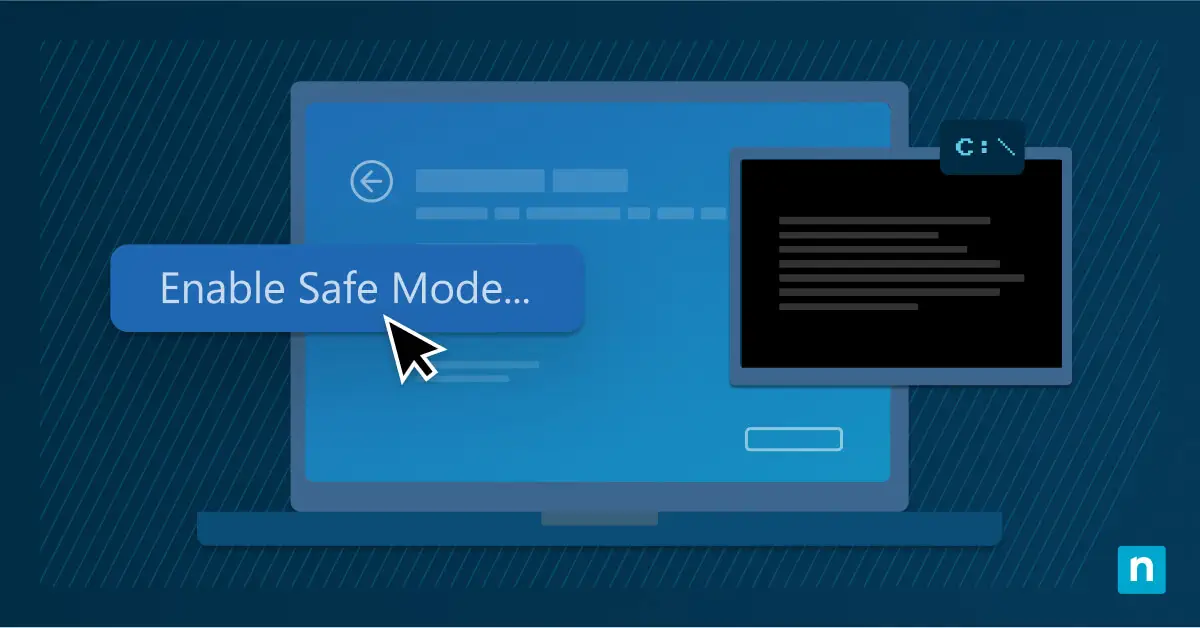
Por suerte, hay otra opción: iniciar el modo seguro desde el símbolo del sistema. La función de modo seguro de Windows puede convertirse en tu kit de detective, una estrategia esencial para aislar problemas y restablecer el orden en tu equipo.
El modo seguro con el símbolo del sistema de Windows te da acceso a las funciones básicas de tu sistema en un entorno restringido, donde resulta más fácil aislar y corregir los posibles problemas. Esta guía te explica los pasos necesarios para iniciar el modo seguro con el símbolo del sistema de Windows.
Mira la versión en vídeo de este artículo: Cómo iniciar el modo seguro con el símbolo del sistema de Windows.
Detecta y corrige los problemas de los dispositivos Windows antes de que afecten a tu negocio.
¿Es seguro arrancar desde el símbolo del sistema?
El símbolo del sistema (cmd.exe) ofrece una vía directa al funcionamiento interno de Windows y te permite gestionar las funciones del sistema de forma manual mediante distintos comandos de texto. Aunque los ordenadores actuales se inclinan por interfaces gráficas más intuitivas, hay tareas que solo pueden ejecutarse, o se gestionan de forma más eficiente, desde la fiable ventana del símbolo del sistema, sobre todo cuando el sistema empieza a fallar.
En concreto, puedes iniciar Windows en modo seguro con el símbolo del sistema. Ya se trate de archivos corruptos, controladores problemáticos o conflictos de software, acceder al modo seguro desde el símbolo del sistema es una vía muy eficaz para diagnosticar y resolver estos problemas.
El modo seguro es un modo de diagnóstico específico de Windows que limita el sistema operativo a sus funciones más básicas. Por eso resulta ideal para resolver problemas complejos sin interferencias de aplicaciones de terceros ni de procesos del sistema.
A continuación veremos varias formas de iniciar el modo seguro con el símbolo del sistema.
Cómo iniciar Windows desde el símbolo del sistema
Opciones de inicio avanzadas y símbolo del sistema
Puedes activar el modo seguro con el símbolo del sistema desde el menú de opciones de inicio avanzadas, una herramienta clave para la solución de problemas en los sistemas Windows.
- Reinicia el PC manteniendo pulsada la tecla Mayús. Selecciona «Inicio/apagado» y después «Reiniciar». El PC se reiniciará y mostrará la pantalla «Elegir una opción».
- Haz clic en «Solucionar problemas» y luego en «Opciones avanzadas«. Selecciona «Configuración de inicio» y pulsa «Reiniciar».
- Al reiniciar verás una lista de opciones. Pulsa F6 para seleccionar «Habilitar el modo seguro con símbolo del sistema«.
msconfig y símbolo del sistema
La herramienta de configuración del sistema de Windows msconfig permite configurar los ajustes de inicio directamente desde el escritorio.
- Escribe «msconfig» en el cuadro de búsqueda de la barra de tareas y pulsa Intro.
- En la ventana Configuración del sistema, ve a la pestaña «Arranque».
- En «Opciones de arranque», marca la casilla «Arranque a prueba de errores» y elige «Shell alternativo».
- Haz clic en «Aceptar» y reinicia el ordenador cuando se te pida.
Una vez solucionado y diagnosticado el problema, no olvides desmarcar «Arranque a prueba de errores» para que el inicio vuelva a ser normal. De lo contrario, tu sistema quedará atrapado en un bucle continuo de arranques en modo seguro.
Otros métodos alternativos
- Si pulsas F8 o Mayús + F8 durante el arranque del sistema, aparecerán las Opciones de arranque avanzadas, donde puedes seleccionar el modo seguro. Sin embargo, en Windows 10 u 11 quizá no consigas iniciar el modo seguro con este método, ya que los tiempos de arranque son mucho más rápidos.
- Si no puedes acceder al escritorio, conviene crear una unidad de recuperación con antelación. Se trata de una unidad USB específica que contiene las herramientas necesarias para recuperar el sistema, incluida la opción de entrar directamente en modo seguro con símbolo del sistema.
Haz una copia de seguridad antes de hacer cambios en modo seguro
Antes de arrancar el modo seguro desde CMD, hacer una copia de seguridad del ordenador te ayudará a recuperarte de cualquier error o complicación imprevista. Así puedes proteger tus archivos y datos:
- Usa la restauración del sistema: busca «Crear un punto de restauración» en el menú Inicio y sigue las indicaciones del cuadro de diálogo Propiedades del sistema. Así se guarda el estado actual del sistema y podrás volver atrás si los cambios no salen como esperabas.
- Aprovecha el historial de archivos: si has estado usando la función Historial de archivos integrada en Windows, asegúrate de que esté actualizada antes de entrar en modo seguro. Conecta la unidad externa o confirma la ubicación de red y completa las copias de seguridad pendientes.
- Recurre a soluciones de copia de seguridad completas: para estar totalmente tranquilo, las herramientas de creación de imágenes de disco completo, como Windows Backup u otras soluciones de terceros, copian todo el contenido de tu disco duro.
Comandos del símbolo del sistema de Windows para solucionar problemas en modo seguro
Pocas herramientas resultan tan útiles para resolver problemas de Windows como el símbolo del sistema, sobre todo si lo ejecutas en modo seguro. El modo seguro ofrece un entorno mínimo que solo carga los programas y servicios esenciales, lo que facilita determinar si los problemas vienen de Windows o de aplicaciones de terceros. A continuación repasaremos comandos concretos del modo seguro para detectar y corregir los problemas más habituales de tu ordenador.
Comprueba los archivos del sistema con el comando «sfc /scannow»
El Comprobador de archivos de sistema (SFC) ayuda a localizar archivos corruptos y otros problemas con los archivos de tu ordenador. Para usarlo:
- Abre el símbolo del sistema con privilegios de administrador.
- Escribe «sfc /scannow» y pulsa Intro.
Esto iniciará un análisis exhaustivo de los archivos del sistema, en busca de problemas y reparando por el camino los archivos corruptos. Si SFC detecta un archivo dañado, usará las cachés y las copias de archivos almacenadas en tu carpeta de Windows para repararlo. Cuando termine el análisis, verás un informe detallado con los problemas que no se hayan podido resolver.
Analiza el equipo en busca de virus con Windows Defender o un antivirus
Los virus y el malware son a menudo el origen de muchas alteraciones del sistema. Ejecutar un análisis antivirus completo debería ser lo primero en tu checklist de solución de problemas.
- Abre desde el símbolo del sistema tu antivirus habitual o Windows Defender si no tienes instalado otro.
- Inicia el análisis con el comando correspondiente de tu solución antivirus o lanza un análisis completo del sistema en Windows Defender con un comando como «MpCmdRun.exe -scan -scantype 2».
Resuelve conflictos de controladores con el comando «driverquery»
Los controladores en conflicto pueden ser la causa oculta de los problemas de inestabilidad de Windows. Para localizar el origen de estos conflictos:
- Abre el símbolo del sistema como administrador.
- Escribe el comando «driverquery» y pulsa Intro. El símbolo del sistema mostrará una lista de los controladores instalados en tu sistema operativo.
- Actualiza los controladores problemáticos descargándolos de la web del fabricante. Como el modo seguro no tiene conexión a internet, tendrás que hacerlo fuera del modo seguro (ya sea con el modo seguro con funciones de red o con el modo normal de Windows).
- También puedes restaurar el sistema a un estado anterior en el que no hubiera conflictos de controladores.
Así ayuda el modo seguro a resolver problemas del sistema
Cuando tu ordenador da problemas, iniciar el modo seguro con el símbolo del sistema de Windows es una estrategia de resolución de problemas potente e imprescindible. Hemos visto la importancia del símbolo del sistema para gestionar las funciones del sistema de forma manual, sobre todo para iniciar el modo seguro, un entorno restringido en el que aislar y resolver problemas complejos. Tanto si accedes al modo seguro con el símbolo del sistema a través de las opciones de inicio avanzadas, con msconfig o mediante otros métodos, puedes usar el símbolo del sistema de Windows para diagnosticar y corregir los problemas de fondo, y así mantener la salud y la estabilidad del sistema.
Diagnostica y resuelve los problemas de los dispositivos Windows más rápido con NinjaOne.
Gestiona y protege todos tus endpoints con NinjaOne
Si necesitas más ayuda para resolver problemas del sistema, considera usar una herramienta de gestión de endpoints potente, flexible y sólida como NinjaOne. El software de gestión de endpoints de NinjaOne ayuda a los departamentos de TI a controlar y monitorizar los dispositivos que se utilizan en una organización. NinjaOne lo hace todo, desde el despliegue de software y la gestión de parches hasta la monitorización y alertas, para que tengas siempre bajo control todos tus dispositivos.