El panel de vista previa permite ver rápidamente, en modo solo lectura, archivos como PDF, documentos de Word e imágenes gracias a los controladores de vista previa. En entornos donde se trabaja con una gran cantidad de documentos, activar esta opción agiliza la clasificación, la organización y la revisión de archivos, lo que ahorra tiempo y mejora la productividad.
En cambio, en entornos donde la seguridad y la privacidad son prioritarias, desactivar esta opción ayuda a evitar la vista previa de información sensible y crítica. Además, impedir la generación de vistas previas contribuye a mantener un rendimiento estable, sobre todo en entornos con pocos recursos donde el rendimiento está por encima de todo.
Unificar el comportamiento de los controladores de vista previa del Explorador de archivos en todos los sistemas ayuda a que un entorno cumpla sus requisitos de privacidad y rendimiento. Al terminar esta guía sabrás cómo configurar los controladores de vista previa en el Explorador de archivos de varias formas, tendrás respuesta a las preguntas más frecuentes y conocerás algunos aspectos que conviene tener en cuenta antes de desplegar los cambios.
Si prefieres una versión en vídeo de esta guía, mira Cómo gestionar la opción Mostrar controladores de vista previa en el panel de vista previa del Explorador de archivos en Windows 11.
Formas de configurar la opción Mostrar controladores de vista previa en el panel de vista previa
Antes de empezar, comprueba que cumples estos requisitos para configurar los controladores de vista previa del Explorador de archivos sin complicaciones:
- Panel de vista previa. Para ver los controladores de vista previa en acción, asegúrate de que el panel de vista previa está activado en el Explorador de archivos. Dentro del Explorador de archivos, pulsa Alt + P para mostrarlo u ocultarlo.
- Copia de seguridad. Modificar los registros relacionados con el Explorador de archivos puede provocar que este se cierre de forma inesperada o funcione mal si se hace de manera incorrecta. El Registro no tiene botón de deshacer, así que es importante hacer una copia de seguridad del Registro de Windows para poder revertir los cambios con facilidad si algo sale mal.
Método 1: gestionar los controladores de vista previa desde las Opciones de carpeta
Puedes configurar rápidamente los controladores de vista previa del Explorador de archivos para tu cuenta de usuario actual desde las Opciones de carpeta. Es el método más sencillo y accesible de esta guía, ya que no requiere permisos de administrador y la interfaz gráfica resulta más clara tanto para usuarios como para administradores.
💡 Recuerda: este cambio solo afecta al usuario actual y no a las demás cuentas del equipo local.
- Abre una ventana del Explorador de archivos.
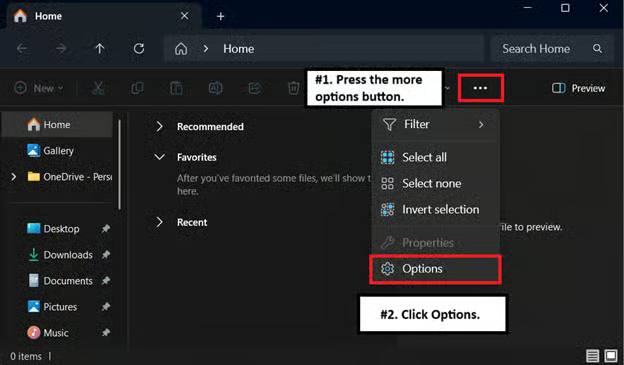
- Pulsa el símbolo de más opciones (•••) de la barra de herramientas y haz clic en Opciones.
- En Opciones de carpeta, abre la pestaña Ver y marca la casilla Mostrar controladores de vista previa en el panel de vista previa.
- Si desmarcas esta opción, desactivarás los controladores de vista previa en el panel de vista previa del Explorador de archivos.
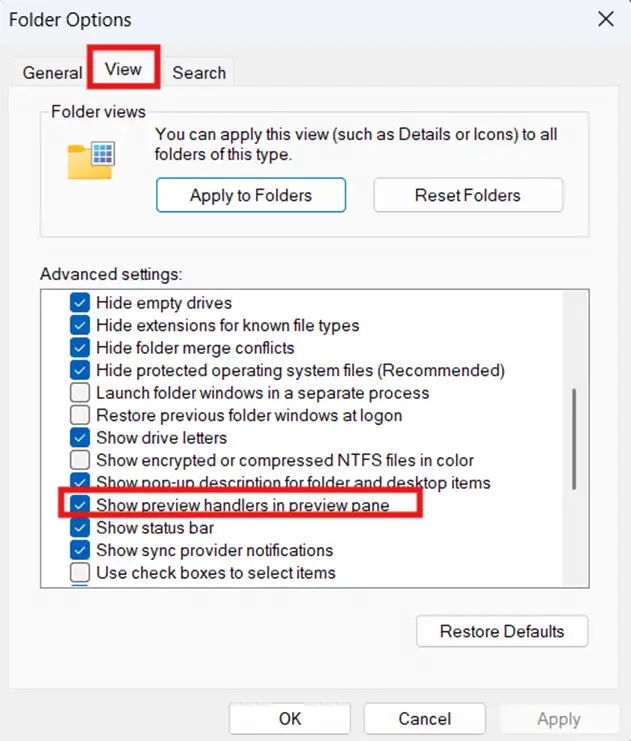
- Haz clic en Aplicar y luego en Aceptar para guardar los cambios.
Método 2: gestionar los controladores de vista previa con el Editor del Registro
En entornos gestionados con acceso restringido a la interfaz gráfica, los administradores pueden recurrir al Registro de Windows para configurar los controladores de vista previa. Además, los cambios en el registro se pueden desplegar como script, normalmente mediante un símbolo del sistema de PowerShell, para aplicarlos más fácilmente en varios sistemas.
- Abre el cuadro de diálogo Ejecutar con la combinación Win + R.
- En el campo de búsqueda, escribe regedit y pulsa Intro.
- Ve a la siguiente ruta:
HKEY_CURRENT_USER\Software\Microsoft\Windows\CurrentVersion\Explorer\Advanced
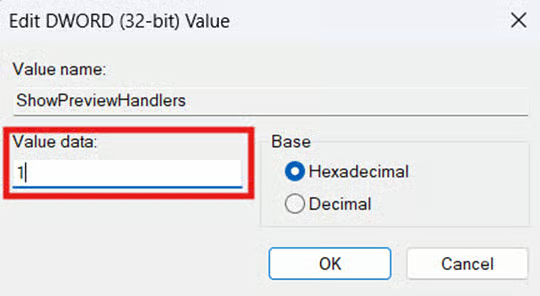
- Busca el DWORD ShowPreviewHandlers y haz doble clic en él.
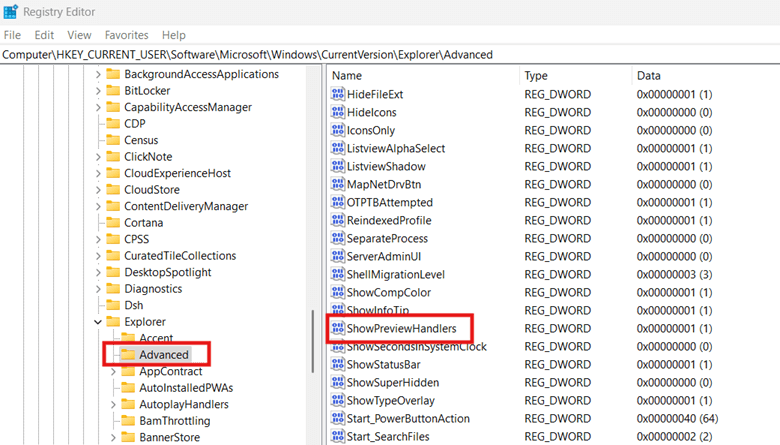
- Si el DWORD no existe, haz clic derecho en Advanced y elige Nuevo > Valor de DWORD (32 bits).
- Ponle el nombre ShowPreviewHandlers.
- Vuelve al paso 4.
- Establece la Información del valor de ShowPreviewHandlers según el comportamiento que prefieras:
- 1 = activa los controladores de vista previa en el Explorador de archivos.
- 0 = desactiva los controladores de vista previa, por lo que el panel de vista previa no podrá mostrar ninguna vista previa.
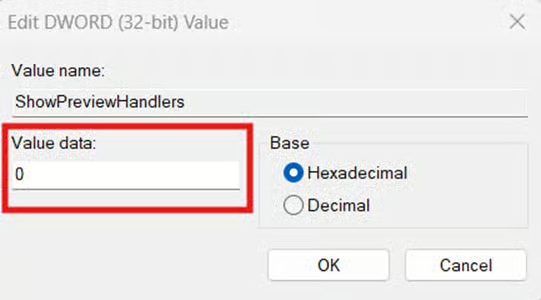
- Después de establecer la información del valor del DWORD, pulsa Aceptar.
- Cuando termines, cierra el Editor del Registro.
📝 Ten en cuenta: los cambios realizados en la rama HKEY_CURRENT_USER solo se aplican al usuario que los realiza. Para aplicarlos a otros usuarios, puedes desplegar el cambio como script mientras la cuenta de usuario correspondiente está iniciada.
Opcional: script de PowerShell para automatización y despliegue
Editar el Registro a mano es propenso a errores humanos: pasos olvidados, erratas y resultados inconsistentes. Con PowerShell, los administradores pueden desplegar los cambios una y otra vez sin perder fiabilidad ni coherencia entre endpoints.
- Pulsa Win + R, escribe PowerShell y pulsa Intro.
- Introduce el comando correspondiente al cambio que quieres aplicar:
- Para desactivar los controladores de vista previa en el Explorador de archivos, introduce este comando:
Set-ItemProperty -Path "HKCU:\Software\Microsoft\Windows\CurrentVersion\Explorer\Advanced" `
-Name "ShowPreviewHandlers" -Value 0
Stop-Process -Name explorer -Force
- Para activar los controladores de vista previa, introduce este comando:
Set-ItemProperty -Path "HKCU:\Software\Microsoft\Windows\CurrentVersion\Explorer\Advanced" `
-Name "ShowPreviewHandlers" -Value 1
Stop-Process -Name explorer -Force
- Cuando el comando termine de aplicarse, cierra la consola de PowerShell.
🥷 Consejo rápido: puedes usar el PowerShell anterior como script de inicio de sesión de una GPO para gestionar la opción Mostrar controladores de vista previa en el panel de vista previa. También puedes recurrir a una solución de gestión de endpoints para desplegar el script a gran escala en todo el entorno.
¿Qué son los controladores de vista previa del panel de vista previa?
Los controladores de vista previa de Windows 11 son componentes de software especiales que muestran una vista previa ligera y de solo lectura. Gracias a ellos, el panel de vista previa del Explorador de archivos puede mostrar el contenido de un archivo sin abrirlo.
Imagina que haces clic en un archivo del Explorador de archivos con el panel de vista previa activado. En ese momento, Windows busca un controlador de vista previa registrado para ese tipo de archivo y, si lo encuentra, el controlador muestra el contenido del archivo en el panel de vista previa.
Ventajas de los controladores de vista previa del Explorador de archivos
- Rapidez. La vista previa de un archivo permite revisarlo más rápido sin abrir otra aplicación. Los usuarios finales ven los datos que necesitan de un solo vistazo, lo que acelera los flujos de trabajo.
- Comodidad. Los controladores de vista previa resultan más cómodos porque ahorran tiempo al revisar documentos y ayudan a los usuarios finales a abrir solo los que realmente necesitan.
- Seguridad. El Sistema de archivos de cifrado (EFS) funciona junto con los controladores de vista previa. EFS impide que los usuarios no autorizados vean las vistas previas de los archivos cifrando el panel de vista previa.
Limitaciones de los controladores de vista previa
- Limitaciones de formato. Los controladores de vista previa admiten la mayoría de tipos de archivo, como .txt, .jpg y .docx, pero algunas extensiones necesitan software de terceros para generar la vista previa. Por ejemplo, los archivos PSD requieren instalar Adobe Bridge o SageThumbs para poder verse.
- Controladores defectuosos. Los controladores de vista previa del Explorador de archivos también pueden corromperse, lo que provoca un uso elevado de CPU o RAM y, en última instancia, que el Explorador de archivos se bloquee o se cierre.
- Exposición de datos. Cuando están activadas, las vistas previas pueden filtrar o exponer datos confidenciales o contenido sensible. Los administradores deberían considerar desactivar los controladores de vista previa en entornos que almacenan datos personales, expedientes de RR. HH., documentos legales y documentación médica, para mejorar el cumplimiento en materia de datos.
Aspectos a tener en cuenta antes de configurar los controladores de vista previa del Explorador de archivos
Al gestionar los controladores de vista previa es necesario entender las posibles consecuencias de activar o desactivar la función. Entre ellas están la coherencia de las vistas previas, los posibles riesgos de seguridad y la forma en que estos cambios interactúan con otros componentes del sistema.
Aspecto n.º 1: el panel de vista previa
Desactivar los controladores de vista previa no elimina el panel de vista previa. Simplemente deja de mostrarse el contenido y el panel queda vacío. Si lo que buscas es una navegación más limpia, puedes mostrar u ocultar el panel de vista previa pulsando Alt + P en el Explorador de archivos.
Aspecto n.º 2: las aplicaciones de terceros ignoran la configuración de los controladores de vista previa
Los controladores de vista previa siguen registrados como objetos COM incluso después de desactivarlos. Eso significa que otras aplicaciones, como Microsoft Outlook, pueden seguir invocándolos y usándolos, pasando por encima de la configuración del sistema. Para evitarlo, tendrías que anular el registro del controlador a nivel de COM o desactivarlo con un gestor de shell.
Aspecto n.º 3: posibles vulnerabilidades y ralentización del sistema
En algunas ocasiones, los ciberdelincuentes pueden aprovechar los controladores de vista previa para ejecutar código malicioso cuando se previsualiza un archivo. Además, como los controladores de vista previa se cargan directamente en el espacio de memoria del Explorador de archivos, un controlador corrupto puede bloquear o congelar el sistema. Por eso, desactivar su uso reduce la superficie de ataque del sistema y ayuda a evitar que el Explorador de archivos se cierre de forma inesperada.
Aspecto n.º 4: perfiles móviles
Modificar la rama del registro HKEY_CURRENT_USER hace que los cambios se apliquen a un perfil de usuario. En entornos con dominio, los perfiles móviles permiten que los usuarios tengan un comportamiento idéntico de los controladores de vista previa en cualquier endpoint que utilicen dentro de ese entorno.
Gestiona los controladores de vista previa del Explorador de archivos según tus necesidades
Ajusta los controladores de vista previa a tu caso de uso, ya sea que priorices la usabilidad, la privacidad o el rendimiento del sistema. Por ejemplo, los entornos que valoran la eficiencia del flujo de trabajo salen ganando si los activan, porque permiten revisar rápidamente el contenido de los archivos desde el panel de vista previa. Así se reduce el tiempo dedicado a abrir aplicaciones aparte para consultar documentos y se trabaja más rápido.
En cambio, los entornos que priorizan la seguridad, la privacidad y la estabilidad del sistema (como equipos compartidos, entornos con pocos recursos y estaciones de trabajo compartidas) deberían desactivarlos. Eliminar la generación de vistas previas reduce la superficie de ataque del sistema, evita la exposición accidental de información sensible y mejora el rendimiento.
El método de las Opciones de carpeta es el más adecuado para usuarios domésticos que quieran activar o desactivar los controladores de vista previa en el Explorador de archivos. Al usar la interfaz gráfica, ofrece una forma clara de gestionar la función sin tener que meterse en claves del sistema ni en el registro. El Editor del Registro, en cambio, es ideal para administradores de TI que necesitan mayor control y, combinado con PowerShell, resulta muy eficaz para desplegar la configuración de forma coherente en todos los perfiles de usuario de un entorno.
Temas relacionados:
- Cómo personalizar el panel de detalles del Explorador de archivos en Windows
- Cómo mostrar u ocultar el panel de vista previa del Explorador de archivos en Windows 11
- Cómo mostrar u ocultar el panel de vista previa del Explorador de archivos en Windows 11 (vídeo)
Guía de inicio rápido
Así se activa o desactiva la opción Mostrar controladores de vista previa en el panel de vista previa del Explorador de archivos en Windows 11:
1. Abre el Explorador de archivos
2. Haz clic en la pestaña «Ver» del menú superior
3. Haz clic en «Opciones» (menú de tres puntos)
4. Ve a la pestaña «Ver»
5. Desplázate hasta encontrar la opción «Mostrar controladores de vista previa en el panel de vista previa»
6. Marca la casilla para activar las vistas previas o desmárcala para desactivarlas
NinjaOne no tiene un script integrado específico para esta función concreta. Sin embargo, el proceso es sencillo y puede hacerse manualmente desde la configuración del Explorador de archivos.
Algunos consejos adicionales:
– Esta opción afecta a todos los controladores de vista previa de los distintos tipos de archivo
– Si tienes problemas con las vistas previas de un tipo de archivo concreto, recuerda que se trata de una configuración global
– Algunos usuarios han informado de problemas con las vistas previas después de actualizar Windows, así que esto puede servir como paso de solución de problemas