

El panel de vista previa del Explorador de archivos te permite echar un vistazo a tus archivos sin necesidad de abrirlos. Agiliza mucho el trabajo, pero también puede exponer información sensible o consumir recursos sin necesidad.
Ya sea que necesites activarlo por eficiencia, desactivarlo por privacidad o rendimiento, o aplicar una vista estándar en varios equipos, gestionar este panel es fundamental. En esta guía aprenderás formas sencillas de mostrar u ocultar el panel de vista previa con el ratón, con atajos de teclado o incluso desde el Registro para controlarlo en todo el sistema.
Si prefieres una explicación visual del tema, mira Cómo mostrar u ocultar el panel de vista previa en el Explorador de archivos en Windows 11
Métodos para gestionar el panel de vista previa del Explorador de archivos
Mostrar u ocultar el panel de vista previa en el Explorador de archivos es bastante sencillo, sea cual sea el método que elijas de los siguientes. Todos ellos funcionan en cualquier edición de Windows 11.
Método 1: mostrar u ocultar el panel de vista previa desde el Explorador de archivos
Esta es la forma más sencilla de activar o desactivar el panel de vista previa directamente desde la interfaz de Windows 11.
- Pulsa Win + E o haz clic en el icono de carpeta de la barra de tareas para abrir el Explorador de archivos.
- Haz clic en la pestaña Ver.
- Encontrarás esta pestaña en el menú de la cinta superior.
- Si no la ves, maximiza la ventana del Explorador de archivos. La cinta suele contraerse cuando la ventana es demasiado estrecha.
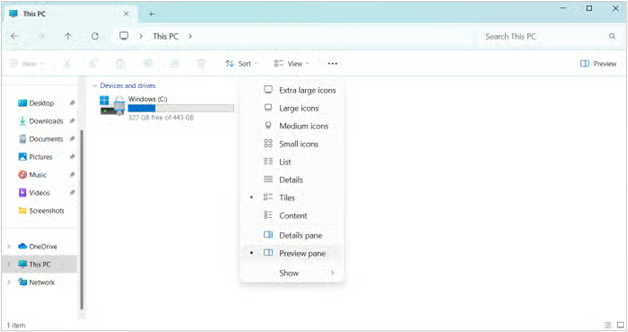
- Haz clic en Panel de vista previa dentro de la selección.
- Si aparece un punto junto a la opción, significa que el panel de vista previa está activado.
- Así verás vistas previas en directo de determinados archivos en la parte derecha.
- Si no hay ningún punto junto a la opción, el panel de vista previa está desactivado.
- El panel se ocultará de inmediato.
- Cuando el panel está activado, aparecerá un botón en el extremo derecho del menú de la cinta con el nombre Vista previa. Puedes hacer clic en él para mostrar el panel de vista previa.
Método 2: usar el atajo de teclado
El atajo de teclado es otra forma sencilla de mostrar u ocultar el panel de vista previa.
- Abre el Explorador de archivos (pulsa Win + E).
- Pulsa Alt + P:
- Primera pulsación: muestra el panel de vista previa al instante (si estaba oculto)
- Segunda pulsación: lo oculta de inmediato (si estaba visible)
Así tienes el control inmediato para mostrar u ocultar el panel de vista previa.
Método 3: modificar el panel de vista previa con el Editor del Registro
El método del registro aplica la configuración del panel de vista previa en todos los perfiles de usuario o en los sistemas desplegados. Este método requiere acceso de administrador, así que comprueba que tu cuenta de usuario actual tenga ese privilegio. Puedes hacerlo de dos formas.
Importante: una edición incorrecta del registro puede provocar inestabilidad en el sistema. Haz siempre una copia de seguridad antes de continuar. Mira Cómo hacer una copia de seguridad del Registro de Windows y restaurarlo para conocer los detalles.
A. Edición manual
- Pulsa Win + R para abrir Ejecutar. Escribe regedit y pulsa Intro para abrir el Editor del Registro.
- Ve a esta clave:
HKEY_CURRENT_USER\Software\Microsoft\Windows\CurrentVersion\Explorer\Advanced - Haz doble clic en el DWORD ShowPreviewHandlers para modificarlo.
- Si no existe, haz clic derecho en un espacio vacío del panel y selecciona Nuevo > Valor DWORD (32 bits).
- Asigna al nuevo valor el nombre ShowPreviewHandlers.
- En los datos del valor, escribe 1 para activar los controladores de vista previa o 0 para desactivarlos.
B. Exportar o importar mediante un archivo .reg
- Configura un sistema base con el panel de vista previa como quieras (muéstralo u ocúltalo con el método 1 o el método 2).
- Pulsa Win + R para abrir Ejecutar, escribe regedit y pulsa Intro para abrir el Editor del Registro.
- Ve a esta clave:
HKEY_CURRENT_USER\Software\Microsoft\Windows\CurrentVersion\Explorer\Modules\GlobalSettings - Haz clic derecho en GlobalSettings > Exportar y guárdalo como archivo .reg (por ejemplo, PreviewPane_Enabled.reg).
- Haz doble clic en el archivo .reg y selecciona Sí para combinarlo.
- Reinicia el Explorador de archivos.
Método 4: activación o desactivación mediante script de PowerShell
Este método con script aplica la configuración del panel de vista previa. Ten en cuenta que Microsoft no ofrece cmdlets nativos de PowerShell para controlar el panel de vista previa, de modo que recomendamos estas alternativas.
Opción 1: importación del registro
- Crea un archivo .reg (consulta el método 3).
- Pulsa Win + X y selecciona Terminal (administrador).
- Ejecuta este script de PowerShell para desplegarlo:
regedit.exe /s «C:\Path\to\PreviewPane_Enabled.reg«
Sustituye C:\Path\to\PreviewPane_Enabled.reg por la ruta real del archivo .reg. Después, ejecuta el siguiente script para reiniciar el Explorador de archivos.
Stop-Process -Name explorer -Force; Start-Process explorer
Opción 2: simulación de pulsaciones de teclas
- Haz clic en Inicio, busca y abre la herramienta integrada Power Automate.
- En el panel izquierdo de la ventana de Power Automate, haz clic en Flujos > Nuevo flujo.
- Ponle nombre al flujo (por ejemplo, Toggle Preview Pane) y haz clic en Crear.
- Se abrirá una ventana nueva para el flujo.
- En el panel Acciones de la izquierda, busca Ejecutar aplicación.
- Arrastra la acción Ejecutar aplicación al área de trabajo principal e introduce lo siguiente:
- Ruta de la aplicación: explorer.exe
- Argumentos de línea de comandos: <déjalo en blanco>.
- Carpeta de trabajo: <déjalo en blanco>.
- Estilo de ventana: selecciona Normal
- Tras iniciar la aplicación: selecciona Esperar a que se cargue la aplicación
- Busca Enfocar ventana en el panel Acciones y arrástralo al área de trabajo principal. Configura lo siguiente:
- Título de la ventana: Explorador de archivos
- Clase de ventana: <déjalo en blanco>.
- Coincidencia exacta del título: asegúrate de marcar esta casilla.
- Busca Enviar teclas en el panel Acciones y arrástralo igual que en los pasos anteriores. Configura lo siguiente:
- Texto que enviar: &p
- Haz clic en Guardar y después en Ejecutar para poner en marcha el flujo.
- Opcional: ejecutar el programa al iniciar el sistema:
- Abre el Explorador de archivos y escribe shell:setup en la barra de direcciones.
- Crea un acceso directo a tu flujo y muévelo a la carpeta Inicio. Lee Cómo consultar y gestionar los programas de inicio de Windows para conocer más detalles.
Aspectos clave al modificar el panel de vista previa del Explorador de archivos
Esto es lo que todo usuario de Windows 11 debería saber para aprovechar al máximo el panel de vista previa, ya sea activándolo por eficiencia o desactivándolo para tener más control.
Impacto en el rendimiento
El panel de vista previa muestra contenido en directo (imágenes, vídeos, documentos) según se necesita. En equipos antiguos o en carpetas muy grandes, esto puede ralentizar el Explorador de archivos al desplazarte, provocar un uso elevado de CPU y memoria durante las vistas previas o retrasar la carga de las miniaturas.
Utiliza los métodos anteriores para desactivar el panel y recuperar la fluidez.
Compatibilidad de archivos y vistas previas que no aparecen
El panel de vista previa suele mostrar archivos como imágenes (por ejemplo, JPG o PNG), documentos y archivos multimedia. Sin embargo, algunos tipos de archivo no se mostrarán, como las fotos en formato raw, los archivos de código y los formatos especializados (por ejemplo, .psd o .dwg).
Seguridad y privacidad
En algunos casos conviene desactivar esta función. Por ejemplo, en estaciones de trabajo compartidas, desactivarla ayuda a evitar la exposición accidental de datos sensibles. En kioscos o pantallas de visualización, puedes usar el método 3 para desactivarla.
Independencia de la plantilla de carpeta
La configuración de visibilidad del panel se aplica a todas las vistas de carpeta (por ejemplo, Documentos o Descargas). Para anularla, abre una carpeta y selecciona Ver > Opciones > Restablecer carpetas.
Toma el control de tu panel de vista previa
El panel de vista previa del Explorador de archivos es una función muy útil de Windows 11. Úsalo para ganar eficiencia o para proteger tu privacidad. Con unos clics, un atajo o un script puedes adaptarlo a cualquier necesidad.
Para cambios rápidos, actívalo o desactívalo en Ver > Mostrar > Panel de vista previa o pulsa Alt + P en el Explorador de archivos. Los equipos de TI pueden imponer la configuración con ediciones del registro o archivos .reg para mantener la coherencia a gran escala.
En el trabajo diario, cada segundo cuenta. Actívalo para revisar archivos más rápido, desactívalo para proteger datos sensibles o despliégalo para reducir distracciones. Tú decides.
Temas relacionados:
- Cómo personalizar el panel de detalles del Explorador de archivos en Windows
- Cómo gestionar la opción Mostrar controladores de vista previa en el panel de vista previa del Explorador de archivos en Windows 11
- Cómo gestionar la opción Mostrar controladores de vista previa en el panel de vista previa del Explorador de archivos en Windows 11 (vídeo)
- Cómo añadir y quitar Favoritos en el Inicio del Explorador de archivos en Windows 11
- Cómo añadir y quitar Favoritos en el Inicio del Explorador de archivos en Windows 11 (vídeo)






