

¿Te has fijado en que el sistema parece reclamar una parte del disco que no puedes usar? Eso es el almacenamiento reservado en Windows 11 trabajando a tu favor. Aparta unos 7 GB de espacio para tareas críticas del sistema, como las actualizaciones y los archivos temporales. Funciona como una red de seguridad para que todo siga funcionando con fluidez. En esta guía te explicamos cómo gestionar esta función.
Si prefieres una versión en vídeo de esta guía, mira Cómo activar o desactivar el almacenamiento reservado en Windows 11.
Cómo configurar el almacenamiento reservado en Windows 11
Gestiona el almacenamiento reservado de Windows 11 para liberar espacio en disco (por ejemplo, en tablets) o actívalo para que las actualizaciones sean fiables. Ten en cuenta que los procedimientos de esta guía solo pueden realizarse en Windows 11 Pro, Enterprise o Education.
📌 Requisitos previos: comprueba que el almacenamiento reservado está activado de forma predeterminada en las instalaciones limpias y que tienes privilegios de administrador para usar herramientas como DISM, el Registro o PowerShell.
Si piensas desactivar el almacenamiento reservado, tendrás que reiniciar y ejecutar el liberador de espacio en disco para recuperar el espacio. Te recomendamos consultar ⚠️Aspectos a tener en cuenta antes de continuar.
📌 Estrategias de despliegue recomendadas:
| Haz clic para elegir un método | 💻 Mejor para usuarios individuales | 💻💻💻 Mejor para empresas |
| Método 1: símbolo del sistema (DISM) | ✓ | |
| Método 2: Editor del Registro | ✓ | ✓ |
| Método 3: PowerShell | ✓ | |
| Método 4: archivo .reg | ✓ |
Cómo comprobar el estado del almacenamiento reservado
Primero, verifica si el almacenamiento reservado está activo con DISM.
📌Caso de uso: usa este procedimiento cuando no sepas con certeza si el almacenamiento reservado está activado o desactivado. Así evitarás pasos innecesarios en el proceso.
- Abre el símbolo del sistema como administrador:
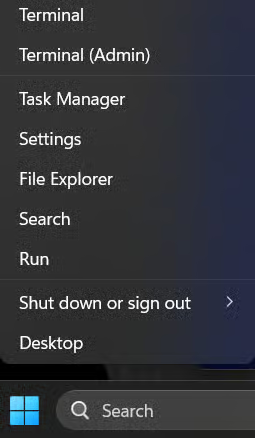
- Pulsa Win + X y selecciona Terminal (Admin).
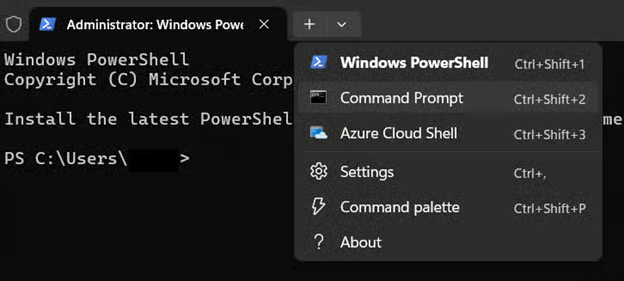
- Haz clic en la flecha ▼ del desplegable de las pestañas superiores y selecciona Símbolo del sistema (si es necesario).
- Ejecuta el comando de estado:
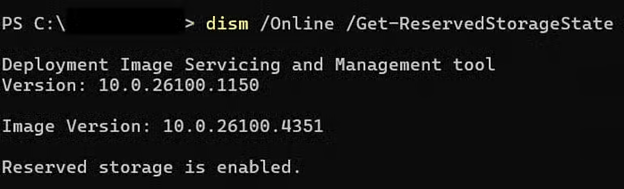
dism/Online /Get-ReservedStorageState
- Interpreta el resultado:
- Reserved storage is enabled: el almacenamiento reservado está activo.
- Reserved storage is disabled: ya lo has desactivado.
Método 1: activar o desactivar el almacenamiento reservado con DISM
DISM es la herramienta oficial de despliegue de Microsoft para modificar la configuración del sistema Windows sin conexión o en línea. Se comunica directamente con el administrador de almacenamiento reservado de Windows para cambiar el estado de la función.
📌Caso de uso: usa este método cuando necesites la solución más rápida y automatizable sin editar el registro manualmente.
- Abre el símbolo del sistema (como administrador):
- Pulsa Win + X y selecciona Terminal (Admin).
- Haz clic en la flecha ▼ del desplegable de las pestañas superiores y selecciona Símbolo del sistema (si es necesario).
- Ejecuta los comandos de DISM:
- Para desactivar el almacenamiento reservado:
dism /Online /Set-ReservedStorageState /State:Disabled
- Para activar el almacenamiento reservado:
dism /Online /Set-ReservedStorageState /State:Enabled
- Reinicia de inmediato:
- Reinicia el dispositivo para que los cambios surtan efecto.
💡Nota: el espacio en disco puede liberarse o recuperarse por completo después de 1 o 2 reinicios.
Método 2: configurarlo desde el Editor del Registro
El Editor del Registro permite modificar el DWORD ShippedWithReserves, que controla directamente si Windows reserva espacio para las tareas del sistema.
📌 Caso de uso: usa este método para controlar con precisión el almacenamiento reservado del sistema, facilitar la automatización y desplegar la configuración en varios dispositivos.
⚠️ Advertencia: cometer errores al introducir el código puede provocar pérdida de datos. Consulta ⚠️ Aspectos a tener en cuenta para saber cómo solucionarlo.
- Abre el Editor del Registro como administrador:
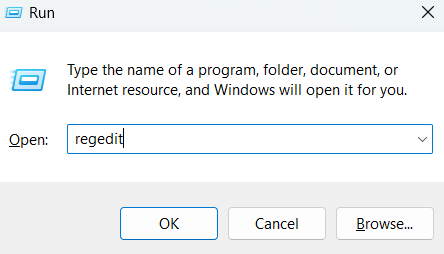
- Pulsa Win + R para abrir Ejecutar.
- Escribe regedit y pulsa Ctrl + Mayús + Intro para abrir el Editor del Registro como administrador.
- Confirma el aviso de UAC si aparece.
- Ve a la clave:
- Pega o navega hasta esta ruta: Equipo\HKEY_LOCAL_MACHINE\SOFTWARE\Microsoft\Windows\CurrentVersion\ReserveManager

- Modifica el valor DWORD:
- Haz doble clic en el DWORD ShippedWithReserves.
- Si no existe, haz clic derecho en el panel derecho y selecciona Nuevo > Valor DWORD (32 bits).
- Ponle el nombre ShippedWithReserves.
- Haz doble clic en el DWORD ShippedWithReserves.
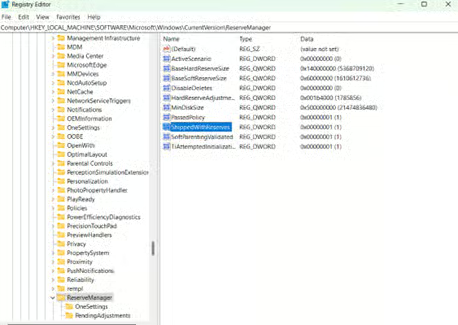
- Asigna el valor:
- 1 para activar el almacenamiento reservado
- 0 para desactivar el almacenamiento reservado
- Asigna el valor:
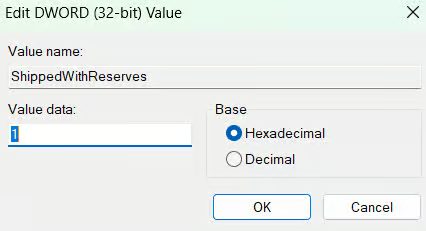
- Confirma los cambios:
- Reinicia el dispositivo para que los cambios surtan efecto.
Método 3: script de PowerShell para automatizar el proceso
Automatiza la configuración del almacenamiento reservado con PowerShell para despliegues escalables.
📌 Caso de uso: usa este método cuando quieras crear scripts para despliegues masivos, aprovisionar herramientas o generar imágenes personalizadas del SO Windows 11, donde editar a mano no resulta práctico.
- Abre PowerShell como administrador:
- Pulsa Win + X y selecciona Terminal (Admin).
- Si PowerShell no es la herramienta de línea de comandos predeterminada, haz clic en la flecha ▼ del desplegable y selecciona Windows PowerShell.
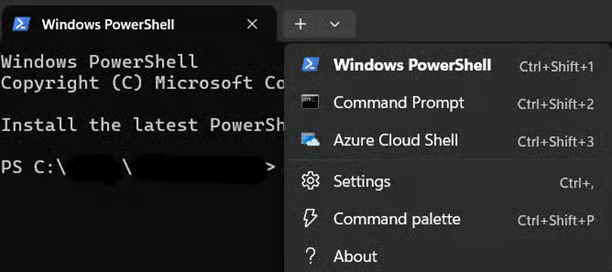
- Ejecuta estos comandos:
- Para desactivar el almacenamiento reservado:
Start-Process dism -ArgumentList "/Online /Set-ReservedStorageState /State:Disabled" -Verb RunAs
- Para activar el almacenamiento reservado:
Start-Process dism -ArgumentList "/Online /Set-ReservedStorageState /State:Enabled" -Verb RunAs
- Reinicia el dispositivo:
- Puedes reiniciarlo manualmente o ejecutar este script en PowerShell:
Restart-Computer -Force
Método 4: configuración con un clic mediante un archivo .reg
Despliega cambios en el registro al instante con archivos .reg. Modifican directamente el DWORD ShippedWithReserves del registro mediante importaciones automatizadas y funcionan igual que una edición manual del registro.
📌 Caso de uso: usa este método en escenarios de helpdesk, paquetes de aprovisionamiento o con usuarios que necesiten desactivar el almacenamiento reservado en varios dispositivos sin experiencia en la línea de comandos.
- Crea el archivo .reg:
- Pulsa Win + S, busca Bloc de notas y abre la aplicación.
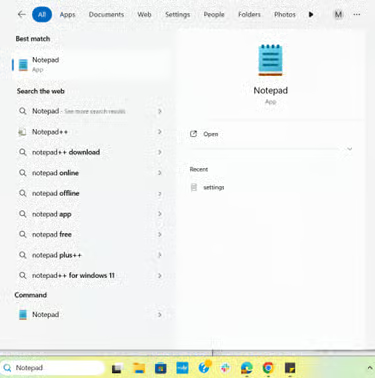
- Pega o escribe el código correspondiente:
- Para desactivar el almacenamiento reservado:
Windows Registry Editor Version 5.00[HKEY_LOCAL_MACHINE\SOFTWARE\Microsoft\Windows\CurrentVersion\ReserveManager]"ShippedWithReserves"=dword:00000000
- Para activar el almacenamiento reservado:
Windows Registry Editor Version 5.00[HKEY_LOCAL_MACHINE\SOFTWARE\Microsoft\Windows\CurrentVersion\ReserveManager]"ShippedWithReserves"=dword:00000001
⚠️Advertencia: cometer errores al introducir el código puede provocar pérdida de datos. Consulta ⚠️ Aspectos a tener en cuenta para saber cómo solucionarlo.
- Guarda y ejecuta:
- Guarda el archivo como Disable_Reserved_Storage.reg o Enable_Reserved_Storage.reg (tipo de archivo: Todos los archivos).
- Haz clic derecho en el archivo .reg, selecciona Ejecutar como administrador y confirma los avisos.
- Reinicia y comprueba:
- Reinicia el sistema.
- Sigue el procedimiento Cómo comprobar el estado para verificarlo.
⚠️ Aspectos a tener en cuenta
En esta sección repasamos los posibles problemas que conviene tener presentes al seguir esta guía.
| Riesgos | Posibles consecuencias | Cómo revertirlo |
| 1. Desactivar el almacenamiento reservado cuando queda poco espacio en disco | Con poco espacio en disco y el almacenamiento reservado desactivado, las actualizaciones de Windows pueden fallar (error 0x80070070). | Vuelve a activar el almacenamiento reservado de inmediato con dism /Online /Set-ReservedStorageState /State:Enabled |
| 2. Ediciones del Registro accidentales o incorrectas | SO dañado, fallos de arranque, inestabilidad del sistema | Haz siempre una copia de seguridad del registro primero: Archivo > Exportar en Regedit. Usa la restauración del sistema para recuperarlo. Mira Cómo hacer una copia de seguridad del Registro de Windows y restaurarlo para más detalles. |
| 3. Sintaxis incorrecta en DISM o PowerShell | El comando falla y la configuración queda incompleta | Verifica la sintaxis con dism /?. Comprueba el estado con dism /Online /Get-ReservedStorageState. |
| 4. Archivos .reg de origen no fiable | Cambios maliciosos en el registro, pérdida de datos | Revisa los archivos .reg en el Bloc de notas antes de ejecutarlos. Asegúrate de que el código no tiene errores. Despliega solo archivos de fuentes fiables. |
| 5. Omitir el reinicio | Los cambios no se aplican y el sistema queda en un estado inconsistente | Reinicia siempre después de la configuración. Reinicios por script: shutdown /r /t 0 (CMD) o Restart-Computer -Force (PowerShell). |
| 6. Pasar por alto el liberador de espacio en disco | El espacio en disco puede no recuperarse tras la desactivación | Ejecuta cleanmgr después de desactivarlo y reinicia. Selecciona Archivos de sistema > Limpieza de Windows Update. |
Aspectos clave al configurar el almacenamiento reservado
Estos son otros puntos a tener en cuenta al activar o desactivar el almacenamiento reservado en Windows 11. Son factores que pueden afectar al estado y a la gestión de tu sistema.
Se aplica a cada instalación por separado
La nueva configuración del almacenamiento reservado afecta únicamente al dispositivo Windows activo. Los equipos con arranque dual, las máquinas virtuales o las instalaciones en varias unidades requieren modificarse de forma individual.
Por ejemplo, desactivar esta función en una instalación de Windows en C:\ no afectará a otra instalación en D:\ ni a una máquina virtual. Vuelve a aprovisionar cada sistema con DISM o PowerShell.
Sin control nativo desde la interfaz gráfica
Microsoft ha excluido intencionadamente el almacenamiento reservado de Configuración para evitar que usuarios sin permisos de administrador lo alteren por error. El control directo de esta función queda limitado a los métodos descritos arriba.
Estrategia de imágenes en entornos empresariales
Desactiva el almacenamiento reservado en las imágenes maestras de Windows 11 (por ejemplo, para VDI o clientes ligeros) y ahorra unos 7 GB durante el aprovisionamiento. Vuelve a activarlo después del despliegue en los sistemas críticos para garantizar actualizaciones fiables.
En kioscos o en Azure Virtual Desktop (AVD), desactiva el almacenamiento reservado, pero aplica cuotas de disco o activa la ampliación automática del almacenamiento para mantener la seguridad de las actualizaciones.
Guía de inicio rápido
NinjaOne puede ayudarte a activar o desactivar el almacenamiento reservado en Windows 11. Así se hace:
Ejecución de scripts
- Crea y despliega scripts de PowerShell o del símbolo del sistema con la gestión de scripts de NinjaOne
- Ejecuta comandos de DISM para modificar la configuración del almacenamiento reservado
- Modifica valores del registro mediante scripts de PowerShell
Aplicación de políticas
- Crea políticas de Windows con ajustes del registro para controlar el almacenamiento reservado
- Aplica los cambios de política para gestionar los dispositivos de toda tu organización
Despliegue de paquetes
- Despliega paquetes que comprueben, modifiquen y verifiquen el estado del almacenamiento reservado
- Garantiza una configuración coherente en todos tus equipos con Windows 11
Controla el almacenamiento reservado de Windows para gestionar mejor el espacio en disco
El almacenamiento reservado en Windows 11 protege las actualizaciones, pero consume 7 GB o más de espacio en disco. Puedes desactivarlo con DISM (/State:Disabled), desde el Registro (ShippedWithReserves=0) o mediante scripts para liberar espacio. Reinicia siempre después y ejecuta el liberador de espacio en disco (cleanmgr) para recuperarlo.
En las empresas, conviene desactivarlo durante la creación de imágenes (por ejemplo, en plantillas de VDI) y volver a activarlo en los sistemas críticos con herramientas de automatización. La mayoría de los usuarios deberían mantenerlo activado para que las actualizaciones sean fiables, pero si el almacenamiento está muy justo, desactivarlo da un margen de maniobra.
Temas relacionados:






