
En este artículo aprenderás a liberar espacio en Windows 10 y 11. Esta guía te muestra cómo activar el Sensor de almacenamiento en Windows 10 y Windows 11 para limpiar el espacio en disco de forma automática. Explica qué es el Sensor de almacenamiento, cómo funciona y cómo libera el espacio que puede estar desperdiciándose en tu PC con Windows.
¿Qué es el Sensor de almacenamiento en Windows 10 y Windows 11?
El Sensor de almacenamiento es una función de los PC con Windows 10 y Windows 11 que libera espacio en disco borrando archivos temporales y de caché ocultos (incluidos los archivos antiguos de Windows Update) y que, de forma opcional, también vacía la Papelera de reciclaje y elimina todo el contenido de la carpeta Descargas.
El Sensor de almacenamiento se puede ejecutar manualmente o programarse para que funcione de forma automática. Es una alternativa a las herramientas manuales de gestión del almacenamiento, como el Liberador de espacio en disco, que te obligan a revisar cada cierto tiempo qué archivos puedes borrar para recuperar espacio.
Protege y gestiona los datos de tus servidores locales y externos con una única solución de copia de seguridad.
Ventajas de usar el Sensor de almacenamiento
El Sensor de almacenamiento de Windows te ayuda a tener siempre la mayor cantidad de espacio en disco disponible. Esto aporta varias ventajas clave:
- Dispones de más espacio para tus propios archivos, porque no se desperdicia en archivos temporales y de caché que ya no hacen falta
- Tu PC rinde mejor, ya que tiene más espacio para nuevos archivos de caché
- Es menos probable que te quedes sin espacio por completo, algo que puede afectar a la estabilidad del sistema
- Si lo configuras para que se ejecute automáticamente, el Sensor de almacenamiento reduce el mantenimiento periódico que tienes que hacer tú mismo
- Aprovechas mejor el espacio en disco que has pagado
Cómo activar el Sensor de almacenamiento en Windows 10 y Windows 11
Antes de activar el Sensor de almacenamiento, conviene hacer una copia de seguridad completa de tu PC con Windows. Así podrás revertir cualquier cambio en la configuración y, si el Sensor de almacenamiento no se comporta como esperas, recuperar los archivos que haya eliminado.
El Sensor de almacenamiento ofrece varias opciones de configuración. Puedes ajustarlo para que elimine solo los archivos que tú quieras: desde borrar únicamente archivos temporales hasta activarlo por completo para que vacíe la Papelera de reciclaje, borre archivos de la carpeta Descargas y mueva archivos al cloud.
Antes de continuar, ten en cuenta que activar el Sensor de almacenamiento con determinadas opciones eliminará automáticamente (y de forma permanente) archivos de tu carpeta Descargas y de la Papelera de reciclaje.
Vaciar la carpeta Descargas de forma automática puede no ser lo más adecuado para muchos usuarios, así que hazlo con cuidado: si olvidas que has configurado el Sensor de almacenamiento para purgar periódicamente esa carpeta y dejas algo importante dentro, podrías perderlo.
💡Mira esta guía en vídeo sobre cómo activar o desactivar el Sensor de almacenamiento en Windows 11
Activar el Sensor de almacenamiento en Windows 10 y Windows 11
En Windows 10 y Windows 11, activa el Sensor de almacenamiento siguiendo estos pasos:
- Abre la aplicación Configuración desde el menú Inicio
- Ve a Sistema > Almacenamiento
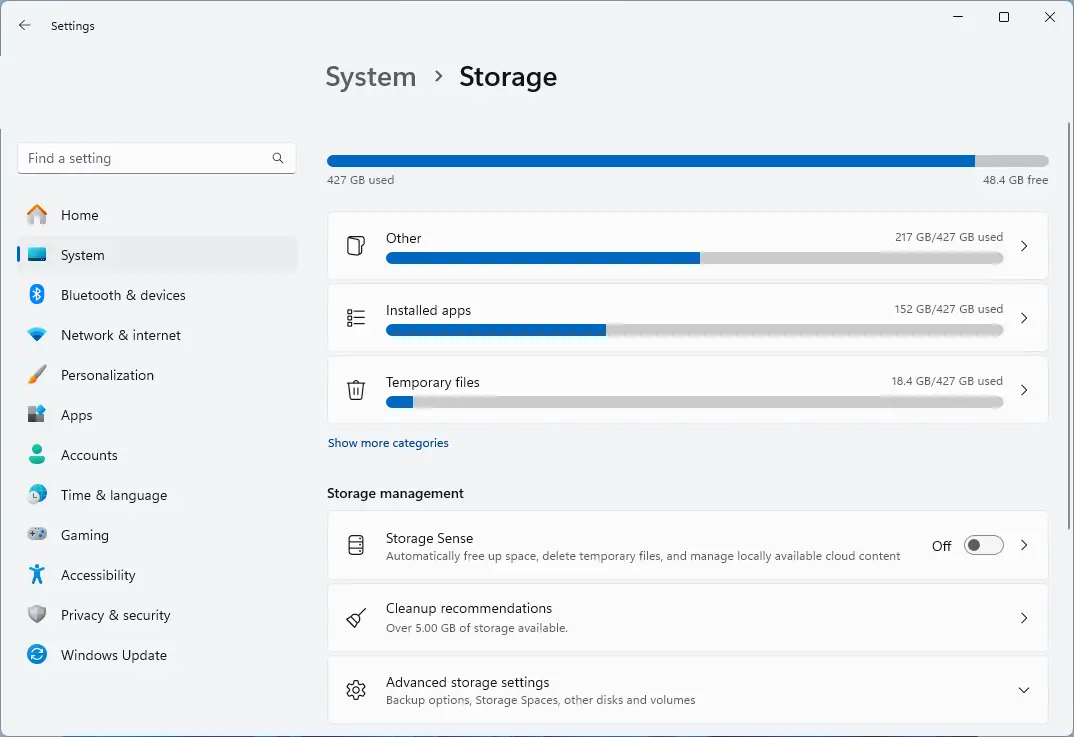
- Pon el Sensor de almacenamiento en Activado
- Para ver las opciones avanzadas, haz clic en Sensor de almacenamiento en la lista de ajustes (Windows 11) o en Configurar Sensor de almacenamiento (Windows 10)
En las opciones del Sensor de almacenamiento puedes decidir si quieres que se vacíen automáticamente la carpeta Descargas y la Papelera de reciclaje, y con qué frecuencia debe ocurrir (por ejemplo, borrando archivos con más de 14, 30 o 60 días). También puedes programar cuándo se ejecuta el Sensor de almacenamiento y si debe eliminar archivos temporales.
Ten en cuenta que, en Windows 11, los ajustes para borrar automáticamente solo los archivos temporales son algo distintos, como se detalla a continuación.
Configurar el Sensor de almacenamiento para que limpie solo los archivos temporales en Windows 11
En Windows 11, puedes configurar el Sensor de almacenamiento para que elimine solo los archivos temporales siguiendo estos pasos:
- Abre la aplicación Configuración desde el menú Inicio
- Ve a Sistema > Almacenamiento
- Pon el Sensor de almacenamiento en Desactivado
- Haz clic en Sensor de almacenamiento para ver las opciones avanzadas
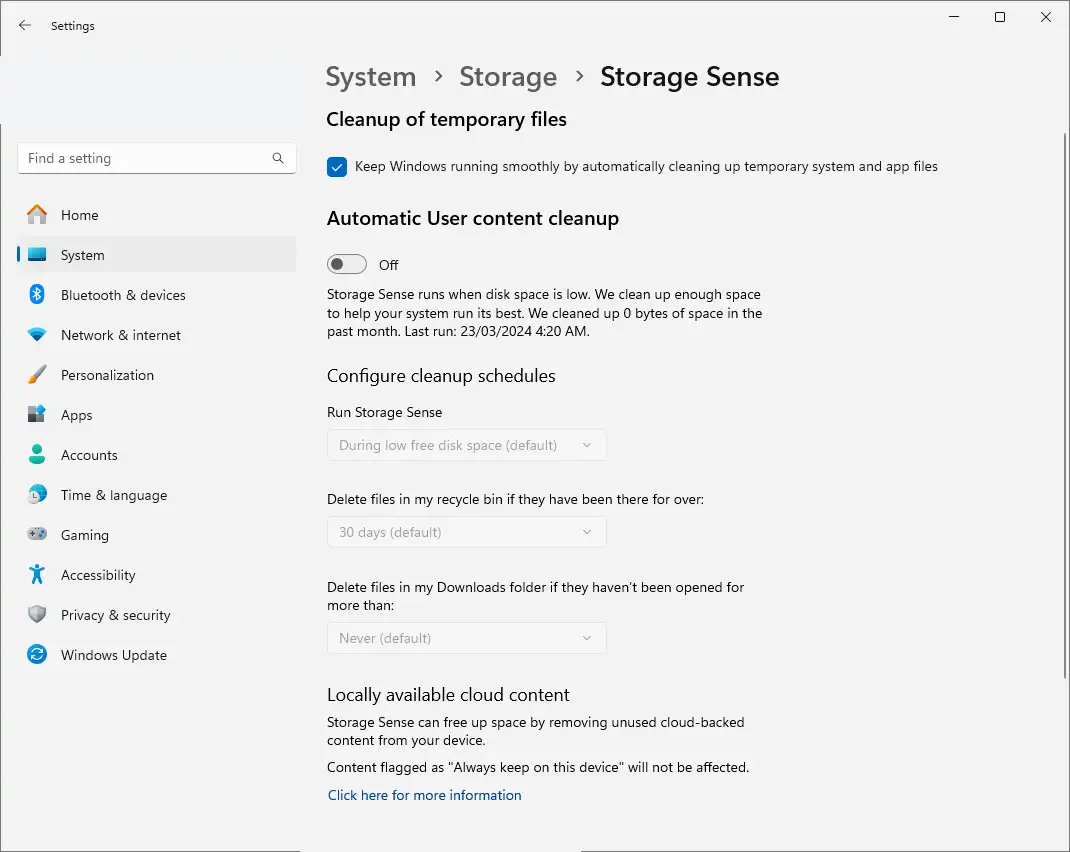
- Marca la casilla Mantener el buen funcionamiento de Windows limpiando automáticamente los archivos temporales del sistema y de las aplicaciones
Esto no activa el Sensor de almacenamiento por completo, sino que solo elimina los archivos temporales del sistema y de las aplicaciones. Así gestionas tú mismo tus archivos y te aseguras de que ninguno se borre de forma automática.
Optimiza el almacenamiento de Windows moviendo archivos al cloud
Tanto en Windows 10 como en Windows 11, el Sensor de almacenamiento te da la opción de eliminar el contenido del cloud disponible localmente. Esto borra las copias locales de los archivos guardados en OneDrive si no los has abierto durante un periodo de tiempo determinado, y deja una copia en OneDrive, en el cloud, que se descargará la próxima vez que la necesites.
Aunque esta función puede ayudarte a liberar espacio en disco con archivos que no usas a menudo, guardar tus archivos únicamente en el cloud tiene sus propios riesgos. Por ejemplo, si pierdes el acceso a tu cuenta de Microsoft, también perderás el acceso a tus archivos de OneDrive. En muchos casos, lo recomendable es tener tu propia copia de seguridad de todos los archivos importantes en un disco duro aparte, guardado en un lugar seguro.
¿Necesitas una solución de copia de seguridad inteligente y fiable para toda tu red e infraestructura de IT?
👀 Mira una demo gratuita de la solución de copia de seguridad integrada n.º 1 de NinjaOne
Soluciones a los problemas más habituales del Sensor de almacenamiento
Si parece que el Sensor de almacenamiento no está borrando archivos, puedes eliminar manualmente los archivos que gestiona desde Sistema > Almacenamiento > Recomendaciones de limpieza en la aplicación Configuración.
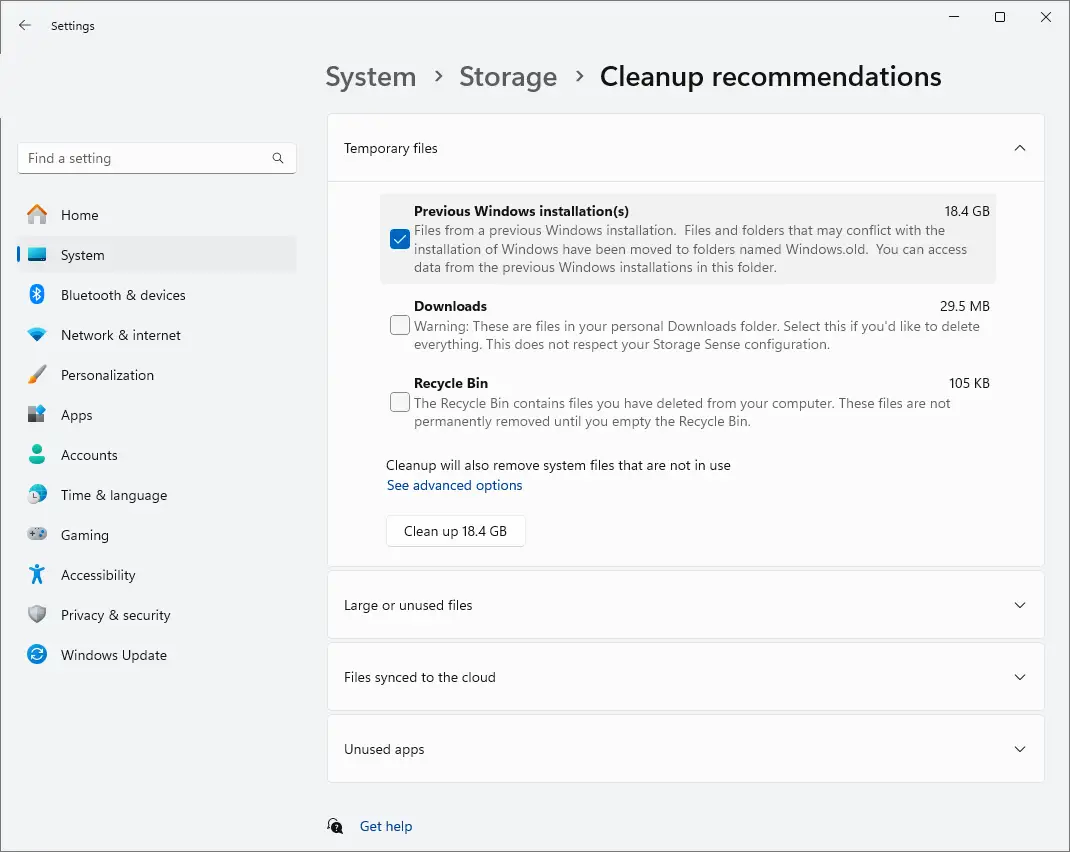
Si el Sensor de almacenamiento y otras funciones de gestión del almacenamiento no aparecen en un dispositivo Windows administrado por tu empresa u otra organización, consulta a tus administradores de TI para saber si los han desactivado.
También puedes diagnosticar problemas del sistema y del disco con los comandos chkdsk y sfc /scannow.
Gestionar el Sensor de almacenamiento y el mantenimiento del sistema en varios PC
La gestión de endpoints de NinjaOne te permite monitorizar y liberar espacio en disco de forma remota en flotas de dispositivos Windows. Puedes comprobar que todos los dispositivos de tu organización están completamente actualizados y funcionan de forma óptima, anticipándote a las llamadas de soporte de usuarios que se han quedado sin espacio para sus archivos. También puedes gestionar de forma centralizada el acceso remoto a los dispositivos para tareas concretas de mantenimiento y administrar la copia de seguridad de los archivos críticos para el negocio.