
Puntos clave
Cómo eliminar archivos temporales en Windows 11
- Identifica los archivos temporales:
- Los tipos más habituales son actualizaciones del sistema, cachés del navegador, restos de instaladores y volcados de memoria.
- Revisa carpetas como %temp%, C:WindowsTemp, y C:Users<Username>AppDataLocalTemp.
- Usa el Liberador de espacio en disco:
- Clic derecho en la unidad → Propiedades → Liberar espacio → «Limpiar archivos de sistema».
- Selecciona archivos temporales, archivos de actualización y elementos de la Papelera de reciclaje para eliminarlos.
- Borra los archivos temp a mano:
- Abre Ejecutar (Windows + R), escribe %temp% y elimina los archivos que se puedan borrar sin riesgo.
- Deja los archivos que el sistema esté usando.
- Automatiza la limpieza con el Sensor de almacenamiento:
- Ve a Configuración → Sistema → Almacenamiento y activa el Sensor de almacenamiento.
- Configura la eliminación automática de archivos temp y de los elementos de la Papelera de reciclaje.
Los archivos temporales de Windows ocupan un espacio de disco valioso y pueden ralentizar el sistema con el paso del tiempo. Aunque cumplen funciones importantes mientras hay procesos activos, muchas veces siguen ahí mucho después de que dejes de necesitarlos. Para mantener el rendimiento y el espacio de almacenamiento en su mejor nivel, necesitas saber cómo eliminar archivos temporales en Windows 11. Eso incluye saber qué archivos se pueden borrar sin riesgo y cómo automatizar el proceso de limpieza.
💡Libera espacio y gana velocidad: limpia ya tus archivos temporales. Mira Cómo eliminar archivos temporales en Windows para conocer los pasos.
Aprovecha la visibilidad total de los dispositivos para optimizar el rendimiento de tus equipos Windows.
¿Qué son los archivos temporales en Windows 11?
Los archivos temporales aparecieron en las primeras versiones de Windows para cubrir necesidades de almacenamiento de datos a corto plazo. Cuando abres aplicaciones o navegas por páginas web, Windows crea archivos temporales para guardar información: descargas incompletas, datos de sesión o imágenes en caché, por ejemplo.
Windows 10 genera varios tipos de archivos temporales durante su funcionamiento habitual. Entre ellos están:
- Archivos de instalación que quedan tras actualizar software.
- Archivos de caché del navegador, que guardan datos de las páginas web.
- Archivos del sistema creados durante las actualizaciones de Windows.
- Archivos de la cola de impresión, que se acumulan cuando los documentos esperan para imprimirse.
- Archivos de volcado de memoria, que aparecen después de un error de una aplicación.
Por norma general, el sistema operativo Windows gestiona estos archivos de forma automática, pero la limpieza no siempre funciona como debería. Con el tiempo, eso se traduce en un consumo innecesario de almacenamiento, sobre todo en equipos con poco espacio en disco.
¿Dónde están los archivos temporales?
Para localizar los archivos temporales de tu sistema Windows tienes que conocer varios directorios clave. A la mayoría de las ubicaciones temp se accede desde el Explorador de archivos o mediante atajos concretos del sistema.
Ubicaciones habituales de los archivos temporales
Las principales ubicaciones de los archivos temporales son:
- La carpeta Temp de Windows guarda los datos temporales del sistema en «C:\Windows\Temp”, y contiene archivos de instalación y restos de actualizaciones que siguen ahí una vez finalizadas.
- Tu cuenta de usuario tiene una carpeta temp propia en «C:\Users\YourUsername\AppData\Local\Temp” donde las aplicaciones almacenan datos de sesión y archivos de configuración temporales mientras se ejecutan.
Carpetas temp de cada usuario
Para acceder rápidamente a las carpetas temp ocultas:
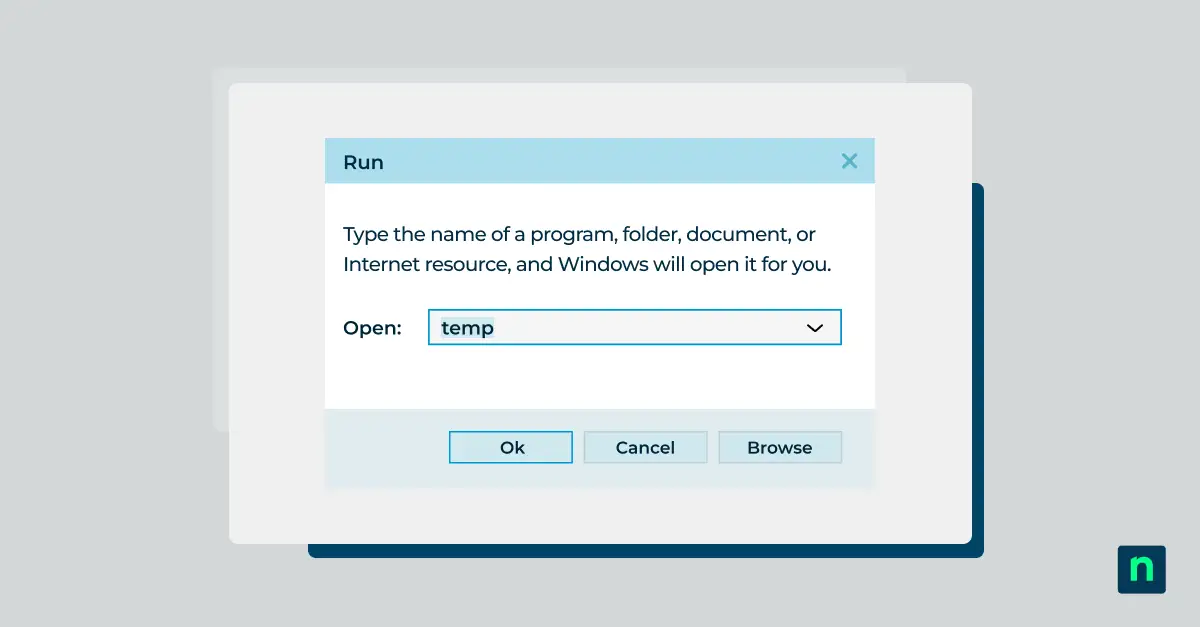
Abre el cuadro de diálogo Ejecutar pulsando «tecla Windows + R».
- Accede a la carpeta temp de tu usuario:
- Escribe «%temp%» en el cuadro Ejecutar y pulsa Intro.
- Se abrirá la carpeta temporal correspondiente a tu cuenta de usuario.
- Accede al directorio temporal de todo el sistema:
- Escribe «temp» en el cuadro Ejecutar y pulsa Intro.
- Se abrirá la carpeta con los archivos temporales que usa todo el sistema.
Abrir estas carpetas directamente te permite borrar archivos temporales a mano, liberar espacio y resolver posibles problemas.
Archivos temporales del sistema Windows
La carpeta Prefetch de Windows, en «C:\Windows\Prefetch” guarda datos que ayudan a que las aplicaciones se abran más rápido. Eso sí, estos archivos se vuelven a generar cuando hacen falta. La carpeta Software Distribution, en «C:\Windows\SoftwareDistribution” contiene archivos de Windows Update que permanecen después de actualizar el sistema.
Ten en cuenta, no obstante, que borrar los datos de Prefetch puede ralentizar el rendimiento del ordenador. Modifica los archivos prefetch solo si crees que están dañados. En equipos con HDD, vaciar esta carpeta puede provocar una ralentización puntual la primera vez que abras cada aplicación, porque Windows tiene que reconstruir los datos de prefetch. En equipos con SSD, en cambio, Windows los regenera automáticamente cuando los necesita, así que puedes eliminarlos sin problema.
Directorios de caché de las aplicaciones
Las cachés de las aplicaciones ocupan bastante espacio repartido en distintas ubicaciones. Las cachés de los navegadores suelen estar en las carpetas AppData, y cada navegador mantiene su propio directorio de caché. Microsoft Edge, Chrome y Firefox almacenan el contenido web en caché de formas distintas, y eso influye en cómo borrar los archivos temporales en Windows 10.
Guía paso a paso: cómo eliminar archivos temporales en Windows 11
Windows 10 ofrece varios métodos para quitar archivos temporales del sistema. Desde utilidades integradas hasta procesos manuales, cada opción tiene sus ventajas según lo que necesites. Veamos las formas más eficaces de eliminar archivos temporales y recuperar espacio de disco.
Usa el Sensor de almacenamiento o la utilidad Liberador de espacio en disco
Windows 11 incluye una función llamada Sensor de almacenamiento que limpia automáticamente tus archivos temporales. Si lo tienes activado con la configuración predeterminada, borrará los archivos temporales en cuanto detecte que al equipo le queda poco espacio en disco.
Si prefieres un enfoque más manual, la utilidad Liberador de espacio en disco te puede ayudar. Haz clic con el botón derecho en cualquier unidad, selecciona «Propiedades» y pulsa «Liberar espacio». Elige «Limpiar archivos de sistema» para hacer un análisis completo. Marca las casillas de «Archivos temporales», «Limpieza de Windows Update» y «Archivos de registro de actualización de Windows» para liberar el máximo espacio posible.
💡 Nota: aunque en Windows 11 todavía puedes acceder al Liberador de espacio en disco, Microsoft lo ha marcado como obsoleto, así que quizá no lo encuentres en el menú contextual de la unidad. Como alternativa, ve a Configuración > Sistema > Almacenamiento > Recomendaciones de limpieza, que cubre las mismas categorías de archivos.
Si no conoces bien el Liberador de espacio en disco, echa un vistazo a nuestro videotutorial: «Cómo usar el Liberador de espacio en disco en Windows».
Recomendaciones de limpieza
Windows 11 incorpora un analizador de almacenamiento que ofrece sugerencias de limpieza. Es el método más rápido para eliminar archivos temporales en Windows 11.
- Ve a Configuración > Sistema > Almacenamiento.
- Haz clic en Recomendaciones de limpieza.
- La primera categoría que verás es «Archivos temporales», con opciones para vaciar la carpeta Descargas o la Papelera de reciclaje. También puedes pulsar «Ver opciones avanzadas» para eliminar otros tipos de archivo.
- Busca los archivos que quieras quitar y haz clic en Limpiar en cada categoría.
Herramientas de limpieza de terceros
CCleaner y BleachBit ofrecen funciones avanzadas para gestionar los archivos temporales. Estas herramientas analizan ubicaciones adicionales y dan un control detallado sobre la limpieza. Dicho esto, las herramientas integradas de Windows son suficientes para la mayoría de los usuarios que quieren borrar los archivos temporales en Windows 11.
Cómo configurar la gestión automática de archivos temporales
Saber cómo eliminar archivos temporales en Windows 11 no está completo sin configurar un mantenimiento automático. Windows 11 incluye una utilidad integrada llamada Sensor de almacenamiento, junto con otras herramientas, para gestionar el espacio en disco de forma automática. Este conjunto de opciones te da varias maneras de controlar tus archivos temporales con eficacia.
Programa tareas de limpieza
Crea una tarea programada en el Programador de tareas para ejecutar el Liberador de espacio en disco automáticamente:
- Abre el Programador de tareas escribiendo «taskschd.msc» en el cuadro Ejecutar.
- Selecciona «Crear tarea básica» y elige la periodicidad que prefieras.
- Configura la acción para ejecutar «cleanmgr.exe» con el parámetro «/sagerun:1».
Ajustes del Sensor de almacenamiento
Integrado directamente en Windows 11, el Sensor de almacenamiento gestiona el espacio en disco automáticamente:
- Ve a «Configuración > Sistema > Almacenamiento».
- Haz clic en Sensor de almacenamiento. No te limites a activarlo: pulsa sobre el nombre para abrir sus ajustes.
- En «Limpieza de archivos temporales», activa «Mantener Windows funcionando sin problemas limpiando automáticamente los archivos temporales del sistema y de las aplicaciones».
- Define la periodicidad que prefieras en «Ejecutar el Sensor de almacenamiento». Puedes elegir cada cuánto debe eliminar Windows los archivos temporales.
- Establece reglas para vaciar la carpeta Descargas y la Papelera de reciclaje.
Reglas de limpieza personalizadas
El Programador de tareas de Windows admite reglas avanzadas para gestionar los archivos temporales:
- Crea filtros según la antigüedad de los archivos con comandos «forfiles».
- Excluye tipos de archivo o carpetas concretos de la eliminación automática.
- Configura activadores por tamaño para borrar los archivos temp cuando quede poco espacio.
Vigila el uso del espacio
Sigue la evolución del almacenamiento con las herramientas integradas de Windows:
- Abre Configuración y selecciona «Sistema > Almacenamiento» para ver el uso por categorías.
- Consulta «Uso del almacenamiento» para ver el desglose detallado por tipo de archivo.
- Revisa las recomendaciones de limpieza que te propone Windows.
¿Quieres eliminar o reducir pagefile.sys? ¡Mira esto antes!
Archivos temporales que puedes borrar y archivos críticos: cómo distinguirlos
Saber qué archivos temporales conviene eliminar ayuda a evitar problemas en el sistema. Windows crea muchos archivos temporales, pero algunos son esenciales para la estabilidad y el rendimiento.
Archivos temporales que puedes eliminar sin riesgo
Estos archivos se pueden borrar con total seguridad para limpiar los archivos temporales en Windows 11:
- Archivos de tu carpeta «%temp%» con más de 24 horas de antigüedad.
- Archivos de caché del navegador e instaladores descargados.
- Archivos de optimización de distribución de Windows Update.
- Resultados antiguos de análisis de Windows Defender.
- Archivos de informes de errores de Windows.
Archivos críticos que debes conservar
Actúa con precaución en estas ubicaciones de archivos temporales:
- Los archivos activos «hiberfil.sys» y «pagefile.sys» del directorio raíz.
- Los archivos actuales de Windows Update en
"C:\Windows\SoftwareDistribution." - Archivos en uso por aplicaciones en ejecución.
- Los puntos de restauración del sistema, salvo que necesites liberar espacio expresamente.
Buenas prácticas
Cuando gestiones archivos temporales:
- Usa las herramientas integradas de Windows en lugar de borrar a mano.
- No elimines nunca archivos del directorio «System32».
- Espera 24 horas tras una actualización importante antes de hacer limpieza.
- Crea un punto de restauración del sistema antes de borrados masivos.
- Revisa los procesos en ejecución antes de quitar archivos temp.
Mantener tu sistema Windows libre de archivos temporales innecesarios ayuda a conservar el rendimiento y el espacio de almacenamiento. Tanto si optas por las utilidades integradas de Windows, como el Sensor de almacenamiento y el Liberador de espacio en disco, como si configuras tareas automáticas personalizadas, el mantenimiento periódico de los archivos temporales hace que tu sistema funcione con fluidez sin alterar operaciones críticas.
Libera espacio de almacenamiento y gana eficiencia con NinjaOne.
💻 Descubre las funciones de NinjaOne Windows Endpoint Management.
¿Quieres simplificar el mantenimiento del sistema en todos tus endpoints? Consulta nuestras preguntas frecuentes sobre gestión de endpoints para descubrir cómo NinjaOne ayuda a los equipos de TI a ahorrar tiempo y a mantener los sistemas funcionando al máximo rendimiento.
Toma el control de toda tu infraestructura de TI con la plataforma de gestión de endpoints integral de NinjaOne. Desde el mantenimiento automatizado hasta la supervisión en tiempo real, optimiza las operaciones en todos tus dispositivos. Empieza hoy tu prueba gratuita y descubre una gestión de endpoints de nivel empresarial pero sencilla.






