





El Administrador de tareas (taskmgr) permite monitorizar y gestionar los procesos del sistema dentro de una lista ordenada. De forma predeterminada, esos procesos se agrupan por tipo, con categorías como Aplicaciones, Procesos en segundo plano y Procesos de Windows, para que la lista resulte más práctica. Sin embargo, hay usuarios que prefieren una lista plana y sin agrupar, más fácil de revisar de un vistazo.
Sigue leyendo para saber cómo activar o desactivar la opción «Agrupar por tipo» en taskmgr en Windows 11.
Cómo activar o desactivar la vista «Agrupar por tipo» en el Administrador de tareas
Los procesos de Windows 11 se pueden ver y gestionar desde el Administrador de tareas. Para que esa monitorización sea más cómoda para cada persona, Windows 11 permite activar o desactivar «Agrupar por tipo» en el Administrador de tareas según tus preferencias.
💡 Consejo: revisa Aspectos a tener en cuenta antes de continuar.
📌 Casos de uso: solución de problemas básica del conmutador y cambio temporal de vista durante la depuración o las pruebas de aplicaciones
📌 Requisitos previos:
- Sistema operativo Windows 11
- Permisos de usuario estándar
🎥 El vídeo Cómo activar o desactivar la vista «Agrupar por tipo» en la página Procesos del Administrador de tareas en Windows 11 muestra todo el proceso paso a paso.
- Abre el Administrador de tareas. Pulsa Ctrl + Mayús + Esc.
- En el panel izquierdo, selecciona Procesos.
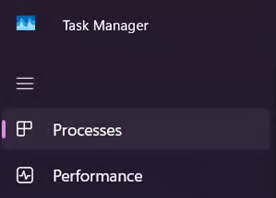
- En el panel derecho, haz clic en el botón Ver más (•••) y sitúa el cursor sobre Ver.
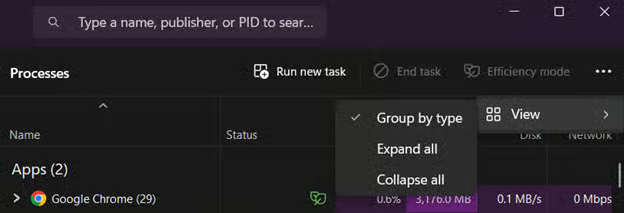
- Haz clic en Agrupar por tipo para activar la opción (con marca de verificación) o desactivarla (sin marca de verificación).
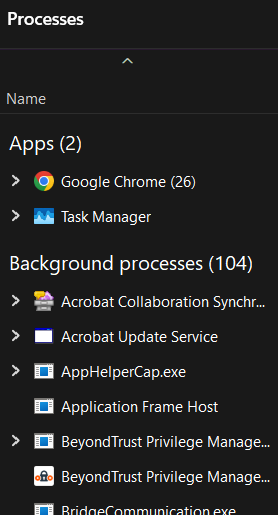
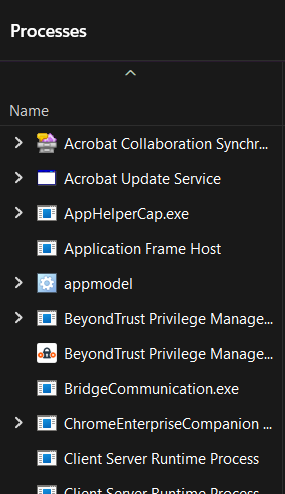
- Revisa la lista de procesos y observa cómo cambia la categorización.
- Vista «Agrupar por tipo» activada:
- Vista «Agrupar por tipo» desactivada:
- Vista «Agrupar por tipo» activada:
⚠️ Aspectos a tener en cuenta
| Riesgos | Posibles consecuencias | Cómo revertirlo |
| Confundir el contexto de los procesos | Sin agrupar, los servicios del sistema o las tareas en segundo plano pueden aparecer mezclados con las aplicaciones abiertas por el usuario, lo que puede generar confusión al diagnosticar incidencias o finalizar procesos. | Basta con volver a activar la vista «Agrupar por tipo». |
| Resolución de problemas desigual entre dispositivos o usuarios | Los equipos de TI o el personal del servicio de asistencia pueden encontrarse con vistas distintas del Administrador de tareas al ayudar a los usuarios en remoto. Esa falta de uniformidad ralentiza la identificación y la resolución de los problemas. | Explica a los usuarios o a los equipos de soporte cómo cambiar la opción en local, o comparte instrucciones paso a paso para unificar la interfaz durante la sesión. |
| Olvidar que la vista está personalizada. | Si el usuario olvida que ha cambiado la agrupación, puede interpretar mal la carga del sistema o perder contexto al monitorizar las aplicaciones y los servicios activos. |
|
Otras consideraciones al cambiar la vista «Agrupar por tipo» en el Administrador de tareas
Ajustar la vista de procesos del Administrador de tareas es sencillo. Aun así, los administradores y los usuarios avanzados deben tener presentes algunas limitaciones técnicas y prácticas, sobre todo si quieren automatizar, imponer o interpretar el comportamiento de la agrupación por tipo.
Alcance del cambio
Esta configuración solo se aplica a la pestaña Procesos del Administrador de tareas. La preferencia de agrupación no afecta a otras pestañas como Rendimiento, Historial de aplicaciones, Inicio, Usuarios, Detalles y Servicios.
La preferencia se mantiene entre sesiones
Una vez configurado, el tipo de agrupación elegido se conserva entre sesiones del Administrador de tareas. No hace falta volver a aplicarlo cada vez que se abre la herramienta y no cambiará a menos que se modifique manualmente.
Sin compatibilidad con el Registro
No existe ninguna forma directa de cambiar la vista «Agrupar por tipo» del Administrador de tareas desde el Registro de Windows. Por eso, los administradores no pueden activar o desactivar esta opción de forma programática ni imponer un comportamiento previsible con archivos .reg o el Editor del Registro.
Limitaciones de la directiva de grupo
Actualmente no hay ningún objeto de directiva de grupo (GPO) que permita configurar o imponer esta opción del Administrador de tareas. Los administradores de TI no pueden gestionar esta preferencia de forma centralizada en varios equipos.
Solución de problemas habituales
La opción «Agrupar por tipo» no aparece
Quizá no estés en la pestaña Procesos. Esta opción solo está disponible en esa pestaña y no aparece en otras vistas como Rendimiento o Servicios. Asegúrate de haber seleccionado Procesos en el panel izquierdo para verla.
La agrupación no se aplica ni se actualiza
Pequeños fallos visuales o retardos puntuales al refrescar la lista de procesos pueden impedir que los cambios se vean al instante. Cierra y vuelve a abrir el Administrador de tareas para forzar la actualización de la interfaz. También puedes desactivar la opción y activarla de nuevo para restablecer la vista.
No se puede cambiar la opción (aparece atenuada)
Es poco habitual, pero puede ocurrir si el Administrador de tareas está restringido por directivas administrativas o si se ejecuta en un entorno limitado, como el modo seguro. Comprueba que tienes permisos de usuario estándar. Si trabajas en un entorno de TI gestionado, consulta con el administrador del sistema para confirmar que el Administrador de tareas no está restringido por directivas de seguridad.
Adapta la vista del Administrador de tareas a tus preferencias
Los administradores de TI y los usuarios avanzados pueden personalizar la vista «Agrupar por tipo» del Administrador de tareas en Windows 11 para ajustar la gestión de procesos a su manera de trabajar. Con unos pocos clics en la interfaz, puedes alternar entre una vista estructurada y una lista plana con todos los procesos de Windows. Eso sí, ten en cuenta algunos factores importantes al gestionar esta opción para evitar confusiones.
Temas relacionados:
- Cómo activar o desactivar el Administrador de tareas en Windows 11
- Cómo activar o desactivar «Siempre visible» en el Administrador de tareas de Windows 11
- Cómo activar o desactivar la vista de resumen de gráficos en el Administrador de tareas de Windows 10
- Cómo identificar los procesos ejecutados como administrador en Windows 10






