La función «Siempre visible» del Administrador de tareas permite que esta ventana se mantenga por encima de todas las demás, sin importar qué aplicación estés usando. Así resulta más fácil supervisar procesos o finalizar tareas mientras trabajas, algo especialmente práctico cuando una aplicación se congela de repente, se cierra de forma inesperada o deja de responder. También puede interesarte activar esta función para gestionar el sistema cuando ejecutas varias aplicaciones que consumen muchos recursos al mismo tiempo.
Sin embargo, activar la función «Siempre visible» puede generar desorden visual. A algunos usuarios les cuesta trabajar con esta ventana siempre delante o consideran que no encaja con la forma en que quieren organizar su interfaz. Además, una organización puede querer mantener la coherencia visual y de interfaz en todos sus dispositivos. Saber cómo activar y desactivar este ajuste según las preferencias de cada usuario y los requisitos de la empresa resulta muy útil a la hora de gestionar los dispositivos de una organización.
Cómo activar o desactivar la función «Siempre visible» del Administrador de tareas
Hay varias formas de activar o desactivar la función «Siempre visible» en el Administrador de tareas, según tus preferencias. Cada usuario puede hacerlo desde el menú de configuración o desde el icono de notificación del Administrador de tareas en la barra de tareas.
Antes de empezar:
- Esta guía es válida para todas las versiones de Windows 11.
- Si vas a cambiar el ajuste manualmente desde la configuración del Administrador de tareas o desde su icono, no necesitas permisos de administrador.
- El cambio se aplica únicamente al usuario actual.
Si prefieres verlo en vídeo, reproduce Cómo activar o desactivar «Siempre visible» en el Administrador de tareas de Windows 11 y verás los dos métodos explicados paso a paso.
Método 1: activar o desactivar desde el Administrador de tareas (interfaz gráfica)
Es el método más sencillo para usuarios individuales. El ajuste se mantiene entre sesiones para el usuario actual.
- Haz clic con el botón derecho en la barra de tareas y selecciona Administrador de tareas.
- Haz clic en el icono de Configuración en la esquina inferior izquierda.
- Busca Administración de ventanas en la sección General.
- Para desactivar la función «Siempre visible», desmarca «Siempre visible». Márcala para activarla.
Método 2: activar o desactivar desde el icono de notificación del Administrador de tareas
Esta es otra opción para quienes buscan una vía más rápida, sin tener que entrar en la configuración del Administrador de tareas.
- Haz clic con el botón derecho en la barra de tareas y selecciona Administrador de tareas.
- Haz clic con el botón derecho en el icono del Administrador de tareas en el área de notificaciones de la barra de tareas.
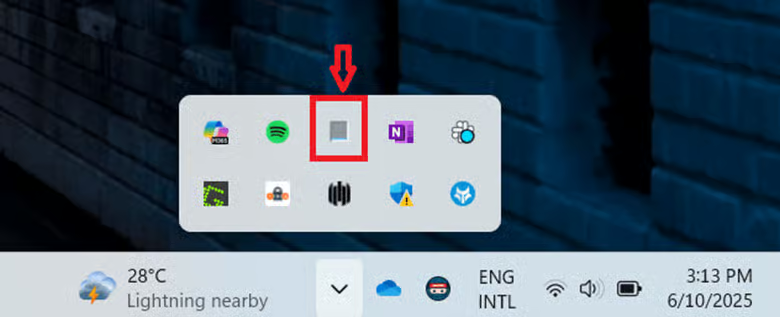
- Selecciona «Siempre visible» para activar o desactivar la función. Si está activada, aparecerá una marca de verificación.
Otras consideraciones sobre el ajuste «Siempre visible» del Administrador de tareas
- Activar la función «Siempre visible» puede tapar parte de la interfaz, sobre todo en entornos con muchas aplicaciones abiertas. Actívala con cuidado y planifica su uso.
- Tanto si tienes la función «Siempre visible» activada como si no, puedes volver rápidamente al Administrador de tareas pulsando Ctrl + Mayús + Esc.
¿Qué significa «Siempre visible» en el Administrador de tareas?
«Siempre visible» es un ajuste que hace que el Administrador de tareas se mantenga delante del resto de ventanas, sin importar la aplicación que estés usando en ese momento. Resulta especialmente útil si trabajas con varias aplicaciones a la vez. Si una de ellas deja de responder de repente, puede ser complicado llegar al Administrador de tareas para cerrar el proceso con rapidez. Este ajuste ayuda a resolver ese problema.
Motivos para gestionar el ajuste «Siempre visible» del Administrador de tareas
Hay muchas razones por las que un administrador de TI querría o necesitaría gestionar este ajuste. Cuando estás solucionando o supervisando un problema, la función «Siempre visible» hace que el Administrador de tareas sea mucho más accesible. También garantiza que esté siempre a la vista, incluso mientras interactúas con otras aplicaciones, de modo que puedas acceder a él fácilmente para finalizar una tarea cuando un programa deja de responder.
Sin embargo, mantener el Administrador de tareas siempre delante también puede generar desorden visual. A algunos usuarios les resulta molesto y difícil de gestionar, sobre todo en entornos de multitarea en los que hay que trabajar con varias aplicaciones a la vez. Desactivar la función «Siempre visible» también ayuda a mantener la coherencia visual en varios dispositivos, algo que puede ser importante en entornos empresariales.
Soluciona problemas más fácilmente con la función «Siempre visible»
Que decidas mantenerla activada o no depende de ti. Ambas opciones tienen ventajas e inconvenientes. Puede que te interese tener el Administrador de tareas siempre a la vista mientras solucionas incidencias o supervisas una aplicación, o puede que prefieras quitarlo de en medio para simplificar la interfaz. En cualquier caso, Windows 11 te ofrece varias formas de gestionar este ajuste.
Cada usuario puede activar o desactivar la función «Siempre visible» desde la configuración del Administrador de tareas o desde el icono de notificación del Administrador de tareas en la barra de tareas.
Guía de inicio rápido
Así se activa o desactiva «Siempre visible» en el Administrador de tareas de Windows 11:
1. Abre el Administrador de tareas
2. Ve al menú superior y haz clic en «Opciones»
3. Marca o desmarca la opción «Siempre visible»
Si el Administrador de tareas no se mantiene delante, puedes probar estas soluciones adicionales:
– Reinicia el proceso del Explorador de archivos
– Comprueba si hay software en conflicto, como el overlay de NVIDIA
– Asegúrate de que ninguna aplicación a pantalla completa esté tapando el Administrador de tareas
NinjaOne no incluye una función específica para gestionar el ajuste «Siempre visible» del Administrador de tareas, ya que se trata de una funcionalidad nativa de Windows. La solución está directamente en el propio Administrador de tareas.