





Los procesos de Windows pueden ejecutarse con permisos de usuario estándar o con derechos elevados de administrador. Esta distinción influye directamente en el comportamiento del sistema, en las tareas administrativas y en la resolución de problemas. Por eso, los administradores de sistemas, los usuarios avanzados y los técnicos de soporte deben saber diferenciar unos de otros para comprobar la integridad de los procesos, la seguridad y el contexto de elevación del usuario. Todo empieza por aprender a identificar los procesos ejecutados como administrador en Windows 10 y determinar si están elevados o se ejecutan con privilegios de administrador. Sigue leyendo para descubrir cómo hacerlo.
¿Cómo saber si un proceso está elevado en Windows?
Según tu nivel técnico, tu entorno y tu objetivo, existen dos formas de comprobar si un proceso se ejecuta con privilegios de administrador en Windows 10.
Método 1: usar el Administrador de tareas
Este método ofrece una comprobación visual rápida para usuarios finales y personal de soporte, sin necesidad de scripts ni comandos. Sin embargo, no muestra información detallada. Además, puede que no veas la elevación de algunos procesos si no tienes derechos administrativos.
Nota: este método solo funciona en Windows 10 versión 1809 y posteriores.
- Abre el Administrador de tareas. Pulsa Ctrl + Mayús + Esc o haz clic con el botón derecho en la barra de tareas y selecciona Administrador de tareas en el menú.
- Haz clic en la pestaña Detalles.
- Haz clic con el botón derecho en cualquiera de los encabezados de columna y selecciona Seleccionar columnas.
- Recorre la lista, marca la opción Con privilegios elevados y haz clic en Aceptar.
Deberías ver una nueva columna llamada Con privilegios elevados. El valor Sí indica que el proceso se ejecuta como administrador, mientras que No significa que se ejecuta con permisos de usuario estándar.
Método 2: usar PowerShell
El método de PowerShell es muy flexible y se puede incluir en scripts para automatización o auditorías, pero resulta más complejo y requiere conocimientos de PowerShell para ejecutarlo correctamente.
Nota: se necesitan privilegios de administrador.
- Abre PowerShell con privilegios elevados. Usa el menú de búsqueda de la barra de tareas para encontrar PowerShell, haz clic con el botón derecho y selecciona Ejecutar como administrador. Si aparece el aviso del UAC, haz clic en Sí.
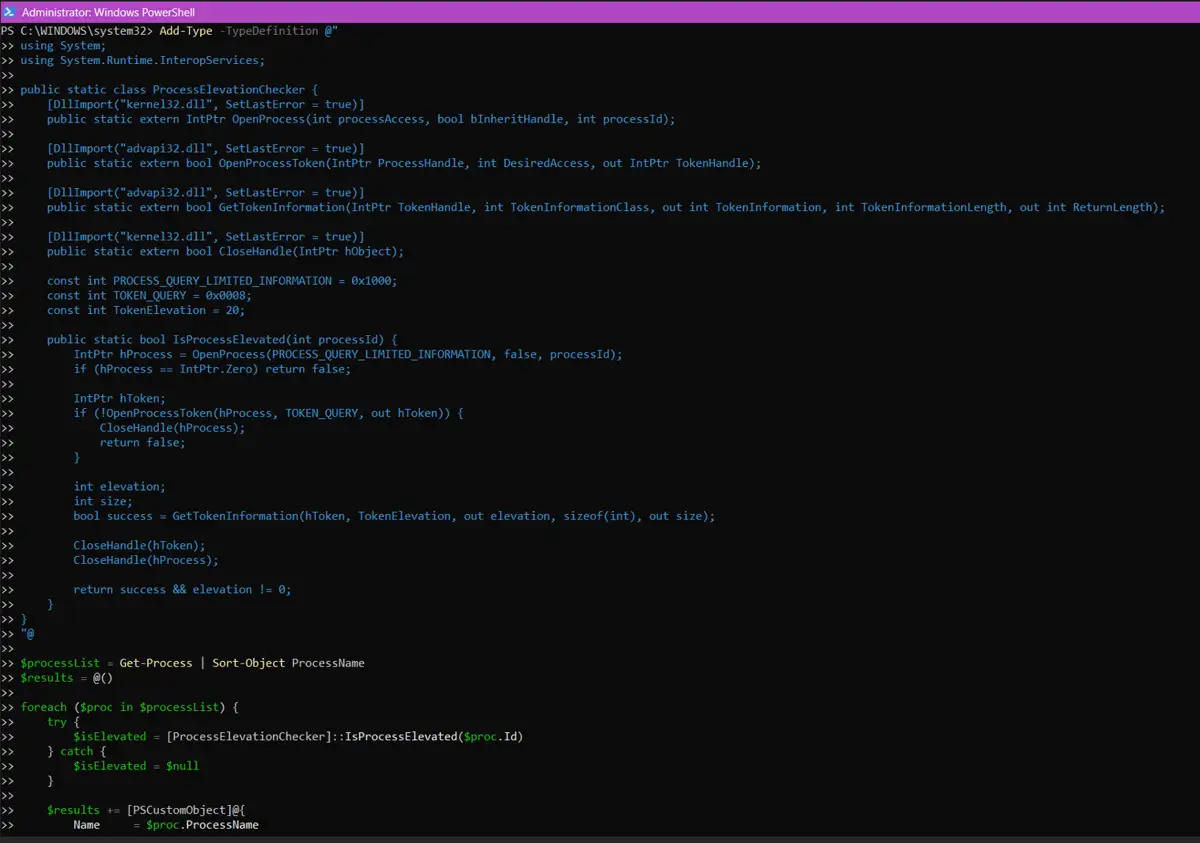
- Copia y pega los comandos siguientes y después pulsa Intro:
| Add-Type -TypeDefinition @» using System; using System.Runtime.InteropServices; public static class ProcessElevationChecker { [DllImport(«kernel32.dll», SetLastError = true)] public static extern IntPtr OpenProcess(int processAccess, bool bInheritHandle, int processId); [DllImport(«advapi32.dll», SetLastError = true)] public static extern bool OpenProcessToken(IntPtr ProcessHandle, int DesiredAccess, out IntPtr TokenHandle); [DllImport(«advapi32.dll», SetLastError = true)] public static extern bool GetTokenInformation(IntPtr TokenHandle, int TokenInformationClass, out int TokenInformation, int TokenInformationLength, out int ReturnLength); [DllImport(«kernel32.dll», SetLastError = true)] public static extern bool CloseHandle(IntPtr hObject); const int PROCESS_QUERY_LIMITED_INFORMATION = 0x1000; const int TOKEN_QUERY = 0x0008; const int TokenElevation = 20; public static bool IsProcessElevated(int processId) { IntPtr hProcess = OpenProcess(PROCESS_QUERY_LIMITED_INFORMATION, false, processId); if (hProcess == IntPtr.Zero) return false; IntPtr hToken; if (!OpenProcessToken(hProcess, TOKEN_QUERY, out hToken)) { CloseHandle(hProcess); return false; } int elevation; int size; bool success = GetTokenInformation(hToken, TokenElevation, out elevation, sizeof(int), out size); CloseHandle(hToken); CloseHandle(hProcess); return success && elevation != 0; } } «@ $processList = Get-Process | Sort-Object ProcessName $results = @() foreach ($proc in $processList) { try { $isElevated = [ProcessElevationChecker]::IsProcessElevated($proc.Id) } catch { $isElevated = $null } $results += [PSCustomObject]@{ Name = $proc.ProcessName PID = $proc.Id Elevated = $isElevated } } $results | Format-Table -AutoSize |
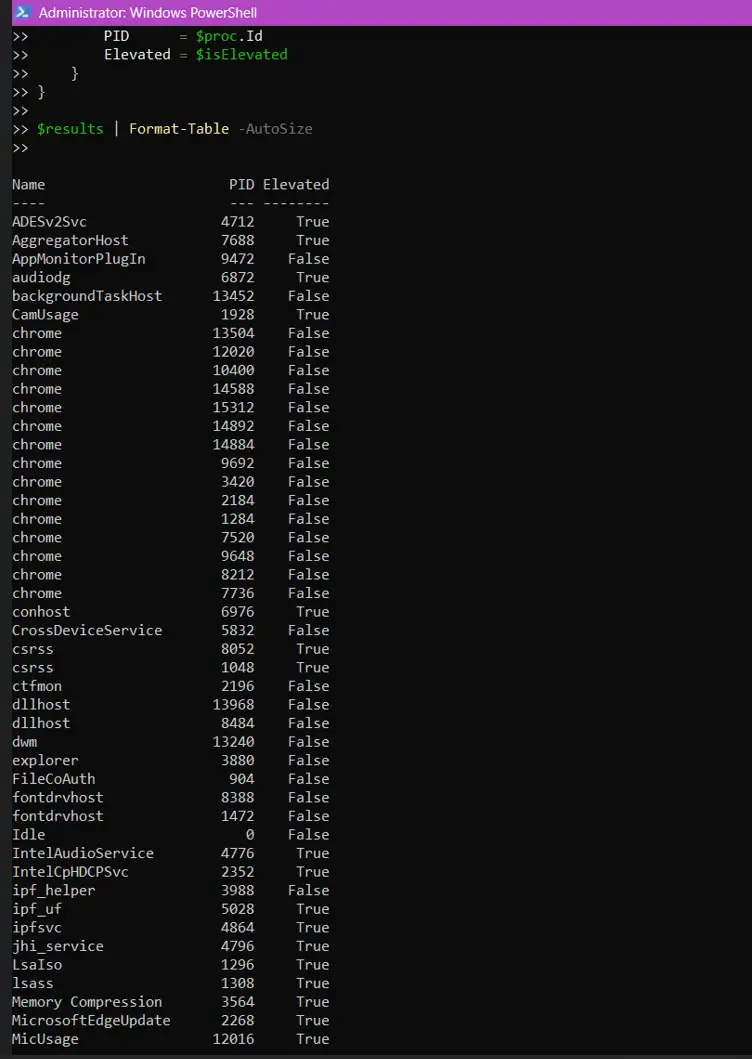
Deberías ver una lista de todos los procesos en ejecución con sus PID (identificadores de proceso) asignados y su estado de elevación actual. En la columna Elevated, True significa que el proceso se ejecuta como administrador y False que lo hace con permisos de usuario estándar.
Nota: si la sesión de PowerShell no está elevada, al ejecutar estos comandos aparecerá el valor False en todos los procesos.
¿Qué es un proceso elevado en Windows 10?
Un proceso elevado en Windows es una aplicación o tarea que se ejecuta con derechos administrativos en lugar de los permisos predeterminados de usuario. Estos procesos funcionan con un nivel de integridad alto, por lo que pueden saltarse muchas de las restricciones impuestas a las aplicaciones estándar. Ese estado elevado otorga al proceso autoridad para realizar cambios en todo el sistema: instalar software, modificar archivos protegidos, acceder a los datos de otros usuarios o editar el registro.
La elevación la gestiona el Control de cuentas de usuario (UAC), una función de Windows que impide cambios no autorizados en el sistema operativo. El UAC pide la aprobación del usuario cuando este intenta iniciar un proceso que requiere privilegios superiores. Una vez que el usuario da su consentimiento, o si una política lo permite automáticamente, se concede el privilegio y el proceso se inicia en un contexto de mayor integridad.
¿Por qué conviene comprobar la elevación?
Comprobar la elevación de los procesos en Windows es fundamental para evitar modificaciones no autorizadas o daños en el sistema operativo, ya que te permite:
- Resolver problemas del UAC o de permisos: si las herramientas administrativas, los instaladores y los scripts del sistema que necesitan permisos elevados se ejecutan sin la elevación adecuada, pueden fallar sin avisar.
- Garantizar contextos de seguridad en entornos multiusuario: en equipos compartidos o sistemas remotos, los procesos elevados pueden acceder a áreas sensibles del SO y a los datos de otros usuarios, por lo que una elevación involuntaria o no autorizada supone un riesgo de seguridad.
- Validar scripts de automatización o el comportamiento del software: los scripts y herramientas automatizados que se ejecutan sin la elevación adecuada pueden fallar o completarse solo en parte, lo que provoca errores de despliegue y configuraciones incorrectas del sistema.
Casos de uso
Es esencial saber cuándo y por qué debes comprobar si un proceso se ejecuta como administrador para garantizar la estabilidad, la seguridad y el comportamiento correcto, sobre todo en entornos gestionados.
- Validación de scripts: al desarrollar scripts administrativos, a menudo se necesita elevación para ejecutar determinadas acciones. Si un script se ejecuta sin privilegios suficientes, puede fallar, generar errores de «Acceso denegado» o provocar un comportamiento inconsistente del sistema.
- Auditoría de seguridad: en entornos sensibles, los procesos que se ejecutan con privilegios de administrador pueden ser objeto de abuso o explotación con facilidad. Comprobar la elevación ayuda a detectar actividades no autorizadas o sospechosas.
- Formación de usuarios: los usuarios sin perfil técnico quizá no entiendan la importancia de ejecutar una aplicación como administrador, algo que puede impedir que ciertas funciones trabajen correctamente. El soporte de TI puede ayudarles a comprobar la elevación y a reiniciar sus herramientas para que esas funciones se activen.
Resolución de problemas
Los usuarios pueden encontrarse con dificultades al comprobar los procesos elevados en Windows 10 debido a la configuración del sistema, a restricciones de permisos o a la compatibilidad de versiones.
Problema: falta la columna «Con privilegios elevados» en el Administrador de tareas
Como ya se ha indicado, el método del Administrador de tareas solo está disponible en Windows 10 versión 1809 o posterior. Si tienes una versión anterior, valora actualizar el sistema o usar PowerShell o el símbolo del sistema para comprobar la elevación manualmente.
Problema: PowerShell devuelve «Acceso denegado»
Cuando PowerShell intenta acceder a la información de procesos del sistema o de otros usuarios, necesita privilegios elevados. Asegúrate de ejecutar PowerShell como administrador antes de lanzar scripts que inspeccionen la elevación de procesos.
Problema: no aparece el aviso del UAC
Si el aviso del UAC no aparece, puede que el UAC esté desactivado o que alguna política del sistema esté bloqueando las solicitudes de elevación. Revisa la configuración del UAC en Panel de control > Cuentas de usuario > Cambiar configuración de Control de cuentas de usuario y comprueba que el control deslizante de la izquierda esté en «Notificarme siempre». También conviene verificar que la directiva de grupo no haya desactivado el UAC. Sigue esta ruta en el Editor de directivas de grupo:
Configuración del equipo > Configuración de Windows > Configuración de seguridad > Directivas locales > Opciones de seguridad
Asegúrate de que directivas como «Control de cuentas de usuario: ejecutar todos los administradores en modo de aprobación de administrador» estén habilitadas.
Comprobar los procesos que se ejecutan con derechos elevados de administrador
Saber si un proceso se ejecuta o no con privilegios de administrador es una tarea importante para administradores de sistemas, usuarios avanzados y profesionales de soporte que gestionan entornos Windows. Los procesos elevados tienen acceso a configuraciones y ajustes de todo el sistema, así que comprobar la elevación ayuda a reforzar la seguridad, a resolver fallos de scripts y a guiar a los usuarios en tareas administrativas. Tanto el Administrador de tareas como PowerShell permiten consultar el estado de elevación de los procesos: elige siempre el método que mejor se ajuste a tus conocimientos de TI y a tus objetivos.






