La vista de gráficos del Administrador de tareas es una forma sencilla de seguir lo que ocurre en tu equipo. Facilita mucho la supervisión de la información del sistema, tanto si estás resolviendo un problema, comprobando la carga del hardware o simplemente quieres que tu PC funcione sin sobresaltos.
Una función muy práctica es la vista de resumen del gráfico, que reduce los gráficos de rendimiento a un diseño más limpio y que ocupa menos espacio. En esta guía aprenderás a activar o desactivar la vista de resumen del gráfico en el Administrador de tareas de Windows 10 y cuándo conviene usarla.
Si prefieres una guía visual, consulta Cómo activar o desactivar la vista de resumen del gráfico en el Administrador de tareas de Windows 10.
Cómo activar o desactivar la vista de resumen del gráfico
1. Abre el Administrador de tareas
- Pulsa Ctrl + Mayús + Esc o haz clic con el botón derecho en la barra de tareas y selecciona Administrador de tareas en el menú.
2. Ve a la pestaña Rendimiento
- Haz clic en la pestaña Rendimiento, en la parte superior.
En esta pestaña encontrarás métricas del sistema en tiempo real, como el uso de CPU, memoria, disco, red y GPU.
3. Activa o desactiva la vista de resumen del gráfico
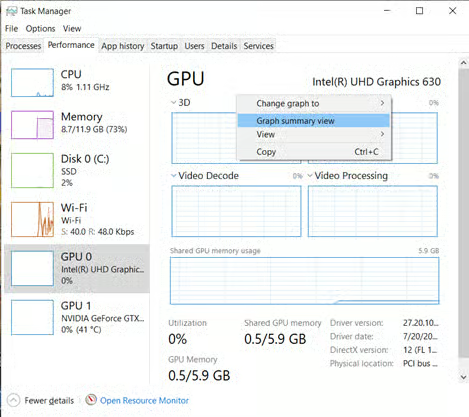
- Haz clic con el botón derecho en cualquier punto del panel izquierdo, donde aparecen los recursos.
- Selecciona Vista de resumen del gráfico en el menú contextual.
- Configura la función:
- Si está activada: esta opción contrae los paneles detallados de rendimiento y deja un diseño compacto con solo los gráficos.
- Si está desactivada: se vuelve a la vista completa, que muestra las etiquetas, las estadísticas de uso y desglosen más detallados.
Versiones de Windows en las que está disponible la vista de resumen del gráfico
Aquí tienes una visión general rápida de dónde está disponible y otros datos que te ayudarán a entenderla mejor:
Disponible en Windows 10 versión 1903 o posterior
La vista de resumen del gráfico se introdujo en la versión 1903. Si usas una versión anterior de Windows 10, no tendrás acceso a esta función. Puedes averiguar qué versión de Windows tienes así:
- Ve a Configuración > Sistema > Acerca de y consulta el apartado Especificaciones de Windows.
- O BIEN, pulsa Win + R para abrir Ejecutar y escribe winver.
Estos métodos te indicarán si tienes una versión antigua. En ese caso, tendrás que actualizar Windows para poder usar esta función.
Se encuentra en la pestaña Rendimiento del Administrador de tareas
El conmutador de la vista de resumen del gráfico está en la pestaña Rendimiento del Administrador de tareas. Funciona con todos los gráficos principales: CPU, memoria, disco, red y GPU.
No necesita Registro ni directivas de grupo
Este ajuste no se puede gestionar desde el registro ni mediante directivas de grupo. Es un conmutador que solo existe en tiempo de ejecución, por lo que hay que activarlo o desactivarlo manualmente.
Puntos clave sobre el comportamiento de la vista de resumen del gráfico
Estos son algunos aspectos importantes sobre cómo se comporta la vista de resumen del gráfico en Windows 10:
Solo se aplica al perfil de usuario actual
El ajuste es específico de cada usuario. Si otra persona inicia sesión en el mismo dispositivo, su Administrador de tareas tendrá sus propias preferencias de vista.
Sin control desde el Registro ni desde directivas de grupo
Este conmutador se guarda en memoria volátil, es decir, no se escribe en el Registro de Windows y no se puede gestionar mediante directivas de grupo. Ni los administradores ni los usuarios con soltura en scripting podrán automatizar este ajuste en todo el sistema.
Afecta a todos los recursos a la vez
La vista de gráficos del Administrador de tareas se aplica a toda la pestaña Rendimiento, no a recursos concretos como la CPU, el disco o la GPU. Por ejemplo, no puedes contraer solo el gráfico de la GPU y mantener el de la CPU con todo el detalle. Es todo o nada.
No es lo mismo que la vista de resumen de la pestaña Procesos
No la confundas con el conmutador Vista de resumen de la pestaña Procesos. Esa función oculta los encabezados de columna y simplifica la lista de aplicaciones, mientras que la vista de resumen del gráfico cambia cómo se muestran los gráficos de rendimiento.
Solución de problemas habituales con la vista de resumen del gráfico
Problema: no encuentro la opción
Si te cuesta localizar la función, prueba esto:
- Asegúrate de hacer clic con el botón derecho en el panel izquierdo de la pestaña Rendimiento, donde aparecen la CPU, la memoria, el disco y la GPU.
Si haces clic con el botón derecho sobre los gráficos u otras zonas, puede que la opción Vista de resumen del gráfico no aparezca.
Problema: la vista no se mantiene después de reiniciar
Es el comportamiento normal del dispositivo. El ajuste permanece activo mientras tengas la sesión iniciada, pero no se conserva tras un reinicio o un apagado del sistema.
Problema: quiero configurar el ajuste con un script
Por desgracia, este conmutador no se puede automatizar con scripts. Es una opción exclusiva de la interfaz gráfica, sin API, clave de registro ni directiva de grupo asociada.
Problema: la función no aparece en absoluto
Comprueba de nuevo tu versión de Windows 10. La vista de resumen del gráfico solo está disponible en la versión 1903 y posteriores. Consulta Versiones de Windows en las que está disponible la vista de resumen del gráfico para más detalles.
Simplifica la supervisión del rendimiento con la vista de resumen del gráfico
Cuando estás haciendo malabares con varias tareas o trabajas con poco espacio en pantalla, tener una vista limpia y sencilla del sistema ayuda mucho. La vista de gráficos del Administrador de tareas permite supervisar el rendimiento sin tanto detalle adicional. Es una herramienta útil tanto para usuarios domésticos como para profesionales de TI.
No hace falta configurar nada ni tener permisos de administrador: basta un clic derecho para activarla o desactivarla. Si quieres seguir el uso de recursos de una forma menos saturada, la vista de resumen del gráfico es una opción inteligente y sencilla.