La función Compartir entre dispositivos de Windows 11 permite sincronizar la experiencia de las aplicaciones en varios dispositivos. Resulta útil para acceder a una misma aplicación desde distintos equipos, siempre que todos tengan iniciada la sesión con la misma cuenta de Microsoft o de Azure AD. Aunque es una ventaja, activarla en entornos seguros puede provocar sincronizaciones involuntarias entre dispositivos personales y de trabajo, lo que amplía la superficie de ataque del entorno.
¿Prefieres una guía visual? Mira nuestro vídeo: Cómo activar o desactivar «Compartir entre dispositivos» para experiencias de aplicaciones en Windows 11.
Métodos para gestionar las experiencias entre dispositivos en Windows 11
La función «Compartir entre dispositivos» facilita el intercambio de contenido sin interrupciones y mejora la productividad al reducir las fricciones al transferir documentos y archivos. Antes de empezar, respondamos a una pregunta clave: ¿conviene activar o desactivar «Compartir entre dispositivos»?
Esta función es ideal para dispositivos de uso personal o equipos pequeños que valoran la comodidad y la facilidad de acceso. Sin embargo, en entornos empresariales puede sincronizar datos sensibles en dispositivos no gestionados y dejarlos expuestos a usuarios no autorizados.
Es importante configurar este ajuste según las prioridades de tu entorno para optimizar la accesibilidad o la seguridad. Para que la configuración sea más sencilla, asegúrate de cumplir los requisitos que aparecen a continuación.
📌 Requisitos previos:
- Cualquier edición de Windows 11
- Cuenta de Microsoft o cuenta de Azure AD para la sincronización entre dispositivos
📌 Estrategias de despliegue recomendadas:
| Haz clic para elegir un método | 💻 Mejor para usuarios individuales | 💻💻💻 Mejor para empresas |
| Método 1: configurar «Compartir entre dispositivos» desde la app Configuración de Windows | ✓ | |
| Método 2: gestionar las experiencias entre dispositivos con el Editor del Registro | ✓ | |
| Método 3: usar un script de PowerShell para automatizar | ✓ | |
| Método 4: usar un archivo .reg para un despliegue sin scripts | ✓ | ✓ |
(Consulta ⚠️ Aspectos a tener en cuenta.)
Método 1: configurar «Compartir entre dispositivos» desde la app Configuración de Windows
La app Configuración de Windows ofrece una forma sencilla e intuitiva de configurar la función «Compartir entre dispositivos» en un dispositivo. La simplicidad de la interfaz gráfica sirve de guía visual y permite revertir el cambio con facilidad, así que es ideal para ajustes puntuales por usuario.
📌 Casos de uso: este método es el más adecuado para usuarios domésticos que gestionan la experiencia entre dispositivos en su propio conjunto de equipos personales.
- Pulsa Win + I para abrir la app Configuración de Windows.
- Selecciona Aplicaciones, baja hasta el final y elige Configuración avanzada de aplicaciones.
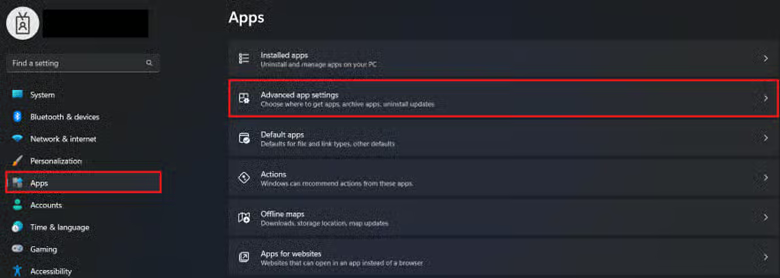
- Pulsa el menú desplegable junto a Compartir entre dispositivos.
- Marca la opción que mejor se ajuste a la experiencia entre dispositivos que prefieres:
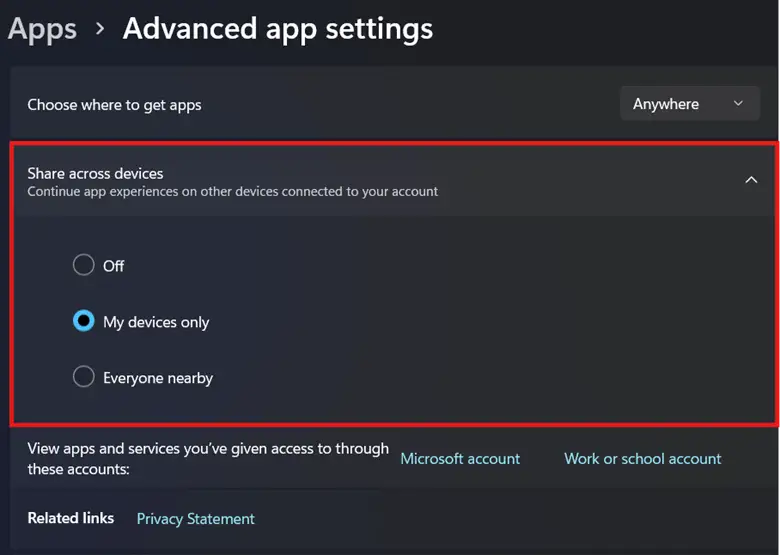
- Desactivado: desactiva la función por completo.
- Solo mis dispositivos: permite la sincronización únicamente entre dispositivos con la misma cuenta de Microsoft iniciada.
- Todos los usuarios cercanos: permite compartir contenido con todos los dispositivos Windows cercanos.
- Después, cierra la app Configuración de Windows.
💡 Nota: cambiar el ajuste desde la interfaz gráfica no requiere reiniciar el dispositivo; el cambio se aplica al instante para cada usuario.
Método 2: gestionar las experiencias entre dispositivos con el Editor del Registro
El Registro permite a los usuarios avanzados prescindir de la interfaz gráfica y configurar directamente el valor que controla las experiencias compartidas de un equipo local.
⚠️ Advertencia: el Registro contiene claves y valores que afectan al comportamiento del sistema. Hay que ser muy preciso al modificarlo, ya que una configuración incorrecta a este nivel puede dejar funciones del dispositivo inutilizables. (Consulta ⚠️ Aspectos a tener en cuenta.)
📌 Casos de uso: los administradores pueden modificar el Registro al crear una imagen maestra para preconfigurar los ajustes de experiencias compartidas de los nuevos usuarios. Además, pueden recurrir a un script de PowerShell o a un archivo .reg para automatizar este proceso en el despliegue.
📌 Requisito previo: copia de seguridad del Registro de Windows
- Pulsa Win + R, escribe regedit y pulsa Intro.
- Ve a la siguiente ruta dentro del Registro:
HKEY_CURRENT_USER\Software\Microsoft\Windows\CurrentVersion\CDP
- Dentro de la subclave CDP, busca el valor DWORD CdpSessionUserAuthzPolicy.
- Si el valor DWORD no existe, haz clic derecho en CDP y selecciona Nuevo > Valor DWORD (32 bits).
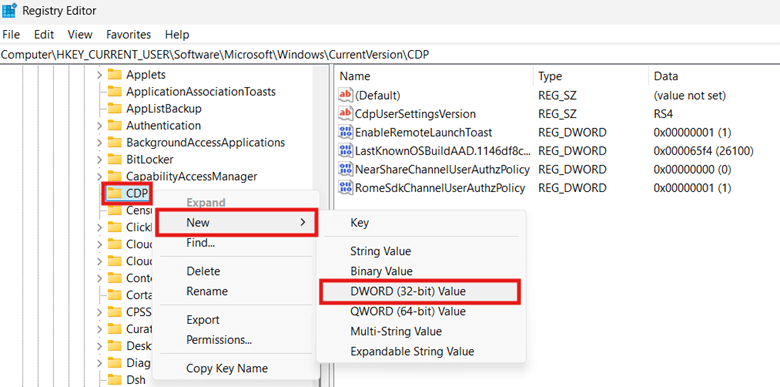
- Asigna al valor recién creado el nombre CdpSessionUserAuthzPolicy.
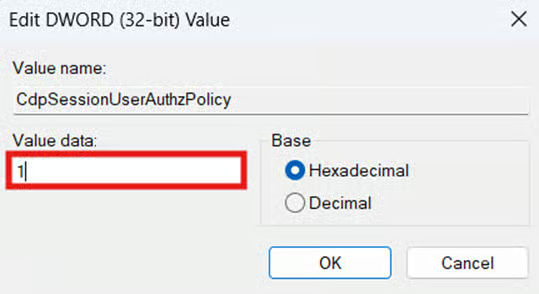
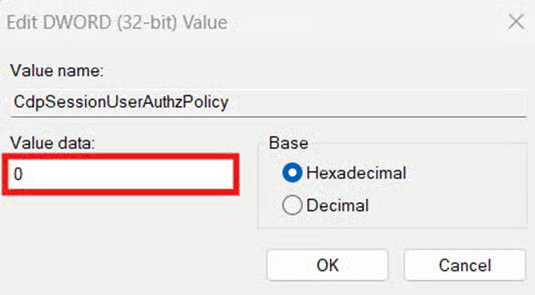
- Modifica el valor de CdpSessionUserAuthzPolicy según el comportamiento que prefieras:
- 1 = activa la función de compartir entre dispositivos con la misma cuenta de Microsoft iniciada.
- 0 = desactiva la función de compartir entre dispositivos.
- Pulsa Aceptar y cierra el Editor del Registro.
- Cierra la sesión de tu cuenta de Microsoft o reinicia el dispositivo.
💡 Nota: debes cerrar la sesión o reiniciar el dispositivo para que la configuración se aplique por completo. (Consulta ⚠️ Aspectos a tener en cuenta.)
Método 3: usar un script de PowerShell para automatizar
Gestionar la función «Compartir entre dispositivos» manualmente para cada usuario se vuelve demasiado repetitivo a medida que creces. PowerShell convierte este proceso en algo repetible y escalable para los administradores que necesitan desplegar este ajuste en varios endpoints.
📌 Casos de uso: los administradores pueden usar un script de PowerShell para automatizar la configuración de la experiencia entre dispositivos en un equipo local o en varios endpoints. Este script también puede asignarse como script de inicio de sesión para mantener la coherencia en cada cuenta de usuario del entorno.
📌 Requisito previo: copia de seguridad del Registro de Windows
- Pulsa Win + R, escribe PowerShell y pulsa Intro.
- Introduce el comando que corresponda al comportamiento que quieres para Compartir entre dispositivos:
(a) Introduce el siguiente comando para activar la función:
New-Item -Path "HKCU:\Software\Microsoft\Windows\CurrentVersion\CDP" -Force | Out-NullNew-ItemProperty -Path "HKCU:\Software\Microsoft\Windows\CurrentVersion\CDP" -Name "CdpSessionUserAuthzPolicy" -PropertyType DWORD -Value 1 -ForceStop-Process -Name explorer -Force
(b) Introduce el siguiente comando para desactivar la función:
New-Item -Path "HKCU:\Software\Microsoft\Windows\CurrentVersion\CDP" -Force | Out-NullNew-ItemProperty -Path "HKCU:\Software\Microsoft\Windows\CurrentVersion\CDP" -Name "CdpSessionUserAuthzPolicy" -PropertyType DWORD -Value 0 -ForceStop-Process -Name explorer -Force
- Espera a que el script termine y cierra la consola de PowerShell.
💡 Nota: los scripts anteriores también reinician el Explorador de archivos automáticamente, así que no hace falta cerrar la sesión ni reiniciar el dispositivo para aplicar el ajuste.
Método 4: usar un archivo .reg para un despliegue sin scripts
Como alternativa, los administradores pueden utilizar un archivo .reg para configurar el valor de registro CdpSessionUserAuthzPolicy sin necesidad de scripts.
📌 Casos de uso: usar un archivo .reg es ideal si quieres activar o desactivar rápidamente la función «Compartir entre dispositivos» con solo dos clics.
📌 Requisito previo: copia de seguridad del Registro de Windows
- Pulsa Win + S, escribe Notepad y selecciona la app Bloc de notas.
- Introduce el comando que corresponda a la experiencia entre dispositivos que quieres:
(a) Introduce el comando de abajo para activar «Compartir entre dispositivos»:
Windows Registry Editor Version 5.00
[HKEY_CURRENT_USER\Software\Microsoft\Windows\CurrentVersion\CDP]"CdpSessionUserAuthzPolicy"=dword:00000001
(b) Introduce el comando de abajo para desactivar la función por completo:
Windows Registry Editor Version 5.00
[HKEY_CURRENT_USER\Software\Microsoft\Windows\CurrentVersion\CDP]"CdpSessionUserAuthzPolicy"=dword:00000000
- Cuando hayas introducido los comandos correspondientes, pulsa Archivo y selecciona Guardar como.

- Dale un nombre al archivo y añade la extensión .reg al final; después cambia Tipo a Todos los archivos.
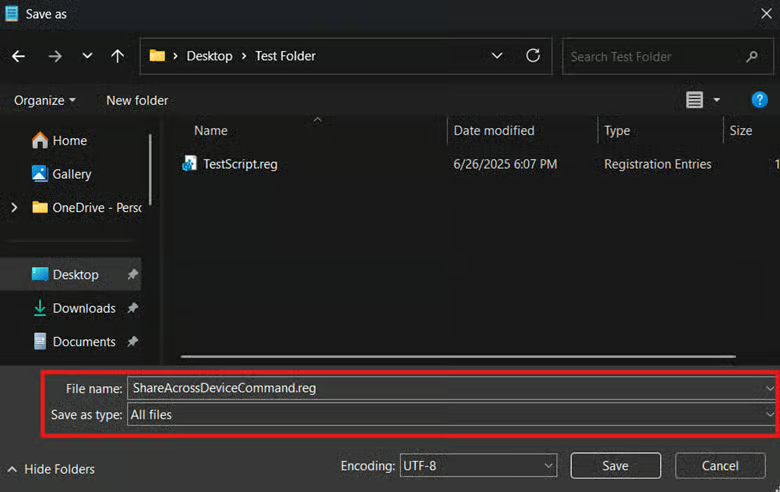
- Guarda el archivo .reg.
- Busca el archivo .reg y haz doble clic en él para ejecutar el comando que contiene.
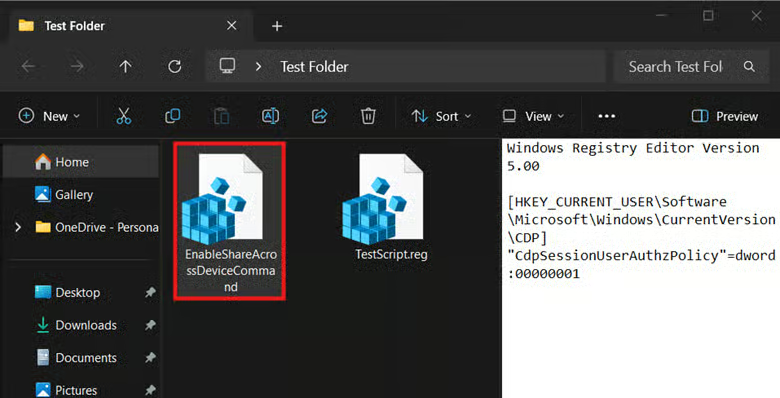
- Cierra la sesión de tu cuenta de Microsoft o reinicia el dispositivo para aplicar los cambios.
⚠️ Aspectos a tener en cuenta
| Riesgos | Posibles consecuencias | Cómo revertirlo |
| Modificar el Registro sin una copia de seguridad | El Registro guarda ajustes que controlan casi todo lo relacionado con el SO. Sin una copia de seguridad, un error de configuración puede dejar el sistema inutilizable, y recuperar claves o valores perdidos puede ser complicado. | Antes de hacer cambios, conviene crear una copia de seguridad del Registro de Windows para poder revertirlos fácilmente si algo sale mal. |
| El cambio en el registro no se aplica tras configurarlo. | Según el cambio realizado, algunas modificaciones del Registro no se aplican por completo hasta el siguiente arranque del dispositivo. | Reinicia el dispositivo o cierra la sesión para asegurarte de que el sistema reconozca correctamente los cambios hechos en CdpSessionUserAuthzPolicy. |
| Configuración por usuario que no se puede imponer | Tanto el método de Configuración de Windows como el del Registro descritos en esta guía se aplican por usuario. Es decir, los usuarios pueden revertir el cambio sin dificultad. | Los administradores pueden usar scripts de PowerShell y asignarlos como script de inicio de sesión a un perfil para garantizar el cumplimiento en cada cuenta de usuario al arrancar. Además, también pueden restringir el acceso de los usuarios finales a la app Configuración de Windows y al Registro para evitar cambios no deseados. |
Aspectos a considerar al gestionar «Compartir entre dispositivos» en Windows 11
Al gestionar la experiencia entre dispositivos de un equipo con Windows 11 hay varios aspectos clave que conviene recordar, porque influyen en cómo se aplica la configuración y en cómo afecta a funciones relacionadas, como el comportamiento de las aplicaciones y otros métodos para compartir.
Aplicación mediante directivas de grupo
Actualmente no existe ninguna directiva nativa en el Editor de directivas de grupo local dedicada a gestionar el valor CdpSessionUserAuthzPolicy del Registro. Aun así, puedes usar Configuración de Windows o el Editor del Registro para configurar la función «Compartir entre dispositivos» en un equipo local. Y en lugar de configurar el Registro manualmente para cada cuenta de usuario, puedes recurrir a un script de PowerShell o a un archivo .reg para automatizar y desplegar el cambio
Sincronización del portapapeles
En Windows 11, la sincronización del portapapeles permite copiar y pegar fragmentos entre dispositivos conectados con total facilidad. Sin embargo, desactivar el valor CdpSessionUserAuthzPolicy del Registro también desactiva esa sincronización. Si el flujo de trabajo de tu entorno depende mucho de sincronizar el portapapeles, no es recomendable desactivar la función «Compartir entre dispositivos».
Otros métodos para compartir
Aunque la configuración de CdpSessionUserAuthzPolicy afecta a la comunicación entre dispositivos y basada en el cloud, no afecta a los métodos locales de uso compartido, como la LAN o el uso compartido en proximidad. Por tanto, independientemente de cómo configures la experiencia entre dispositivos de un equipo local, el intercambio directo entre dispositivos de la red no se verá afectado a menos que lo desactives por separado.
Este vídeo sobre «Cómo activar o desactivar el uso compartido en proximidad en Windows 10» te muestra el proceso paso a paso.
Configura «Compartir entre dispositivos» para evitar sincronizaciones involuntarias
Activar o desactivar la experiencia entre dispositivos dependerá de los objetivos de tu entorno. En entornos que dependen mucho de configuraciones con varios dispositivos Windows, mantenerla activada puede impulsar la productividad. En cambio, conviene desactivarla en entornos que priorizan la seguridad y el cumplimiento en materia de privacidad de datos.
Los usuarios finales pueden gestionar esta función desde Configuración de Windows, pero los cambios en el registro es mejor dejarlos en manos de usuarios avanzados. Además, los administradores pueden automatizar la configuración del Registro con scripts de PowerShell o archivos .reg, tanto en un equipo local como a gran escala.
Temas relacionados: