



Ejecutar el comando chkdsk es una de las formas más sencillas y eficaces de depurar un dispositivo Windows. Además, es una potente utilidad integrada que los administradores pueden automatizar en sus endpoints. Pero ¿qué pasa si necesitas reprogramarlo? ¿Se puede cancelar chkdsk en el arranque? Sí, y aquí te explicamos cómo.
Si prefieres una guía visual, mira nuestro vídeo sobre cómo cancelar un chkdsk programado en el arranque en Windows 10.
Guía paso a paso: cancelar el chkdsk programado
Hay tres motivos principales por los que puede que quieras reprogramar u omitir chkdsk por completo:
✔️ Acelerar el proceso de arranque.
✔️ Reprogramarlo o ejecutarlo manualmente.
✔️ El problema ya se ha diagnosticado o resuelto.
Antes de empezar, asegúrate de que usas un dispositivo con Windows 10 y de que has iniciado sesión con una cuenta de usuario con privilegios de administrador. A continuación, usaremos un símbolo del sistema con permisos elevados para modificar la configuración de chkdsk.
Con el símbolo del sistema con permisos elevados
1. En la búsqueda de Windows, selecciona Símbolo del sistema → Ejecutar como administrador.
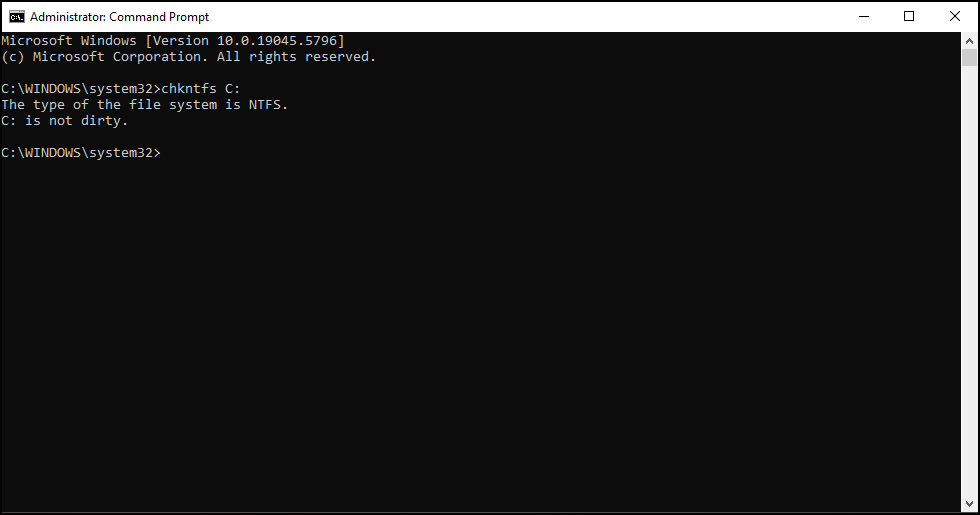
2. Escribe chkntfs C: y pulsa Intro para ejecutar el comando. Sustituye C: por la unidad que corresponda.
La consola devolverá uno de estos resultados:
- Chkdsk está programado: chkdsk se ha programado manualmente para ejecutarse en el próximo reinicio en el volumen C:.
- Chkdsk no está programado: C: is not dirty.
3. Para cancelar el análisis programado, escribe chkntfs /x C: y pulsa Intro.
🥷 Consejo: si hay un análisis de chkdsk en curso, este comando no lo cancelará. Lo que hace es impedir que el análisis de chkdsk se ejecute en la siguiente secuencia de arranque.
Qué tener en cuenta al cancelar el chkdsk programado
Al ejecutar el comando de cancelación, comprueba que indicas la unidad o el volumen correctos si trabajas con un sistema de varias particiones.
Además, si estás diagnosticando un problema, cancelar el análisis hará que los errores sigan ahí hasta que se ejecute chkdsk y se tomen las medidas adicionales necesarias para solucionarlos.
Solución de errores de chkdsk en el arranque
Problema: el comando Chkdsk no se reconoce
Si el comando devuelve un error constantemente o no se reconoce, comprueba que estás usando un símbolo del sistema con permisos elevados.
Problema: Chkdsk se sigue ejecutando durante el arranque
Si el análisis de disco se sigue ejecutando al iniciar el equipo, busca otros análisis programados o políticas del sistema que fuercen las comprobaciones de disco. Comprueba también que has cancelado el análisis del disco o volumen correcto.
Problema: el volumen sigue marcado como «dirty»
Si puedes esperar antes de cancelar el análisis programado, deja que chkdsk se ejecute y complete su proceso de reparación para corregir los errores de disco más habituales. Si los problemas continúan, prueba el solucionador de problemas de mantenimiento del sistema integrado para intentarlo de nuevo.
Preguntas frecuentes sobre cómo cancelar chkdsk al reiniciar
¿Puedo reprogramar chkdsk para más tarde?
Sí. Puedes reprogramar el análisis de disco ejecutando el comando chkdsk /f C: en un símbolo del sistema con permisos elevados. Es posible que el sistema te pida reiniciar el dispositivo si quieres ejecutar el análisis de inmediato.
¿Qué significa «volume is dirty»?
En este caso, «volumen» es otra forma de referirse a un disco o una partición. Este mensaje indica que Windows ha detectado posibles problemas en el sistema de archivos de la unidad indicada. Por lo general, el sistema programa automáticamente un análisis de chkdsk para corregirlos.
¿Cancelar chkdsk provoca pérdida de datos?
Cancelar el análisis programado no pone en riesgo los datos por sí solo. Sin embargo, detener el proceso mientras hay un análisis en curso sí puede causar varios problemas. Además, los problemas del sistema sin resolver pueden acabar generando fallos con el tiempo.
Resumen: cómo cancelar chkdsk al reiniciar
Los comandos de chkdsk se ejecutan principalmente desde un símbolo del sistema con permisos elevados, incluida la cancelación de un análisis programado. Recuerda asegurarte de que el disco ya está libre de errores antes de cancelar el análisis. Dejar que los errores se acumulen en la unidad puede provocar todo tipo de problemas de sistema y de rendimiento.






