De forma predeterminada, los vídeos se guardan en %USERPROFILE%\Videos dentro de la unidad de arranque del sistema, lo que consume mucho espacio. Te mostramos cómo cambiar la ubicación predeterminada de la carpeta Vídeos en Windows 11, junto con las precauciones y los aspectos que debes tener en cuenta durante la configuración.
Formas de cambiar la ubicación de la carpeta de vídeos en Windows 11
Los vídeos pueden saturar la unidad de arranque, sobre todo con resoluciones altas y grabaciones largas, lo que acaba provocando un rendimiento más lento del dispositivo. Por eso conviene trasladar a otro sitio la ubicación predeterminada donde se guardan los vídeos. Además, mover los archivos de vídeo importantes a una unidad con copia de seguridad periódica facilita la recuperación de datos.
📌 Requisito previo: cualquier sistema operativo Windows 11
📌 Estrategias de despliegue recomendadas:
| Haz clic para elegir un método | 💻 Ideal para usuarios individuales | 💻💻💻 Ideal para empresas |
| Método 1: mover o restaurar la carpeta Vídeos con el Explorador de archivos | ✓ | |
| Método 2: cambiar la ubicación de guardado de los vídeos con el Editor del Registro | ✓ | |
| Método 3: usar el Símbolo del sistema para automatizar el cambio en el Registro | ✓ | ✓ |
| Método 4: aprovechar scripts de PowerShell para automatizar o desplegar el cambio | ✓ | ✓ |
Método 1: mover o restaurar la carpeta Vídeos con el Explorador de archivos
Los usuarios estándar pueden usar los ajustes del Explorador de archivos para cambiar a otra ruta la ubicación donde se guardan sus vídeos.
📌 Caso de uso: los usuarios finales pueden mover la ubicación de guardado de los vídeos de su cuenta desde el Explorador de archivos.
- Pulsa Win + E para abrir el Explorador de archivos.
- Crea una carpeta nueva en la ruta a la que quieras trasladar tu carpeta de vídeos y llámala Vídeos.
- En este ejemplo, trasladaremos la carpeta de vídeos de C:\Users\UserName\Videos (predeterminada) a D:\Videos (ruta de destino).
- Haz clic derecho en la carpeta Vídeos y selecciona Propiedades.
💡 ¿Dónde está la carpeta Vídeos en Windows 11?
Puedes encontrar la carpeta Vídeos abriendo el Explorador de archivos (Win + E) y bajando por el panel de navegación.
- En Propiedades de Vídeos, abre la pestaña Ubicación.
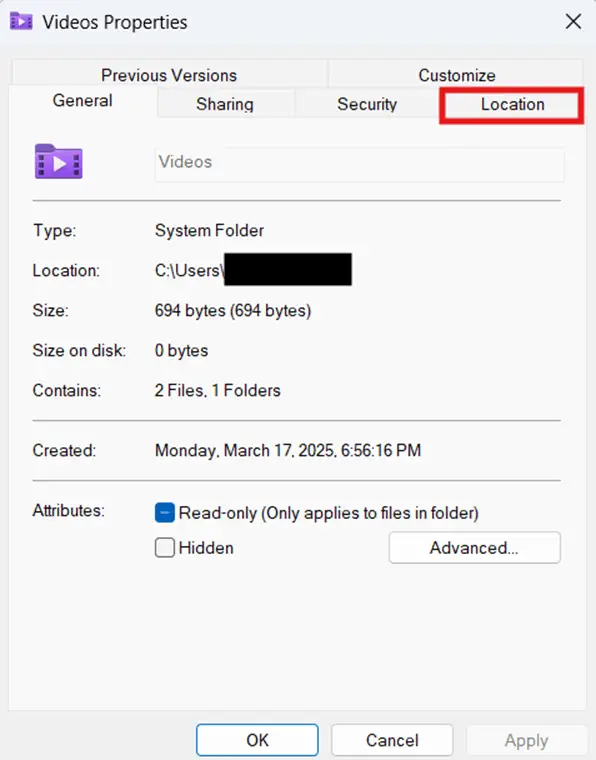
Pasos para mover la carpeta Vídeos a otra ubicación:
- En la pestaña Ubicación, busca y haz clic en Mover….
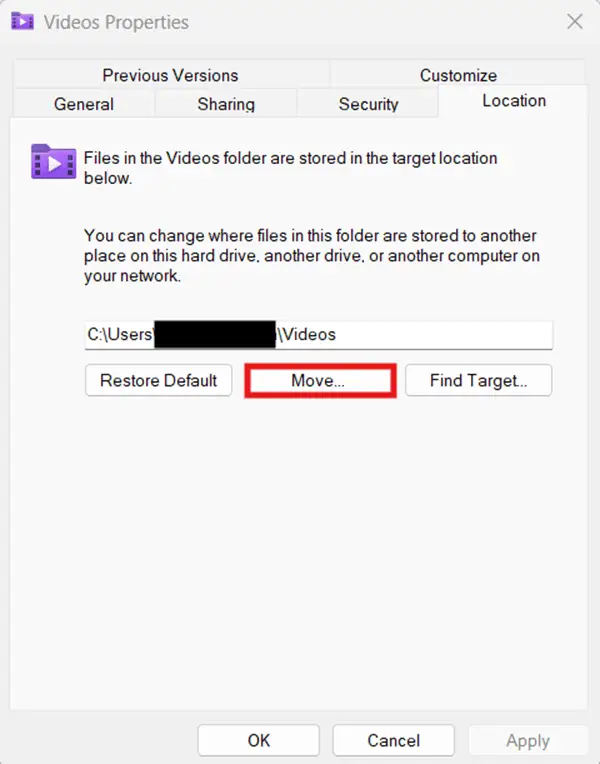
- Ve a la ruta de destino, haz clic en la carpeta y pulsa Seleccionar carpeta.
- Selecciona Aplicar y después Aceptar.
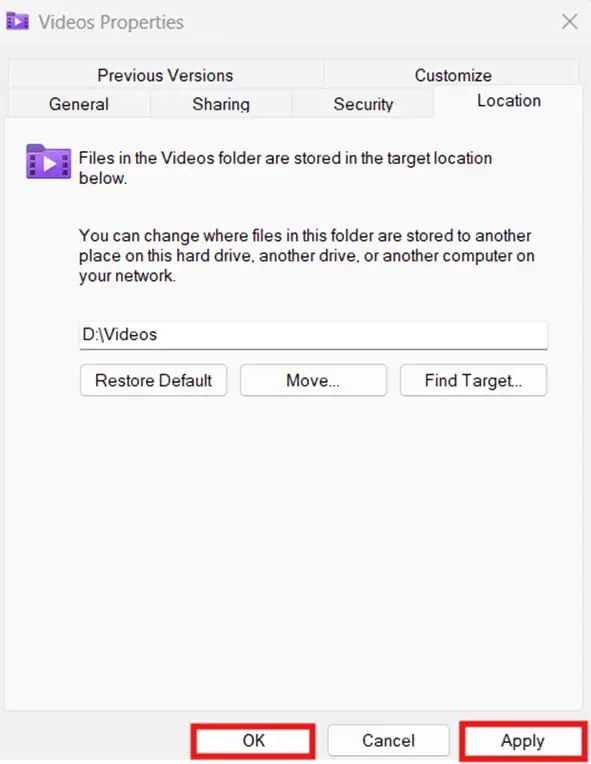
- Si aparece el aviso, selecciona Sí para cambiar la ubicación predeterminada de la carpeta Vídeos y mover todos los archivos desde la ubicación anterior.
Pasos para restaurar la ubicación predeterminada de la carpeta Vídeos:
- Haz clic derecho en la carpeta Vídeos del panel de navegación y selecciona Propiedades.
- Abre la pestaña Ubicación, selecciona Restaurar valores predeterminados, haz clic en Aplicar y luego en Aceptar.
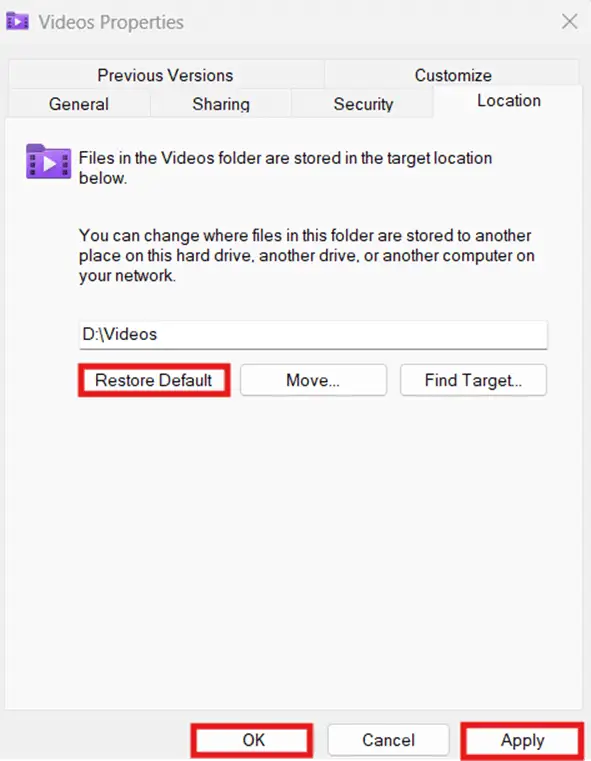
- Si aparece el aviso, selecciona Sí para aplicar el cambio.
💡 Nota: el cambio se aplica al instante en cuanto confirmas el aviso.
Método 2: cambiar la ubicación de guardado de los vídeos con el Editor del Registro
El Registro contiene valores que controlan la configuración del sistema y que influyen en el comportamiento general del sistema operativo.
⚠️ ADVERTENCIA: editar el Registro a mano es propenso a errores y una configuración incorrecta puede dejar el dispositivo inservible. (Consulta ⚠️ Aspectos a tener en cuenta)
📌 Caso de uso: usar el Registro para modificar el valor que define la ruta predeterminada de guardado de los vídeos.
📌 Requisitos previos: copia de seguridad del Registro de Windows y acceso al mismo.
- Pulsa Win + R, escribe regedit y pulsa Intro.
- Ve a la siguiente ruta:
HKEY_CURRENT_USER\SOFTWARE\Microsoft\Windows\CurrentVersion\Explorer\User Shell Folders
- Dentro de User Shell Folders, busca el valor de cadena My Video y haz doble clic en él.
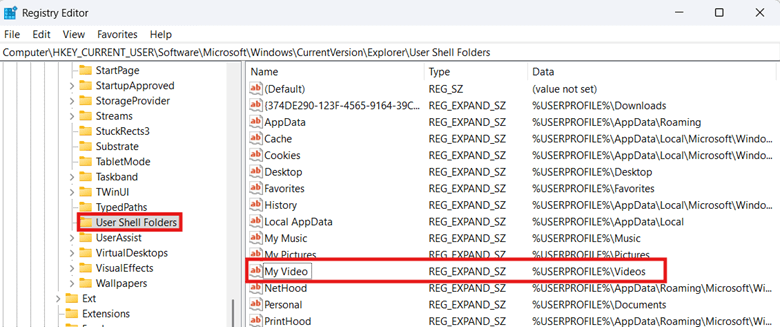
Para cambiar la ubicación predeterminada de la carpeta de vídeos:
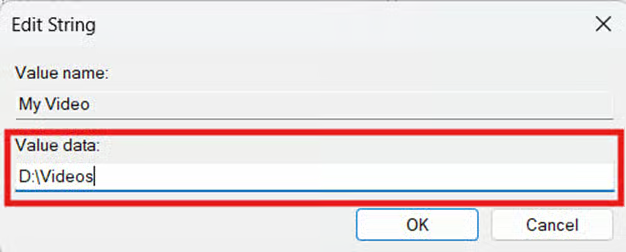
- Escribe la ruta que quieras en el campo Información del valor.
- Introduce la ruta a la que quieres redirigir la carpeta Vídeos (por ejemplo, D:\Videos).
- Escribe %USERPROFILE%\Videos para volver a la ruta de vídeos predeterminada.
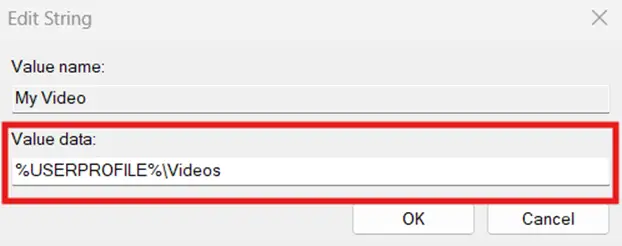
- Selecciona Aceptar para guardar la configuración.
- Reinicia el Explorador de archivos o el dispositivo para aplicar el cambio y después traslada tus vídeos antiguos de la ubicación anterior a la nueva.
Método 3: usar el Símbolo del sistema para automatizar el cambio en el Registro
Las ediciones manuales en el Registro son propensas a errores; automatizar el proceso con CMD garantiza una configuración coherente para todos los usuarios.
⚠️ IMPORTANTE: al trabajar con scripts, la precisión del texto y de la sintaxis es fundamental, ya que un error tipográfico puede provocar fallos o configuraciones incorrectas en el Registro. (Consulta ⚠️ Aspectos a tener en cuenta)
📌 Casos de uso: los usuarios finales pueden recurrir a scripts del Símbolo del sistema para automatizar la configuración del Registro. Además, los administradores pueden usar scripts de CMD como scripts de inicio de sesión mediante GPO, con lo que garantizan una configuración coherente para todos los usuarios a gran escala.
📌 Requisito previo: copia de seguridad del Registro de Windows y acceso al Símbolo del sistema.
- Pulsa Win + R, escribe cmd y pulsa Intro.
- Ejecuta el comando que corresponda a la ubicación de vídeos que prefieras:
- Escribe lo siguiente para cambiar la ruta predeterminada de guardado de los vídeos:
reg add "HKCU\SOFTWARE\Microsoft\Windows\CurrentVersion\Explorer\User Shell Folders" /v "My Video" /t REG_EXPAND_SZ /d "PATH" /f
- Sustituye PATH por tu ruta de destino (por ejemplo, D:\Videos).
- Escribe lo siguiente para volver a la ruta predeterminada de guardado de los vídeos:
reg add "HKCU\SOFTWARE\Microsoft\Windows\CurrentVersion\Explorer\User Shell Folders" /v "My Video" /t REG_EXPAND_SZ /d "%USERPROFILE%\Videos" /f
- Reinicia el dispositivo o la aplicación Explorador de Windows para aplicar la configuración.
Método 4: aprovechar scripts de PowerShell para automatizar o desplegar el cambio
PowerShell automatiza las ediciones del Registro mediante scripts, lo que elimina la necesidad de configuraciones manuales propensas a errores. Además, su función integrada de comunicación remota de PowerShell a través del servicio WinRM lo convierte en una buena opción para desplegar cambios en una red y en todo el entorno.
⚠️ ADVERTENCIA: comprueba siempre las configuraciones en local antes de desplegarlas. (Consulta ⚠️ Aspectos a tener en cuenta)
📌 Casos de uso: puedes usar scripts de PowerShell para automatizar las configuraciones del Registro de tu cuenta. Por su parte, los administradores pueden usar este método para despliegues con archivos REG o herramientas de PowerShell remoto.
📌 Requisitos previos:
- Copia de seguridad del Registro de Windows.
- Acceso a PowerShell.
- Se necesitan permisos de administrador para modificar el Registro de otro usuario.
- Pulsa Win + R, escribe PowerShell en el cuadro de diálogo y pulsa Intro.
- Introduce el comando que corresponda al cambio que quieras hacer:
- Para cambiar la ubicación predeterminada de los vídeos en Windows 11:
Set-ItemProperty -Path "HKCU:\Software\Microsoft\Windows\CurrentVersion\Explorer\User Shell Folders" -Name "My Video" -Value "PATH"
- Cambia PATH por la ubicación de destino (por ejemplo, D:\Videos).
- Para volver a la ubicación predeterminada de los vídeos en Windows 11:
Set-ItemProperty -Path "HKCU:\Software\Microsoft\Windows\CurrentVersion\Explorer\User Shell Folders" -Name "My Video" -Value "$env:USERPROFILE\Videos"
- Reinicia el ordenador o el Explorador de Windows para aplicar los cambios.
⚠️ Aspectos a tener en cuenta
| Riesgos | Posibles consecuencias | Cómo revertirlo |
| Configurar el Registro manualmente. | Editar el Registro a mano es propenso a errores; un solo fallo puede afectar a la estabilidad y al funcionamiento del dispositivo. | Haz una copia de seguridad del Registro antes de configurarlo para poder recuperarlo fácilmente si hay errores o configuraciones incorrectas. |
| Sintaxis inexacta y errores tipográficos en los scripts de CMD y PowerShell. | Una sintaxis incorrecta y los errores tipográficos impiden que Windows interprete bien el script, lo que provoca errores y configuraciones incorrectas. | Para evitarlo, revisa dos veces la sintaxis y la ortografía del script, o copia y pega los scripts que facilitamos para CMD y PowerShell. |
| No probar las configuraciones antes de desplegarlas. | Sin pruebas suficientes, es fácil que una configuración incorrecta pase desapercibida y cause problemas a un usuario o en todo el entorno. | Comprueba los efectos de las configuraciones y valídalas en un equipo local antes de desplegarlas. |
| No escribir las rutas entre comillas dobles. | Si no entrecomillas las rutas y los valores que contienen espacios, las interfaces de línea de comandos los interpretan como comandos independientes y se producen errores. | Escribe las rutas y los valores entre comillas dobles al redactar un script para evitar errores. Por ejemplo,
|
Qué tener en cuenta al cambiar la ubicación de la carpeta de vídeos en Windows
Al trasladar la ubicación de la carpeta de vídeos, conviene conocer estos puntos clave para que la configuración salga bien.
Creación de la ubicación de destino de la carpeta Vídeos
Al hacer el traslado desde las propiedades de Vídeos, tener la ruta ya preparada agiliza el proceso, porque evita que aparezcan avisos de confirmación adicionales. Si la ruta no existe, Windows te ofrecerá crear la carpeta siempre que la ruta que escribas sea válida.
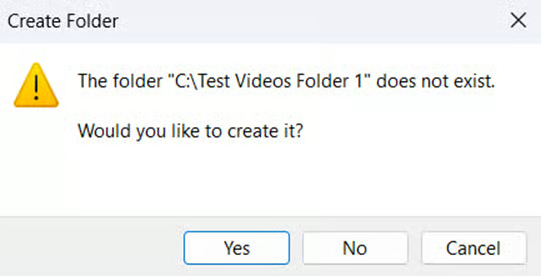
En cambio, si haces el traslado desde el Registro, Windows aceptará la ruta pero no creará la carpeta si no existe. Esto puede acabar generando mensajes de error, sobre todo cuando el Explorador de archivos intente acceder a los archivos de la biblioteca Vídeos. Una solución es crear la ruta de destino antes de configurarla y después trasladar manualmente el contenido de la carpeta de vídeos anterior.
Validar la nueva ubicación de la carpeta Vídeos
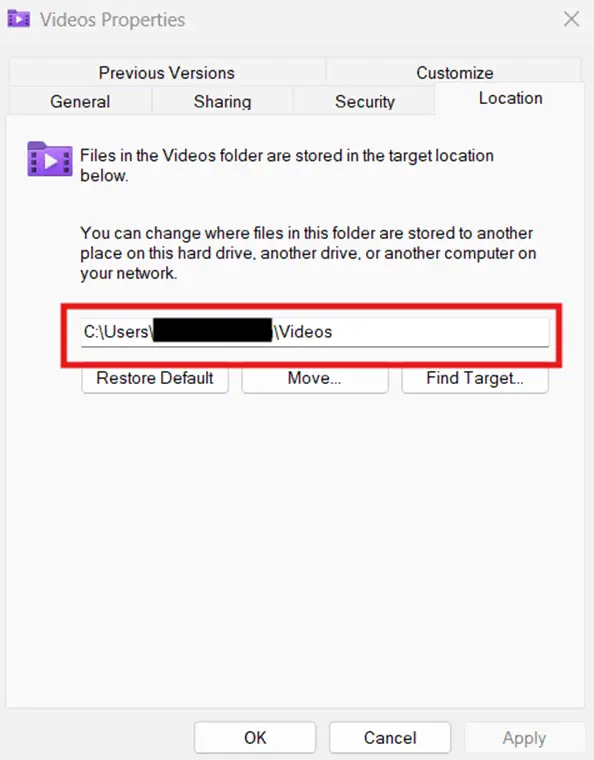
Después de cambiar la ubicación de la carpeta Vídeos, conviene comprobar que el Explorador de Windows apunta correctamente a la nueva ruta. Para ello, abre el Explorador de archivos, haz clic derecho en Vídeos, selecciona Propiedades, abre Ubicación y comprueba si muestra tu ruta de destino.
Estrategias de despliegue en toda la empresa
No existe una directiva de grupo específica que permita a los administradores cambiar de forma centralizada la ubicación de la carpeta Vídeos. Sin embargo, sí pueden desplegar un script de inicio de sesión mediante GPO con el Símbolo del sistema y los scripts de PowerShell anteriores. Así se garantiza una redirección coherente de la carpeta Vídeos para todos los usuarios del entorno.
Cambia sin complicaciones la ubicación de la carpeta de vídeos en Windows 11
Gestionar la ubicación predeterminada de la carpeta Vídeos es importante, sobre todo cuando trabajas con poco espacio o quieres asegurar las copias de seguridad de tus vídeos. Tanto si tu objetivo es ahorrar espacio en la unidad de arranque como trasladar los vídeos a una unidad con copias de seguridad periódicas, hay varias formas de hacerlo.
El Explorador de archivos es la mejor opción para configuraciones por usuario, gracias a su interfaz sencilla y a que puede crear automáticamente la ruta de la carpeta. Los administradores pueden ir al Registro para modificar directamente el valor de cadena que controla la ruta de guardado de Vídeos. Además, los scripts del Símbolo del sistema y de PowerShell ayudan a automatizar o desplegar configuraciones del Registro de forma coherente en todo un entorno.
Temas relacionados:
- Cómo cambiar o restaurar el icono de la carpeta Vídeos en Windows
- Cómo cambiar o restaurar el icono de la carpeta Vídeos en Windows [Video Guide]
- Cómo cambiar la ubicación predeterminada de la carpeta Capturas de pantalla en Windows 11
- Cómo cambiar la ubicación de la carpeta de OneDrive en Windows
- Cambiar la carpeta predeterminada al abrir el Explorador de archivos en Windows 10