Windows 11 guarda la música en la carpeta Música de forma predeterminada, es decir, en %USERPROFILE%Music. En esta guía verás cómo cambiar la ubicación de la carpeta de música en Windows 11, sea cual sea tu caso de uso. Además, repasamos los errores más habituales que conviene evitar y los aspectos clave para que la transferencia salga bien.
Métodos para definir la ubicación de la carpeta de música en Windows 11
Puedes trasladar la carpeta Música a otra ubicación, lo que da flexibilidad para optimizar el almacenamiento o cumplir con las normas internas de tu organización. Y si el traslado se hace mal, basta con devolver la carpeta Música a su ubicación original.
📌 Requisito previo: cualquier PC con Windows 11
📌 Estrategias de despliegue recomendadas:
| Haz clic para elegir un método | 💻 Ideal para usuarios individuales | 💻💻💻 Ideal para empresas |
| Método 1: mover o restaurar la carpeta Música con el Explorador de archivos | ✓ | |
| Método 2: editar el Registro para definir la ubicación de la carpeta de música en Windows 11 | ✓ | |
| Método 3: automatizar el cambio en el Registro con scripts del Símbolo del sistema | ✓ | ✓ |
| Método 4: usar scripts de PowerShell para automatizar y desplegar el cambio | ✓ | ✓ |
Método 1: mover o restaurar la carpeta Música con el Explorador de archivos
Puedes trasladar la carpeta Música a otra ubicación ajustando la ventana Propiedades de Música desde el Explorador de archivos.
📌 Caso de uso: este método es ideal para trasladar la carpeta de música a otra ubicación usuario por usuario.
- Pulsa Win + E para abrir el Explorador de archivos.
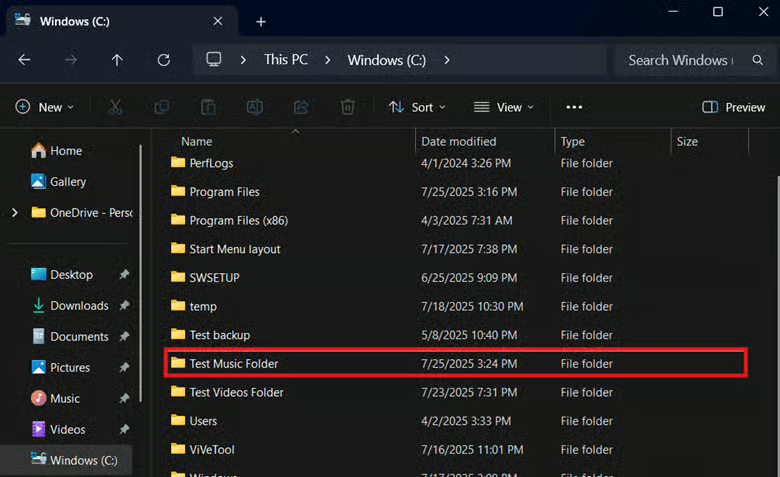
- Ve a la ruta de destino y crea una carpeta nueva llamada Music.
- En este ejemplo usaremos C:\Test Music Folder como ruta de muestra.
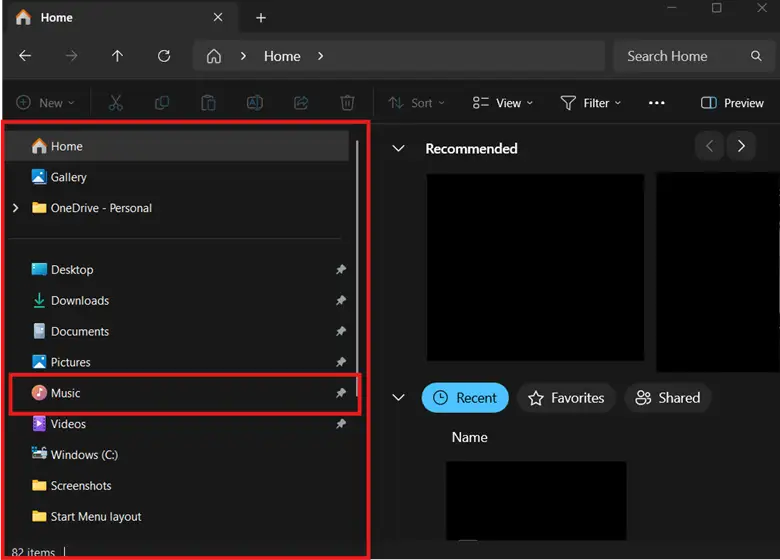
- Haz clic derecho en la carpeta Música y selecciona Propiedades.
💡 Nota: ¿dónde está la carpeta Música en Windows? De forma predeterminada, está anclada a Acceso rápido en el panel de navegación.
- Haz clic en la pestaña Ubicación de la ventana Propiedades de Música.
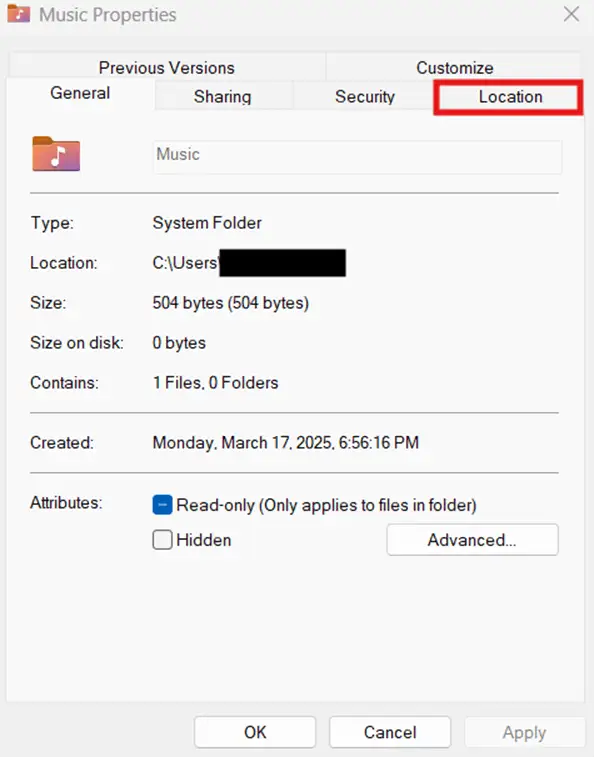
Pasos para cambiar la ubicación de la carpeta de música en Windows 11:
- En la pestaña Ubicación, haz clic en el botón Mover….
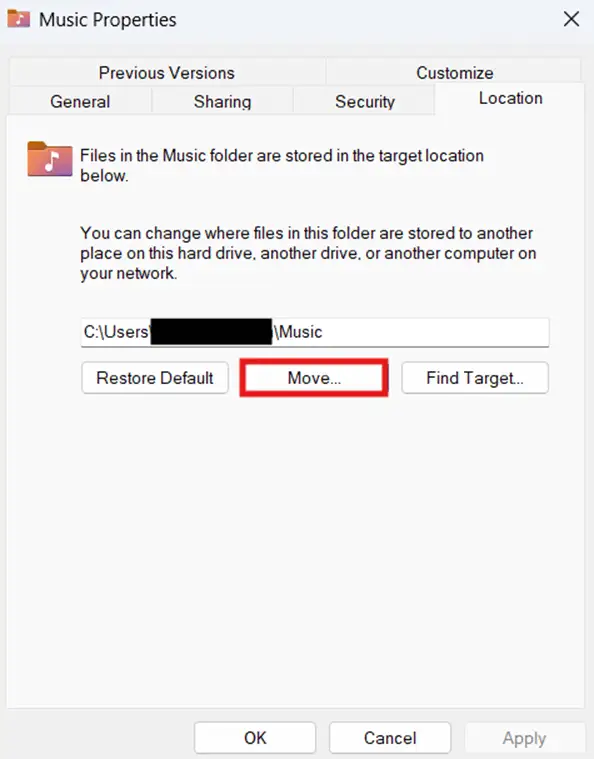
- Busca y haz clic en la carpeta de destino que creaste en el paso 2 y pulsa Seleccionar carpeta.
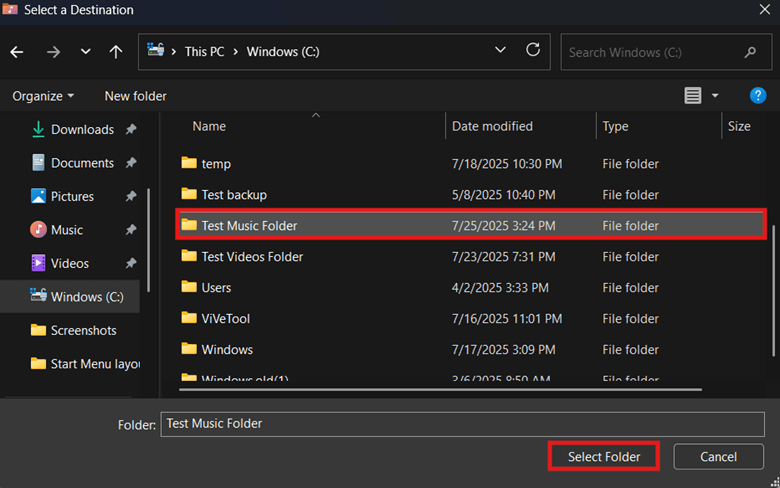
- Pulsa Aplicar, Aceptar y Sí en el aviso que aparece.
Pasos para devolver la carpeta Música a su ubicación predeterminada:
- Haz clic en Ubicación dentro de Propiedades de Música y selecciona Restaurar valores predeterminados.
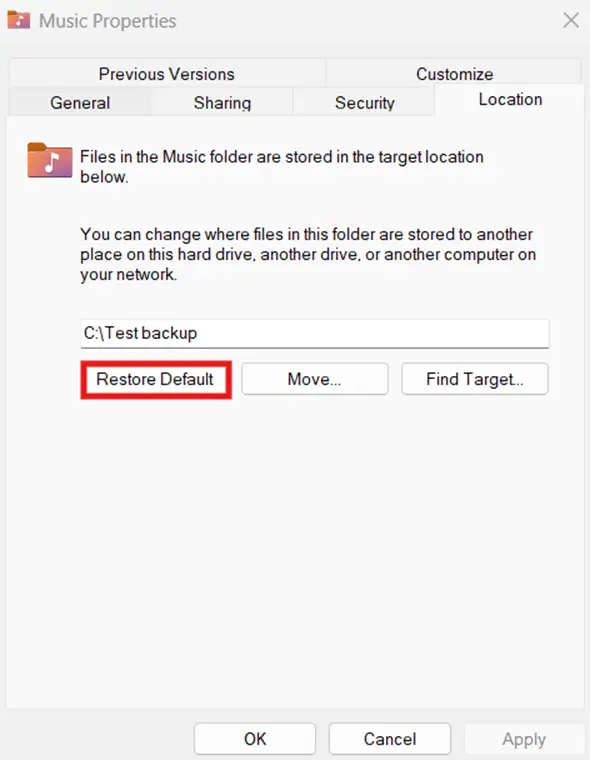
- Pulsa Aplicar, Aceptar y después selecciona Sí en el aviso que aparece.
Método 2: editar el Registro para definir la ubicación de la carpeta de música en Windows 11
El Registro de Windows contiene, dentro de su rama HKCU, el valor de cadena que define dónde se encuentra la carpeta Música. Esto te da una alternativa al Explorador de archivos para trasladar la ubicación de la carpeta Música.
⚠️ Advertencia: un solo error al modificar el Registro puede dejar funciones del sistema inservibles. (Consulta ⚠️ Aspectos a tener en cuenta).
📌 Caso de uso: utiliza el Registro para reubicar la carpeta Música usuario por usuario.
📌 Requisitos previos: copia de seguridad del Registro de Windows y acceso a CMD.
- Pulsa Win + R, escribe regedit en el cuadro de diálogo y pulsa Intro.
- Ve a la siguiente ruta:
HKEY_CURRENT_USER\SOFTWARE\Microsoft\Windows\CurrentVersion\Explorer\User Shell Folders
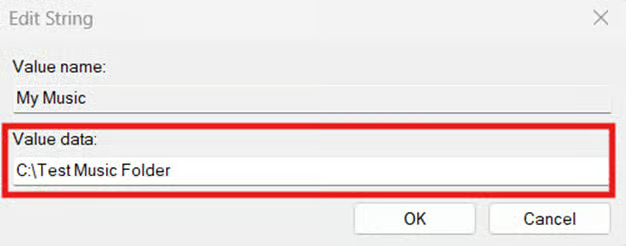
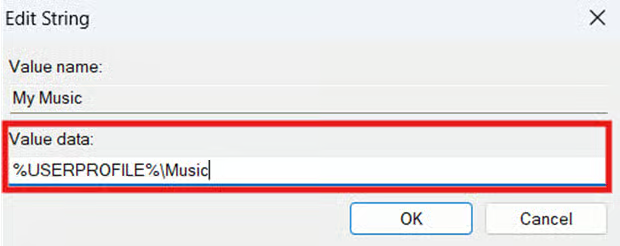
- Busca el valor de cadena My Music y haz doble clic en él.
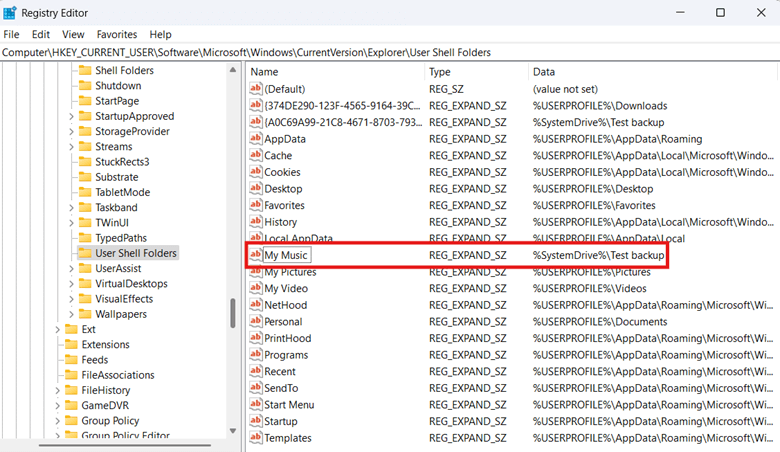
- Cambia la Información del valor de My Music según el cambio que quieras aplicar:
- Introduce la ruta de destino a la que quieres trasladar la carpeta Música.
- Usaremos C:\Test Music Folder como ubicación de muestra.
- Introduce la ruta de destino a la que quieres trasladar la carpeta Música.
- Escribe %USERPROFILE%\Music para devolver la carpeta Música a su ubicación original.
- Pulsa Aceptar y reinicia el Explorador de Windows o el dispositivo para aplicar el cambio.
⚠️ Importante: el Registro solo cambia la ubicación de la carpeta Música, pero no mueve los archivos antiguos que contiene. (Consulta ⚠️ Aspectos a tener en cuenta).
💡 Nota: ¿dónde guarda Windows los archivos de música de forma predeterminada? Ve a C:\Users\<Username>\Music para acceder a los archivos de la carpeta Música antigua y transferirlos.
Método 3: automatizar el cambio en el Registro con scripts del Símbolo del sistema
Editar el Registro a mano es propenso a errores y se vuelve repetitivo en cuanto hay que aplicarlo a varias cuentas de usuario. Para ahorrar tiempo, usuarios y administradores pueden automatizar esta tarea con el Símbolo del sistema.
⚠️ Importante: antes de ejecutar los scripts, comprueba que la sintaxis sea correcta y que no haya errores tipográficos. (Consulta ⚠️ Aspectos a tener en cuenta).
📌 Caso de uso: el Símbolo del sistema permite automatizar configuraciones del Registro mediante scripts y archivos BAT, lo que facilita configuraciones rápidas y coherentes para cada usuario.
📌 Requisitos previos: copia de seguridad del Registro de Windows.
- Pulsa Win + R, escribe cmd en el cuadro de diálogo y pulsa Intro.
- Ejecuta el comando que corresponda al cambio que quieras hacer:
- Escribe lo siguiente para reubicar la carpeta Música en otra ruta:
reg add "HKCU\SOFTWARE\Microsoft\Windows\CurrentVersion\Explorer\User Shell Folders" /v "My Music" /t REG_EXPAND_SZ /d "PATH" /f
- Sustituye PATH por la ruta que prefieras para la carpeta Música.
- Escribe lo siguiente para devolver la carpeta Música a su ubicación original:
reg add "HKCU\SOFTWARE\Microsoft\Windows\CurrentVersion\Explorer\User Shell Folders" /v "My Music" /t REG_EXPAND_SZ /d "%USERPROFILE%\Music" /f
- Reinicia el Explorador de Windows o el dispositivo para aplicar el cambio.
Método 4: usar scripts de PowerShell para automatizar y desplegar el cambio
PowerShell cuenta con un lenguaje de scripting moderno y completo, más potente que el del Símbolo del sistema. Si a eso le sumas su capacidad para ejecutar comandos de forma remota, PowerShell es una gran opción para crear scripts y hacer despliegues remotos.
⚠️ Advertencia: comprueba siempre las configuraciones en un equipo local antes de desplegarlas en todo el entorno. (Consulta ⚠️ Aspectos a tener en cuenta).
📌 Casos de uso: usa scripts de PowerShell para automatizar ediciones repetitivas del Registro, reducir errores y garantizar configuraciones coherentes. Además, los administradores pueden recurrir a archivos REG o a PowerShell remoting para desplegar configuraciones en varios usuarios.
📌 Requisitos previos: copia de seguridad del Registro de Windows y acceso a PowerShell.
- Pulsa Win + R, escribe PowerShell y pulsa Intro.
- Ejecuta el script de PowerShell correspondiente al cambio que prefieras.
- Escribe el siguiente script para cambiar la ubicación de la carpeta Música:
Set-ItemProperty -Path "HKCU:\Software\Microsoft\Windows\CurrentVersion\Explorer\User Shell Folders" -Name "My Music" -Value "PATH"
- Sustituye PATH por la nueva ubicación que prefieras para la carpeta Música.
- Escribe lo siguiente para restaurar la carpeta Música en su ubicación predeterminada:
Set-ItemProperty -Path "HKCU:\Software\Microsoft\Windows\CurrentVersion\Explorer\User Shell Folders" -Name "My Music" -Value "$env:USERPROFILE\Music"
- Reinicia el dispositivo o la aplicación Explorador de Windows para aplicar el cambio.
⚠️ Aspectos a tener en cuenta
| Riesgos | Posibles consecuencias | Cómo revertirlo |
| Editar el Registro manualmente | Los cambios en el Registro se aplican al instante, y una sola configuración incorrecta puede afectar a la estabilidad y al funcionamiento del sistema. | Haz una copia de seguridad del Registro antes de configurarlo y utiliza scripts de CMD o PowerShell para evitar errores en despliegues masivos. |
| Los archivos de música antiguos no se mueven al reubicar la carpeta Música desde el Registro. | A diferencia del Explorador de archivos, el Registro solo cambia la ruta de la carpeta y deja atrás su contenido, que queda inaccesible para las aplicaciones. | Después de editar el Registro, traslada los archivos que hayan quedado a la nueva ubicación, o usa el Explorador de archivos para no tener que moverlos a mano. |
| Errores de sintaxis y tipográficos en los scripts de CMD y PowerShell | La sintaxis debe ser exacta cuando se configura el Registro con scripts, ya que cualquier dato mal introducido puede provocar errores y configuraciones incorrectas. | Revisa los scripts antes de ejecutarlos o copia y pega los que aparecen en esta guía para evitar errores al escribir. |
| Desplegar configuraciones sin probarlas lo suficiente | Las configuraciones sin probar pueden esconder errores difíciles de detectar que, si pasan desapercibidos, acaben afectando a todo el entorno. | Antes de desplegar una configuración, pruébala primero en un equipo local para validar sus efectos. |
Qué tener en cuenta al cambiar la ubicación de la carpeta de música en Windows 11
Hay varios aspectos clave que conviene recordar al definir una nueva ubicación para la carpeta de música. Entender estos detalles te asegura que el método elegido se ajusta a lo que esperas y a tus objetivos de organización de carpetas.
Crear la carpeta de destino antes de cambiar la ubicación de la carpeta Música
Mientras que el Explorador de archivos traslada la carpeta Música junto con su contenido, el Registro solo configura su ruta. Eso provoca errores cuando las aplicaciones intentan acceder a los archivos antiguos usando la ruta nueva. Como solución, crea primero la carpeta de destino y solo después indica su ruta en el valor de cadena My Music.
Comprobar que el traslado se ha hecho bien
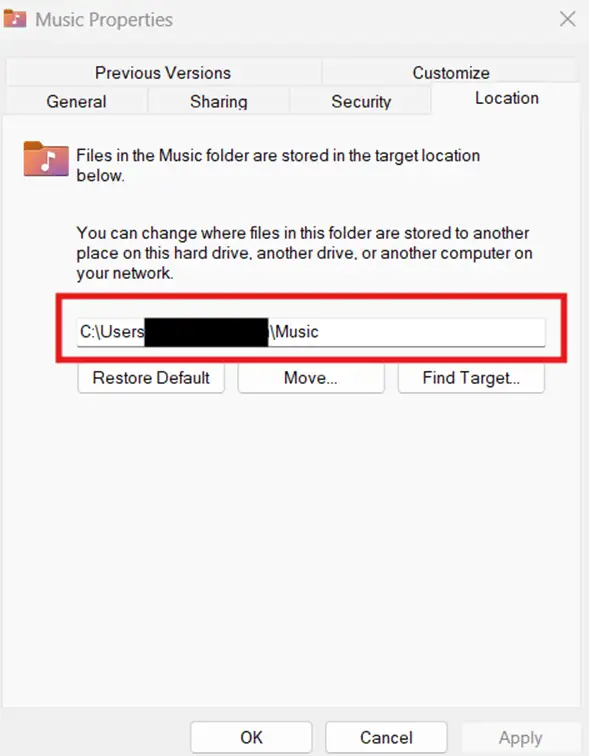
Para verificar que el cambio se ha aplicado correctamente, abre el Explorador de archivos, haz clic derecho en Música, selecciona Propiedades, pulsa Ubicación y comprueba que aparece la ruta que indicaste.
Despliegues en toda la empresa para entornos unidos a un dominio
No existe ninguna directiva de grupo que cambie directamente la ubicación de la carpeta Música. Sin embargo, los administradores que gestionan entornos unidos a un dominio sí pueden desplegar los scripts de CMD y PowerShell de esta guía como scripts de inicio de sesión. Así se distribuye la configuración en Active Directory y se garantiza una ubicación de la carpeta Música idéntica para todos los usuarios.
Cambia la ubicación de la carpeta de música para ahorrar espacio en la unidad de arranque
De forma predeterminada, Windows guarda Música en la unidad de arranque, que puede llenarse rápido si trabajas con archivos de audio grandes. Cambiar la ubicación de la carpeta Música evita que el sistema sature la unidad de arranque con el tiempo.
El Explorador de archivos es la mejor opción para usuarios individuales, porque traslada la carpeta Música junto con su contenido usuario por usuario. Los usuarios avanzados también pueden modificar el Registro, aunque este método resulta demasiado repetitivo y propenso a errores a gran escala. Para aplicar el cambio de forma coherente a varios usuarios, puedes automatizar la configuración del Registro con scripts de CMD y PowerShell.
Temas relacionados:
- Cómo cambiar la ubicación de la carpeta de OneDrive en Windows
- Cómo cambiar la ubicación predeterminada de la carpeta de capturas de pantalla en Windows 11
- Cómo cambiar la ubicación donde se instalan y guardan las nuevas aplicaciones en Windows 10
Guía de inicio rápido
Para cambiar la ubicación predeterminada de la carpeta de música, tendrás que:
- Cambiar manualmente la ubicación de la carpeta en los ajustes del Explorador de archivos de Windows
- Usar un script de PowerShell para modificar las rutas de las bibliotecas o carpetas del usuario
- Crear un script personalizado en NinjaOne para automatizar este proceso
Si necesitas aplicar el mismo criterio en varios dispositivos:
- Crea un script personalizado de PowerShell en NinjaOne para modificar la ubicación de la carpeta de música
- Usa una directiva de grupo para definir las ubicaciones predeterminadas de las carpetas