

Puntos clave
- Usa el Explorador de archivos (pestaña Ubicación) para cambiar rápidamente la carpeta de capturas de Windows 11 a otra unidad, a OneDrive o a una ruta de red y mejorar el almacenamiento y la sincronización.
- Restaura la ubicación predeterminada desde el Explorador de archivos con «Restaurar valores predeterminados» para que las capturas vuelvan a la carpeta Imágenes\Capturas de pantalla.
- Modifica el registro (User Shell Folders) para cambiar o corregir manualmente la ruta de guardado de las capturas: es la mejor opción para usuarios avanzados o ante problemas del sistema.
- Utiliza scripts de PowerShell para automatizar el cambio de ubicación de las capturas en varios dispositivos con Windows 11 y escalar el despliegue.
De forma predeterminada, Windows 11 guarda todas las capturas de pantalla hechas con Win + PrtScn en la carpeta Imágenes\Capturas de pantalla. Es una configuración sencilla que funciona bien hasta que tu unidad C: se queda sin espacio o necesitas sincronizar las capturas con OneDrive.
Cambiar la ubicación predeterminada de las capturas de pantalla en Windows 11 resuelve problemas importantes, como los límites de almacenamiento, las copias de seguridad en el cloud o las rutas de carpetas rotas. En esta guía te explicamos cómo mover la carpeta Capturas de pantalla a otra ubicación o restaurar su configuración original con unos pocos ajustes del sistema o del registro.
Si prefieres verlo en vídeo, echa un vistazo a Cómo cambiar la ubicación predeterminada de la carpeta Capturas de pantalla en Windows 11.
Métodos para cambiar la ubicación predeterminada de las capturas de pantalla
Antes de ver cómo cambiar la ubicación predeterminada de tus capturas de pantalla, asegúrate de contar con privilegios de administrador. Aunque no siempre son imprescindibles, algunos de los métodos que verás a continuación pueden necesitarlos para acceder a determinadas herramientas. Todos los métodos funcionan además en cualquier edición de Windows 11 (Home, Pro, Enterprise y Education).
Método 1: mover la carpeta de capturas de pantalla con el Explorador de archivos
Cambiar la ubicación predeterminada de las capturas de pantalla en Windows 11 apenas lleva un minuto con el Explorador de archivos y no requiere conocimientos técnicos.
- Abre el Explorador de archivos.
- Pulsa Win + E o haz clic en el icono de carpeta de la barra de tareas para abrir el Explorador de archivos.

- Pulsa Win + E o haz clic en el icono de carpeta de la barra de tareas para abrir el Explorador de archivos.
- Ve a Imágenes.
- Accede a C:\Users\<YourUsername>\Pictures (sustituye <YourUsername> por el nombre real de tu perfil).
- También puedes hacer clic en la carpeta Imágenes del panel de navegación lateral.
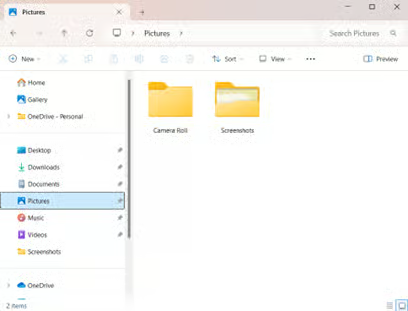
- Abre las propiedades de la carpeta.
- Haz clic con el botón derecho en la carpeta Capturas de pantalla y selecciona Propiedades.
- Entra en los ajustes de ubicación.
- Ve a la pestaña Ubicación y haz clic en Mover….
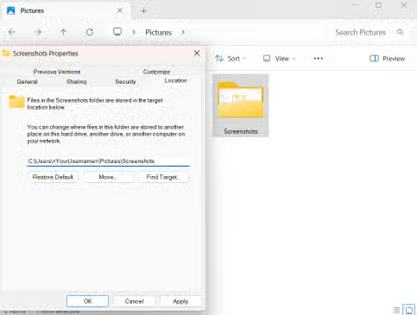
- Ve a la pestaña Ubicación y haz clic en Mover….
- Elige el nuevo destino.
- Selecciona cualquier carpeta (por ejemplo, D:\Screenshots, OneDrive\Screenshots o una ruta de red) y haz clic en Seleccionar carpeta.
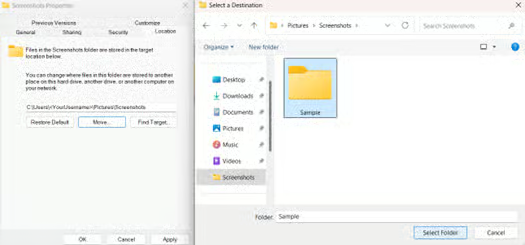
NOTA: asegúrate de que la carpeta de destino permite crear archivos o tiene permisos de escritura.
- Selecciona cualquier carpeta (por ejemplo, D:\Screenshots, OneDrive\Screenshots o una ruta de red) y haz clic en Seleccionar carpeta.
- Aplica los cambios.
- Haz clic en Aplicar (cuando se te pida) y elige Sí para mover las capturas existentes.
- Comprueba la nueva ruta.
- A partir de ahora, todas las capturas hechas con Win + PrtScn se guardarán en la ubicación que hayas elegido.
NOTA: Windows también moverá tus capturas antiguas a la nueva ubicación si lo confirmas durante el proceso. Ahora bien, si aparece el aviso, selecciona Sí para devolver las capturas existentes a la ubicación original.
Método 2: restaurar la ubicación predeterminada desde el Explorador de archivos
Si necesitas deshacer los cambios, restablecer la ubicación predeterminada de las capturas de pantalla es cuestión de segundos.
- Vuelve a abrir las propiedades de la carpeta.
- Abre el Explorador de archivos > Ve a la ubicación de la carpeta de capturas de pantalla.
- Haz clic con el botón derecho en la carpeta y ve a Propiedades > pestaña Ubicación.
- Restaura la ruta original.
- Haz clic en Restaurar valores predeterminados y confirma con Aplicar.
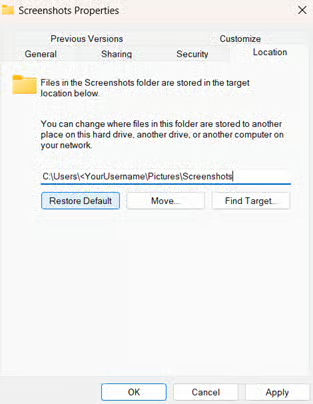
- Haz clic en Restaurar valores predeterminados y confirma con Aplicar.
- Finaliza.
- Haz clic en Aceptar. A partir de ahora, todas las capturas hechas con Win + PrtScn se guardarán en la ubicación que hayas elegido.
NOTA: Windows también moverá tus capturas antiguas a la nueva ubicación si lo confirmas durante el proceso. Es opcional, pero si aparece el aviso, selecciona Sí para devolver las capturas existentes a su ubicación original.
Método 3: gestionar la ubicación de la carpeta de capturas desde el Editor del Registro
Utiliza este método solo si el Explorador de archivos falla: por ejemplo, cuando las directivas de grupo bloquean la configuración de carpetas, las rutas se rompen tras una actualización del SO o necesitas imponer ubicaciones estandarizadas en los dispositivos de una empresa.
⚠️ Advertencia: hacer cambios incorrectos en el registro puede provocar inestabilidad en el sistema. Haz una copia de seguridad antes de modificarlo. Mira Cómo hacer una copia de seguridad del Registro de Windows y restaurarlo para más detalles.
- Abre el Editor del Registro.
- Pulsa Win + R para abrir Ejecutar.
- Escribe regedit y pulsa Intro para abrir el Editor del Registro.
- Ve a la clave correspondiente.
- Pega esta ruta o navega hasta ella: HKEY_CURRENT_USER\SOFTWARE\Microsoft\Windows\CurrentVersion\Explorer\User Shell Folders
- Modifica la ruta (si hace falta).
- Haz doble clic en el GUID (por ejemplo, {B7BEDE81-DF94-4682-A7D8-57A52620B86F}). Si no lo encuentras, haz clic con el botón derecho en un espacio vacío, selecciona Nuevo y luego Valor de cadena expandible.
- Sustituye su Información del valor por:
- Si es la predeterminada: %USERPROFILE%\Pictures\Screenshots
- Si es personalizada: por ejemplo, D:\Screenshots o \\Network\Path
- Aplica los cambios.
- Haz clic en Aceptar.
- Los cambios deberían aplicarse de inmediato. Si no es así, reinicia el Explorador de archivos desde el Administrador de tareas.
Método 4: establecer una nueva ubicación de capturas con PowerShell
Automatiza el traslado de la carpeta de capturas en varios dispositivos con este script de PowerShell para Windows 11.
- Abre PowerShell como administrador.
- Pulsa Win + X y selecciona Terminal (Admin).
- Ejecuta los siguientes scripts.
- Define tu ruta personalizada de capturas (modifica esta línea): $ScreenshotsPath = «D:\<Input folder location here>«
- Crea la carpeta (si no existe): New-Item -Path $ScreenshotsPath -ItemType Directory -Force
- Actualiza la ruta en el registro:
Set-ItemProperty -Path "HKCU:\Software\Microsoft\Windows\CurrentVersion\Explorer\User Shell Folders"`
-Name «{B7BEDE81-DF94-4682-A7D8-57A52620B86F}» -Value $ScreenshotsPath - Aplica los cambios: Stop-Process -Name explorer -Force # Restarts File Explorer
- Verifica el resultado.
- Las nuevas capturas hechas con Win + PrtScn se guardarán en la ruta personalizada.
Aspectos clave al cambiar la ubicación de las capturas de pantalla
Sigue estos consejos para cambiar la ubicación de tus capturas sin contratiempos.
Integración con OneDrive
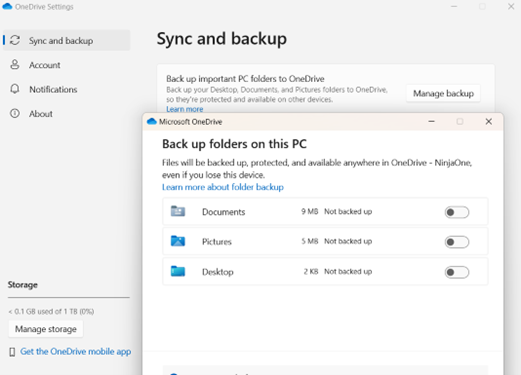
OneDrive puede redirigir automáticamente tu carpeta Imágenes o Capturas de pantalla. Para evitarlo, ajusta la configuración de copia de seguridad de la aplicación.
- Abre el Explorador de archivos y haz clic con el botón derecho en tu carpeta de OneDrive en el panel lateral.
- En el submenú, sitúa el cursor sobre OneDrive y selecciona Configuración.
- En la nueva ventana, selecciona Sincronización y copia de seguridad > Administrar copia de seguridad > desactiva «Imágenes».
Conflictos con la redirección de carpetas
En los entornos de dominio corporativos suele aplicarse la redirección de carpetas mediante directivas de grupo. Si eres administrador, revisa Configuración del equipo\Directivas\Configuración de Windows\Redirección de carpetas en las directivas de grupo (gpedit.msc) antes de cambiar las rutas en local. Así sabrás si la ubicación de los archivos está bloqueada.
Permisos imprescindibles
Comprueba siempre que tienes permisos de escritura en la ubicación de destino de tus capturas. En unidades locales, haz clic con el botón derecho en la carpeta y selecciona Propiedades > Seguridad > Editar permisos. En rutas de red o en el cloud, haz una prueba creando un archivo de ejemplo antes de mover nada.
Una copia de seguridad como red de seguridad
Mover o restaurar la carpeta nunca elimina las capturas: Windows se limita a copiar los archivos durante la transferencia. Aun así, te recomendamos crear manualmente una copia de seguridad de las capturas más importantes antes de hacer cambios de calado.
Encuentra tus capturas de pantalla sin complicaciones
Cambiar la ubicación predeterminada de las capturas de pantalla en Windows 11 te da mucha más flexibilidad de almacenamiento. Puedes pasar tus capturas a unidades secundarias para ganar espacio, sincronizarlas con OneDrive para acceder a ellas desde cualquier sitio o imponer rutas corporativas. Usa el Explorador de archivos para traslados rápidos, el registro para casos avanzados y PowerShell para despliegues automatizados.
No olvides verificar los permisos después de los cambios y disfruta de unas capturas bien organizadas, tanto si quieres liberar espacio en tu SSD como si necesitas estandarizar los flujos de trabajo de tu empresa. Aplica estos pasos y optimiza tu sistema de capturas para trabajar de forma más eficiente.






