
Windows utiliza bibliotecas, como Documentos, Imágenes, Música y Vídeos, para reunir y organizar contenido procedente de distintas ubicaciones del sistema. Así obtienes una vista más unificada de archivos y carpetas, con acceso rápido a todo. Sin embargo, algunos usuarios modifican o eliminan estas bibliotecas, lo que genera desorden y confusión. Si quieres deshacer esos cambios, has llegado al lugar adecuado.
Sigue leyendo para aprender a restaurar las bibliotecas predeterminadas en Windows 11 con el Explorador de archivos, el Editor del Registro, PowerShell y el Símbolo del sistema.
¿Prefieres una guía visual? Mira nuestro vídeo «Cómo restaurar las bibliotecas predeterminadas en Windows 11» y descubre el tutorial de un experto sobre el tema.
Cómo restaurar las bibliotecas predeterminadas en Windows 11
Existen varios métodos para restaurar las bibliotecas predeterminadas en Windows 11, según tus conocimientos técnicos, tu nivel de permisos y tus objetivos. Estas son las distintas opciones:
📌 Requisitos previos:
- SO Windows 11
- Permisos de usuario estándar (en entornos gestionados pueden hacer falta privilegios de administrador)
💡Consejo: revisa Aspectos a tener en cuenta antes de continuar.
📌 Estrategias de implementación recomendadas:
| Haz clic para elegir un método | 💻 Ideal para usuarios individuales | 💻💻💻 Ideal para empresas |
| Método 1: restaurar las bibliotecas predeterminadas desde el Explorador de archivos | ✓ | |
| Método 2: restaurar las bibliotecas predeterminadas desde el Editor del Registro | ✓ | |
| Método 3: restaurar las bibliotecas predeterminadas con PowerShell | ✓ | |
| Método 4: restaurar las bibliotecas predeterminadas desde el Símbolo del sistema | ✓ |
Método 1: restaurar las bibliotecas predeterminadas desde el Explorador de archivos
Este método restablece la entrada Bibliotecas del Explorador de archivos para que incluya las cuatro bibliotecas originales con su vista y configuración predeterminadas. También elimina de la sección Bibliotecas cualquier biblioteca personalizada que haya añadido el usuario.
📌 Casos de uso: restablecimiento rápido de bibliotecas que faltan o están ocultas por parte de usuarios finales y principiantes, y recuperación de la vista del Explorador de archivos tras personalizaciones involuntarias
Pasos:
- Abre el Explorador de archivos. Pulsa tecla Windows + E.
- En el panel de navegación de la izquierda, haz clic con el botón derecho en Bibliotecas.
💡 Nota: la opción Bibliotecas puede estar oculta. Para mostrarla, haz clic con el botón derecho en una zona vacía del panel de navegación y selecciona Mostrar bibliotecas. - Selecciona Mostrar más opciones.
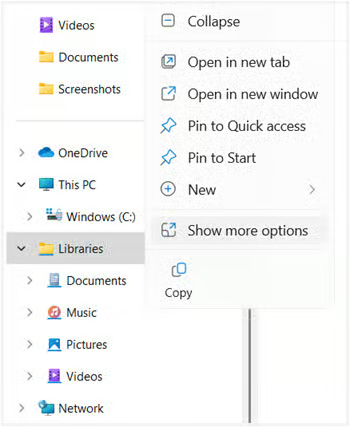
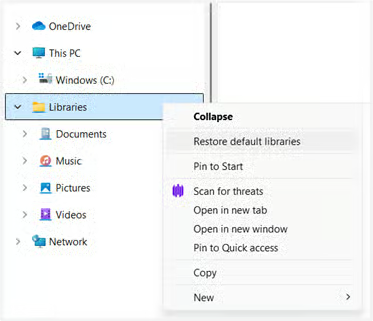
- Haz clic en Restaurar bibliotecas predeterminadas.
Método 2: restaurar las bibliotecas predeterminadas desde el Editor del Registro
Este método corrige y restablece manualmente la ruta de carpeta asociada a una biblioteca predeterminada concreta mediante la edición de su clave del registro, sin tocar las bibliotecas personalizadas. Además, garantiza que Windows y las aplicaciones apunten a ubicaciones válidas y predeterminadas.
📌 Casos de uso: restablecer bibliotecas en sistemas con perfiles móviles, corregir una redirección de carpetas mal configurada y resolver errores de aplicaciones relacionados con carpetas que faltan
⚠️ Advertencia: editar el registro puede tener consecuencias imprevistas. Procede con cautela y haz una copia de seguridad del registro antes de realizar cualquier cambio.
Pasos:
- Abre el Editor del Registro. Pulsa tecla Windows + R, escribe «regedit» y pulsa Intro.
- En el panel izquierdo, sigue esta ruta: HKEY_CURRENT_USER\SOFTWARE\Microsoft\Windows\CurrentVersion\Explorer\User Shell Folders
- Haz doble clic en una entrada de biblioteca predeterminada y define el valor según esta tabla:
Entrada de biblioteca
Información del valor
My Music %USERPROFILE%\Music My Pictures %USERPROFILE%\Pictures My Videos %USERPROFILE%\Videos - Haz clic en Aceptar.
- Cierra el Editor del Registro.
- Reinicia el ordenador para aplicar los cambios.
Método 3: restaurar las bibliotecas predeterminadas con PowerShell
Este método vuelve a crear de forma programática los archivos de definición de bibliotecas que faltan mediante un script de PowerShell. Solo recrea las bibliotecas ausentes, sin sobrescribir las personalizadas ni las existentes.
📌 Casos de uso: gestión remota de sistemas, scripts de configuración posteriores a la aplicación de una imagen y automatización del proceso de recuperación
Pasos:
- Abre PowerShell. Pulsa tecla Windows + R, escribe «powershell» y pulsa Intro.
- Copia y pega el siguiente comando y pulsa Intro:
$libraries = @("Documents", "Music", "Pictures", "Videos")
foreach ($lib in $libraries) {$libPath = "$env:APPDATA\Microsoft\Windows\Libraries\$lib.library-ms"
if (-not (Test-Path $libPath)) {
New-Item -Path $libPath -ItemType File -Force
}
} - Cierra PowerShell.
- Reinicia el ordenador para aplicar los cambios.
Método 4: restaurar las bibliotecas predeterminadas desde el Símbolo del sistema
Este método elimina todas las definiciones de bibliotecas existentes (incluidas las personalizadas y las dañadas) para que las cuatro bibliotecas predeterminadas se regeneren automáticamente en el siguiente reinicio.
📌 Casos de uso: solucionar problemas de bibliotecas dañadas o inaccesibles que no responden a una restauración estándar, limpieza profunda del sistema por parte del soporte de TI y preparación de entornos de usuario limpios antes del onboarding
Pasos:
- Abre el Símbolo del sistema como administrador. Pulsa tecla Windows + R, escribe «cmd» y pulsa Intro.
- Copia y pega el siguiente comando y pulsa Intro: del
"%APPDATA%\Microsoft\Windows\Libraries\*.library-ms" - Cierra el Símbolo del sistema.
- Reinicia el ordenador para aplicar los cambios.
Cómo comprobar que las bibliotecas predeterminadas se han restaurado
Después de aplicar cualquiera de los métodos anteriores, puedes comprobar el resultado con estos pasos.
- Abre el Explorador de archivos. Pulsa tecla Windows + E.
- Revisa el panel de navegación de la izquierda para ver si las cuatro bibliotecas predeterminadas (Documentos, Música, Imágenes y Vídeos) están presentes y accesibles.
⚠️ Aspectos a tener en cuenta
Riesgos | Posibles consecuencias | Cómo revertirlo |
| Eliminación de bibliotecas personalizadas |
|
|
| Configuración incorrecta en el Editor del Registro (por ejemplo, modificar rutas, claves o valores equivocados) |
|
|
| Pérdida de las referencias a carpetas en las bibliotecas |
|
|
¿Qué hace la opción Restaurar bibliotecas predeterminadas?
Restaurar las bibliotecas predeterminadas vuelve a crear las cuatro bibliotecas de usuario integradas (Documentos, Música, Imágenes y Vídeos) con su configuración y ubicaciones originales. Esta acción:
- Recrea las definiciones de biblioteca que faltan
- Restablece las personalizaciones
- No elimina datos del usuario
- Vuelve a habilitar las bibliotecas ocultas o deshabilitadas
- Repara las bibliotecas dañadas o inaccesibles
Esto es importante porque ayuda a los usuarios que:
- Se encuentran constantemente con bibliotecas mal configuradas en dispositivos compartidos
- Importaron una configuración incorrecta durante la recuperación o migración de un perfil
- Han visto cómo cambiaba el comportamiento de las bibliotecas por políticas o software en entornos empresariales
Otros aspectos a considerar al restaurar las definiciones de las bibliotecas predeterminadas
Restablecer las bibliotecas es un proceso seguro en general, pero hay algunos factores que administradores y usuarios deben tener en cuenta para evitar consecuencias imprevistas.
- Los datos del usuario se conservan: restaurar las bibliotecas predeterminadas no borra ni mueve ningún archivo del usuario, aunque puede cambiar la forma en que accedes a ellos a través de la función de bibliotecas.
- Las bibliotecas personalizadas eliminadas hay que recrearlas a mano: algunos métodos eliminan las bibliotecas personalizadas. Tras el restablecimiento, tendrás que volver a crearlas manualmente.
- Haz una copia de seguridad de la configuración de tus bibliotecas: si tienes una estructura de bibliotecas compleja o vistas muy personalizadas, haz una copia de seguridad de tus bibliotecas para restaurarlas más fácilmente después.
- Impacto de las políticas de grupo, la redirección de carpetas y los perfiles de usuario móviles: tras el restablecimiento, pueden hacer que las bibliotecas apunten a recursos compartidos de red o rutas no válidas en lugar de a carpetas locales. Los administradores deben verificar el cumplimiento de las políticas de grupo antes de hacer cambios y asegurarse de que las carpetas redirigidas sigan siendo accesibles después.
Solución de problemas habituales
Las bibliotecas no aparecen en el Explorador de archivos después de la restauración
Puede que las bibliotecas estén deshabilitadas u ocultas en el Explorador de archivos. Haz clic con el botón derecho en una zona vacía del panel de navegación y selecciona Mostrar bibliotecas para ver las bibliotecas restauradas.
Las bibliotecas restauradas aparecen vacías o incompletas
Puede que la indexación de archivos aún no haya terminado o que hayas movido algunas carpetas durante el restablecimiento. Comprueba el estado de la indexación buscando y abriendo Opciones de indexación en el menú Inicio. Asegúrate de que la carpeta que añadiste se esté indexando. En caso contrario, quizá tengas que volver a añadir manualmente las ubicaciones de tus carpetas.
El Explorador de archivos se cierra o se comporta de forma extraña al acceder a las bibliotecas
Los conflictos con software de terceros pueden impedir que el contenido de las bibliotecas se actualice como esperas y provocar cierres inesperados. Para aislar el problema, prueba a deshabilitar o desinstalar temporalmente las herramientas de terceros que afecten al Explorador de archivos. Si el problema continúa, ejecuta el comando sfc /scannow en un Símbolo del sistema con privilegios elevados para analizar y reparar los archivos del sistema.
Las bibliotecas siguen sin funcionar después del restablecimiento
Es posible que el propio perfil de usuario esté dañado o sujeto a restricciones de políticas de grupo. Prueba a crear un nuevo perfil de usuario e inicia sesión con él para comprobar la función de bibliotecas. También puedes consultar a tu administrador de sistemas para verificar si hay políticas de grupo que controlen las bibliotecas.
Devuelve el orden a tus bibliotecas
Restaurar las bibliotecas predeterminadas resuelve problemas de desorganización, carpetas que faltan y enlaces rotos, así que tanto los administradores de sistemas como los usuarios finales ganan al aprender a hacerlo. Eso sí, hay que elegir el método que mejor se adapte al entorno y a los objetivos para obtener resultados predecibles. Ten siempre presentes esas consideraciones clave y soluciona los problemas que surjan para devolver coherencia, claridad y control a tu sistema Windows.
Temas relacionados:
- Cómo añadir o quitar la Galería del panel de navegación del Explorador de archivos en Windows 11
- Cómo cambiar el icono de una biblioteca en Windows 10
- Cómo cambiar la carpeta predeterminada al abrir el Explorador de archivos en Windows 10
- Cómo mostrar la ruta completa en la barra de título del Explorador de archivos en Windows 10
- Cómo quitar una carpeta o unidad de una biblioteca en Windows