Una de las funciones de multitarea de Windows 11 permite mostrar las pestañas del navegador de aplicaciones compatibles, como Microsoft Edge, dentro de la interfaz Alt+Tab y de la vista de Snap Assist. Esto mejora la visibilidad de tu flujo de trabajo y el acceso rápido a la actividad reciente. Para que la experiencia sea aún mejor, Windows te permite cambiar el número de pestañas que se muestran según tus preferencias. Si quieres controlar la función «Mostrar pestañas de aplicaciones al ajustar o al pulsar Alt+Tab», sigue leyendo para conocer varios métodos.
¿Buscas un vídeo que lo resuma todo? Mira «Cómo cambiar el número de pestañas en Alt+Tab y Snap Assist en Windows 11» para verlo paso a paso.
Cómo cambiar el número de pestañas del navegador que se muestran al ajustar ventanas o pulsar Alt+Tab
Las interfaces de multitarea como Snap Assist y Alt+Tab muestran las pestañas de aplicaciones compatibles, como Microsoft Edge, junto a las ventanas abiertas. De forma predeterminada solo aparece un número limitado de pestañas, pero puedes ajustar ese número o desactivar la función por completo. Según tu entorno y tus objetivos, puedes usar distintos métodos para reducir o aumentar esa cifra.
💡 Consejo: revisa Aspectos a tener en cuenta antes de continuar.
📌 Estrategias de implementación recomendadas:
Haz clic para elegir un método | 💻 Ideal para usuarios individuales | 💻💻💻 Ideal para empresas |
| Método 1: configurar desde la app Configuración (por usuario) | ✓ | |
| Método 2: configurar desde el Editor del Registro (por usuario) | ✓ | |
| Método 3: configurar desde el Editor de directivas de grupo (para todos los usuarios o algunos concretos) | ✓ | |
| Método 4: configurar desde el Editor del Registro (para todos los usuarios) | ✓ |
Método 1: configurar desde la app Configuración (por usuario)
Es la forma más sencilla de cambiar los ajustes de Alt+Tab en una sola cuenta de usuario, sin necesidad de permisos administrativos ni conocimientos técnicos. La personalización se aplica de inmediato.
📌 Casos de uso: configurar rápidamente los ajustes en equipos personales y mejorar el acceso a las pestañas en sesiones de investigación o navegación con mucha carga de trabajo
📌 Requisitos previos: Windows 11 (cualquier edición) y permisos de usuario estándar
Pasos:
- Abre la app Configuración. Pulsa Windows + I o búscala manualmente en la barra de búsqueda del menú Inicio.
- En el panel izquierdo, selecciona Sistema.
- En el panel derecho, haz clic en Multitarea.
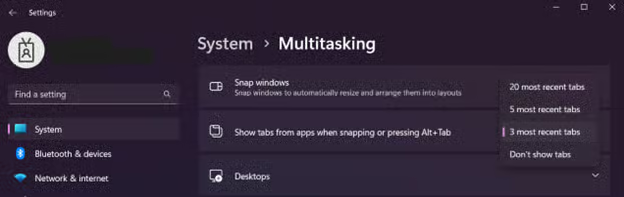
- Busca Mostrar pestañas de aplicaciones al ajustar o al pulsar Alt+Tab, abre el menú desplegable que está a su lado y elige una de estas opciones:
- 20 pestañas más recientes
- 5 pestañas más recientes
- 3 pestañas más recientes (predeterminado)
- No mostrar pestañas
- Cierra Configuración.
Método 2: configurar desde el Editor del Registro (por usuario)
Este método permite cambiar el comportamiento de la multitarea para la cuenta de usuario con la que has iniciado sesión directamente en el Registro de Windows, algo útil sobre todo cuando el acceso a la opción gráfica está restringido.
📌 Casos de uso: aplicar los ajustes en entornos de prueba o laboratorio y replicar rápidamente la configuración en varios perfiles de usuario
📌 Requisitos previos: Windows 11 (cualquier edición) y permisos de usuario estándar
⚠️ Advertencia: modificar el registro de forma incorrecta puede provocar problemas graves en el sistema. Haz una copia de seguridad del registro antes de continuar.
- Abre el Editor del Registro.
- En el panel izquierdo, sigue esta ruta: HKEY_CURRENT_USER\Software\Microsoft\Windows\CurrentVersion\Explorer\Advanced
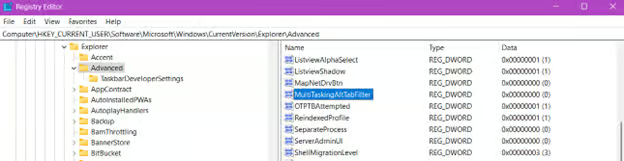
- En el panel derecho de la clave Advanced , haz doble clic en el DWORD MultiTaskingAltTabFilter.
- Si MultiTaskingAltTabFilter no existe, créalo.
- Haz clic derecho en la clave Advanced
- Sitúate sobre Nuevo y selecciona Valor de DWORD (32 bits)
- ponle el nombre «MultiTaskingAltTabFilter».
- Si MultiTaskingAltTabFilter no existe, créalo.
- En el cuadro de diálogo que aparece, cambia la Información del valor a:
- 0 = mostrar las 20 pestañas más recientes
- 1 = mostrar las 5 pestañas más recientes
- 2 = mostrar las 3 pestañas más recientes (predeterminado)
- 3 = no mostrar pestañas
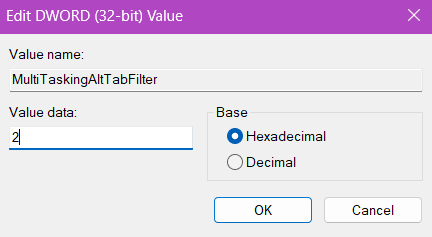
- Haz clic en Aceptar.
- Reinicia el ordenador para aplicar los cambios.
Método 3: configurar desde el Editor de directivas de grupo (para todos los usuarios o algunos concretos)
Este método ofrece un control centralizado para los administradores que gestionan la visibilidad de las pestañas en una organización.
📌 Casos de uso: configurar los ajustes para una implementación en toda la empresa y para el cumplimiento, y sobrescribir las preferencias de cada usuario para mantener la coherencia
📌 Requisitos previos: Windows 11 (solo en las ediciones Pro, Enterprise y Education) y privilegios administrativos
💡 NOTA: este método no funciona en Windows 11 Home, ya que el Editor de directivas de grupo no está disponible en esa edición.
- Abre el Editor de directivas de grupo.
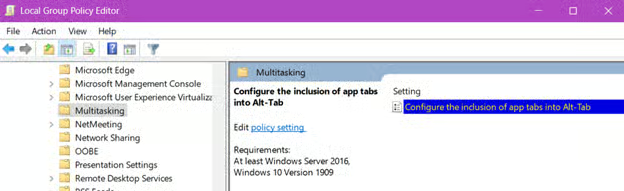
- En el panel izquierdo, sigue esta ruta: Configuración de usuario > Plantillas administrativas > Componentes de Windows > Multitarea
- En el panel derecho, busca y haz doble clic en la directiva Configurar la inclusión de pestañas de aplicación en Alt-Tab.
- Configura la directiva como Habilitada y elige una de estas opciones en el menú desplegable de la sección Opciones :
- Ventanas abiertas y 20 pestañas más recientes
- Ventanas abiertas y 5 pestañas más recientes
- Ventanas abiertas y 3 pestañas más recientes
- Solo ventanas abiertas
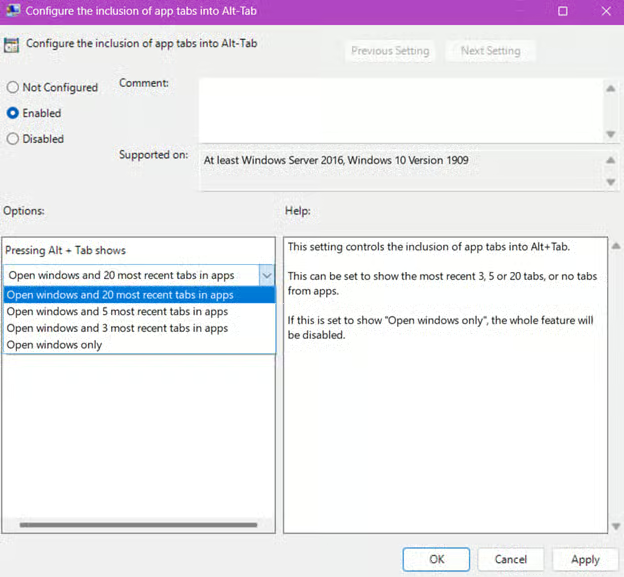
- Haz clic en Aceptar.
- Para que los cambios surtan efecto, reinicia el sistema o ejecuta este comando en PowerShell con permisos elevados o en el símbolo del sistema: gpupdate /force
Método 4: configurar desde el Editor del Registro (para todos los usuarios)
Este método aplica el ajuste a todas las cuentas de usuario del dispositivo mediante el Registro de Windows en lugar de las directivas de grupo.
📌 Casos de uso: configurar los ajustes en equipos que no se gestionan con directivas de grupo, como los PC con Windows 11 Home, kioscos, equipos bloqueados y otros terminales de acceso público
📌 Requisitos previos: Windows 11 (cualquier edición) y privilegios administrativos
⚠️ ADVERTENCIA: modificar el registro de forma incorrecta puede provocar problemas graves en el sistema. Haz una copia de seguridad del registro antes de continuar.
- Abre el Editor del Registro.
- En el panel izquierdo, sigue esta ruta: HKEY_LOCAL_MACHINE\SOFTWARE\Policies\Microsoft\Windows\Explorer
- En el panel derecho de la clave Explorer , haz doble clic en el DWORD MultiTaskingAltTabFilter.
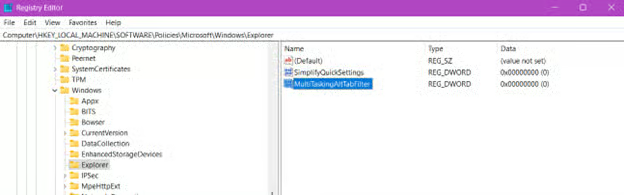
- Si MultiTaskingAltTabFilter no existe, créalo.
- Haz clic derecho en la clave Explorer
- Sitúate sobre Nuevo y selecciona Valor de DWORD (32 bits)
- Ponle el nombre «MultiTaskingAltTabFilter».
- Si MultiTaskingAltTabFilter no existe, créalo.
- En el cuadro de diálogo que aparece, cambia la Información del valor a:
- 1 = mostrar las 20 pestañas más recientes
- 2 = mostrar las 5 pestañas más recientes
- 3 = mostrar las 3 pestañas más recientes (predeterminado)
- 4 = no mostrar pestañas
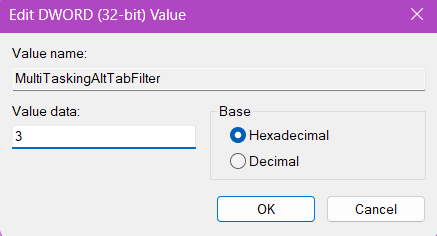
- Haz clic en Aceptar.
- Reinicia el ordenador para aplicar los cambios.
⚠️ Aspectos a tener en cuenta
Riesgos | Posibles consecuencias | Cómo revertirlo |
| Configuración errónea del registro (por ejemplo, una ruta o un valor incorrectos) |
|
|
| Impacto en el rendimiento de equipos poco potentes (por ejemplo, permitir que aparezcan 20 pestañas recientes en máquinas con poca RAM) |
|
|
| Implementación demasiado amplia de la directiva de grupo |
|
|
Otros aspectos a considerar al configurar la visibilidad de las pestañas
Varios factores pueden afectar a la fiabilidad y la coherencia de este ajuste, sobre todo al implementarlo en entornos de TI complejos. Ten en cuenta estos puntos:
- Las directivas de grupo sobrescriben cualquier preferencia individual del usuario.
- Estos ajustes solo afectan a las aplicaciones compatibles, como Microsoft Edge.
- Desactivar la vista previa de pestañas de aplicaciones puede mejorar la capacidad de respuesta y optimizar el rendimiento en sistemas con recursos de hardware limitados.
- Los ajustes pueden comportarse de forma distinta según el sistema, así que es fundamental probar la configuración antes de implementarla a gran escala en entornos gestionados.
Solución de problemas habituales al configurar el número de pestañas visibles
Estos son algunos problemas frecuentes que pueden aparecer por conflictos, limitaciones del entorno o comportamientos propios de una versión, junto con la forma de resolverlos.
No aparece ninguna pestaña
Algunos usuarios utilizan una aplicación o un navegador no compatible, como Google Chrome o Mozilla Firefox. También puede haber una directiva de grupo o una configuración del registro que restrinja los ajustes de multitarea. Comprueba que estás usando Microsoft Edge y, después, que ni el registro ni las directivas de grupo estén configurados para no mostrar pestañas.
Los cambios en el registro no surten efecto
Puede que hayas hecho las modificaciones en el subárbol equivocado, que hayas introducido un nombre de valor o unos datos incorrectos, o que una directiva de grupo imponga otra configuración. Asegúrate de haber usado la ruta, los nombres y los valores correctos. Si puedes, revisa también las directivas de grupo.
La directiva de grupo no se aplica
Ejecuta el comando gpupdate /force en el símbolo del sistema o en PowerShell para actualizar las directivas. También es posible que hayas definido mal el ámbito del GPO (objeto de directiva de grupo), así que comprueba el ámbito de la directiva y la OU (unidad organizativa) de destino.
Las pestañas siguen apareciendo aunque hayas cambiado o desactivado el ajuste
Comprueba que el ajuste sea el mismo en HKCU y HKLM, ya que las configuraciones contradictorias pueden anularse entre sí. Además, asegúrate de que ninguna directiva de grupo sobrescriba tus cambios en el registro.
Gestionar la visibilidad de las pestañas en Snap Assist y Alt+Tab
La experiencia de multitarea resulta mucho más agradable cuando el número de pestañas que aparecen en Alt+Tab y Snap Assist coincide con las preferencias del usuario. Tanto si prefieres una interfaz más sencilla como vistas previas de pestañas más completas, puedes elegir entre varios métodos según tu nivel técnico, tu entorno y tus necesidades. No olvides alinear la configuración con tus objetivos o los requisitos de tu organización para garantizar un entorno Windows coherente y ágil para todo el mundo.
Temas relacionados:
- Cómo activar o desactivar Snap Assist en Windows 11
- Cómo cambiar entre ventanas abiertas en Windows 11
- Cómo activar o desactivar los diseños de Snap en la parte superior de la pantalla en Windows 11
- Cómo activar o desactivar el ajuste de ventanas sin arrastrarlas hasta el borde de la pantalla en Windows 11
- Cómo mostrar u ocultar los grupos de Snap en la vista de tareas, Alt+Tab y la barra de tareas en Windows 11