





Puntos clave
- Decide si Windows 11 muestra descripciones emergentes al pasar el cursor sobre carpetas y elementos del escritorio.
- Reduce las distracciones visuales o aporta contexto adicional, según cómo interactúen los usuarios con el dispositivo.
- Activa o desactiva las descripciones emergentes desde las Opciones del Explorador de archivos o modificando el Registro de Windows.
- Ajusta la cantidad de información en pantalla para adaptarla mejor a las necesidades de cada usuario o a sus preferencias de accesibilidad.
- Aplica la misma configuración en varios dispositivos para estandarizar la experiencia de usuario en Windows 11.
Las descripciones emergentes de Windows 11 aparecen cuando pasas el cursor sobre archivos o carpetas y muestran detalles rápidos del elemento, como su tipo o su tamaño. Resultan útiles para algunos usuarios, pero estas descripciones (a veces llamadas sugerencias de carpeta del Explorador de archivos) pueden resultar molestas en entornos muy personalizados o controlados. Activar o desactivar esta función permite a los usuarios y a los equipos de TI ajustar cuánta información aparece en pantalla durante la navegación diaria.
En esta guía te explicamos procesos sencillos y neutrales respecto a la marca para activar o desactivar estas descripciones emergentes.
Requisitos previos
Antes de empezar, asegúrate de contar con:
- Un dispositivo con Windows 11
- Permisos de usuario estándar para la configuración del Explorador de archivos
- Permisos de administrador para modificar el Registro
- Opcional: herramientas de gestión de dispositivos para aplicar la configuración a gran escala
Activar o desactivar las descripciones emergentes de Windows
Método 1: desde el Explorador de archivos
Es el método más sencillo y accesible, y el recomendado para dispositivos individuales.
- Abre el Explorador de archivos.
- Ve a Ver más (⸱⸱⸱) > Opciones.
- Haz clic en la pestaña Ver.
- Busca Mostrar descripciones emergentes para elementos de carpetas y del escritorio.
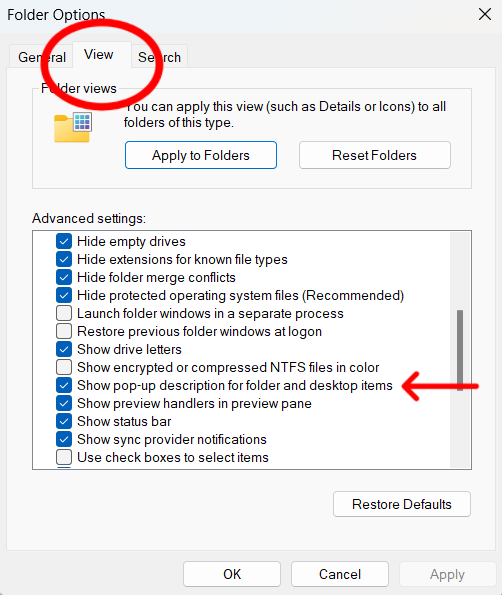
- Marca la casilla para activar las descripciones emergentes o desmárcala para desactivarlas.
- Haz clic en Aplicar y luego en Aceptar.
- Pasa el cursor sobre carpetas o archivos para confirmar el cambio.
Método 2: con el Registro de Windows
Este método se recomienda para usuarios avanzados o administradores de TI que necesitan más control. También es adecuado para MSP.
- Abre Ejecutar, escribe regedit y pulsa Intro
- Ve a:
HKEY_CURRENT_USER\Software\Microsoft\Windows\CurrentVersion\Explorer\Advanced
- Crea o modifica el valor DWORD (32 bits) llamado ShowInfoTip
- Establece el valor en 1 para activar las descripciones emergentes.
- Establece el valor en 0 para desactivarlas.
- Reinicia el Explorador de archivos o cierra la sesión y vuelve a iniciarla para aplicar el cambio.
Método 3: con herramientas de gestión de dispositivos o de automatización
Es una opción práctica en entornos gestionados, porque garantiza la coherencia en varios dispositivos.
- Usa scripts de PowerShell para establecer el valor de registro ShowInfoTip de los usuarios.
💡Consulta nuestra guía Cómo automatizar tareas repetitivas con PowerShell para más información.
- Aplica políticas mediante la gestión de dispositivos móviles o plataformas de gestión de endpoints cuando sea compatible.
- Comprueba que los cambios cumplen los requisitos de accesibilidad o de usabilidad.
- Documenta la configuración para los estándares o las líneas base internas.
Después: comprueba el comportamiento del sistema y los cambios en la experiencia de usuario
Sea cual sea el método que hayas usado, siempre es imprescindible verificar que la configuración funciona como esperas.
- Prueba el comportamiento al pasar el cursor sobre iconos del escritorio y carpetas.
- Confirma que las descripciones aparecen o siguen ocultas según la configuración.
- Ajusta otras opciones visuales relacionadas si necesitas más personalización.
- Actualiza la documentación para usuarios si los flujos de trabajo se ven afectados.
Otras consideraciones
Las descripciones emergentes pueden ser útiles para usuarios nuevos o con menos conocimientos técnicos, que agradecen ese contexto extra. Los usuarios avanzados, en cambio, suelen preferir una interfaz más limpia y con menos distracciones en pantalla. Ten en cuenta que las herramientas de personalización de terceros pueden anular la configuración del Explorador de archivos, y que los cambios en el registro deben aplicarse siempre con cuidado.
Algunas organizaciones estandarizan esta opción para mantener la coherencia visual o para cumplir sus directrices internas de usabilidad en los dispositivos compartidos.
Solución de problemas habituales
| Problema habitual | Causa probable | Cómo solucionarlo |
| Las descripciones emergentes siguen apareciendo después de desactivarlas. | El valor de registro ShowInfoTip no se aplicó correctamente o el shell del Explorador no se ha actualizado. | Comprueba de nuevo que ShowInfoTip está en 0, confirma que ninguna política lo está anulando y reinicia el Explorador de archivos o cierra la sesión y vuelve a iniciarla. |
| La configuración no se mantiene después de reiniciar. | Las políticas de MDM, los scripts de inicio de sesión o herramientas de terceros están anulando la configuración local. | Revisa las políticas de gestión de dispositivos y los scripts de automatización que puedan estar reaplicando los valores predeterminados. |
| Las descripciones emergentes no aparecen después de activarlas. | El Explorador de archivos se ejecuta en un entorno restringido, de tipo kiosco o gestionado por políticas. | Confirma que el perfil de usuario tiene habilitadas las funciones estándar del Explorador. |
| Comportamiento desigual entre cuentas de usuario | La configuración se guarda por usuario, no a nivel de sistema. | Verifica el valor del registro en cada perfil de usuario donde se produzca el problema. |
| El Explorador de archivos no refleja los cambios al instante. | El shell del Explorador no se ha actualizado por completo. | Reinicia el Explorador de archivos o reinicia el sistema por completo. |
| El comportamiento cambia después de las actualizaciones de Windows. | Las actualizaciones de funciones pueden restablecer las preferencias del Explorador. | Vuelve a aplicar la configuración con scripts o herramientas de gestión después de las actualizaciones. |
Configurar las descripciones emergentes
Las descripciones emergentes de Windows 11 pueden ser útiles, pero no siempre hacen falta en entornos simplificados o centrados en la usabilidad. Al configurar esta función desde las opciones del Explorador de archivos o desde el registro, los usuarios y las organizaciones pueden adaptar la experiencia de escritorio a sus necesidades y a sus flujos de trabajo.
Temas relacionados:






