




Windows 11 asigna el nombre «Nueva carpeta» a todas las carpetas que creas, pero puedes personalizarlo con cualquier nombre válido. Esta guía te muestra varias formas de cambiar el nombre predeterminado de las carpetas nuevas, tanto por usuario como en toda la organización, además de otros aspectos que conviene tener en cuenta.
Métodos para cambiar el nombre predeterminado de las carpetas en Windows 11
Modificar la plantilla «Nueva carpeta» ayuda a organizar las carpetas y mejorar su localización en las búsquedas, al tiempo que ahorra tiempo al evitar renombrados repetitivos en todo el entorno. Tanto los usuarios como los administradores pueden ajustarlo según sus preferencias personales o los estándares de la organización.
📌 Requisito previo: cualquier PC con Windows 11
📌 Estrategias de despliegue recomendadas:
| Haz clic para elegir un método | 💻 Ideal para usuarios individuales | 💻💻💻 Ideal para empresas |
| Método 1: cambiar el nombre predeterminado de las carpetas nuevas con el Editor del Registro | ✓ | |
| Método 2: automatizar el cambio en el Registro con el símbolo del sistema | ✓ | |
| Método 3: automatizar la configuración del Registro con scripts de PowerShell | ✓ | ✓ |
| Método 4: cambiar el nombre predeterminado de las carpetas nuevas para todos los usuarios mediante GPO | ✓ |
🎥 El vídeo Cómo cambiar el nombre predeterminado de las carpetas nuevas en Windows 11 explica los cuatro métodos.
Método 1: cambiar el nombre predeterminado de las carpetas nuevas con el Editor del Registro
El Registro contiene ajustes de bajo nivel que controlan el comportamiento del SO, incluida la posibilidad de modificar el nombre predeterminado de las carpetas nuevas.
⚠️ Advertencia: una configuración incorrecta del Registro puede provocar inestabilidad del sistema o dejar el dispositivo inoperativo. (Consulta Aspectos a tener en cuenta).
📌 Caso de uso: los usuarios pueden recurrir al Editor del Registro para cambiar la plantilla de nombre de carpeta predeterminada de su cuenta.
📌 Requisitos previos: copia de seguridad del Registro de Windows.
- Pulsa Win + R, escribe regedit y pulsa Intro.
- Ve a:
HKEY_CURRENT_USER\Software\Microsoft\Windows\CurrentVersion\Explorer
- Dentro de Explorer, busca y haz clic en la subclave NamingTemplates.
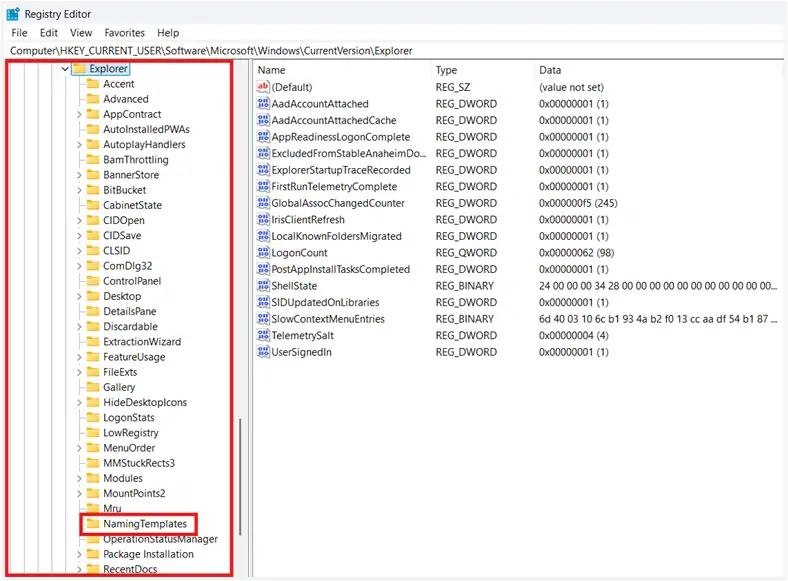
- Si la clave no existe, haz clic con el botón derecho en Explorer y selecciona Nuevo > Clave.
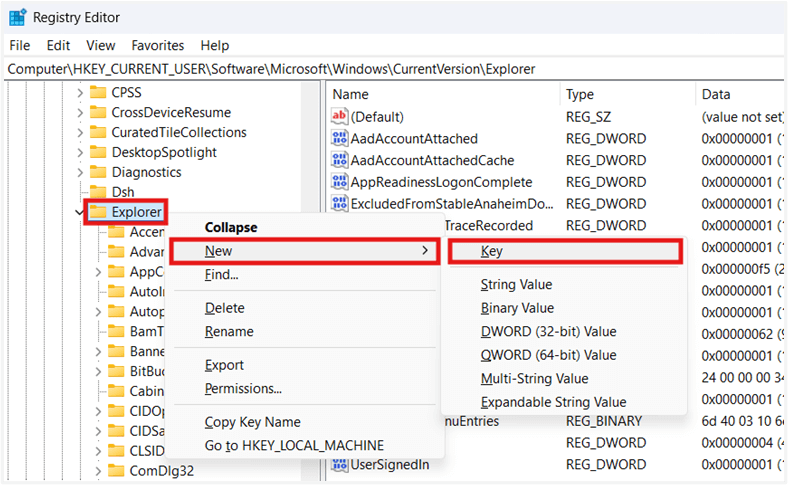
- Asigna a la nueva clave el nombre NamingTemplates.
- Busca el valor de cadena RenameNameTemplate y haz doble clic en él.
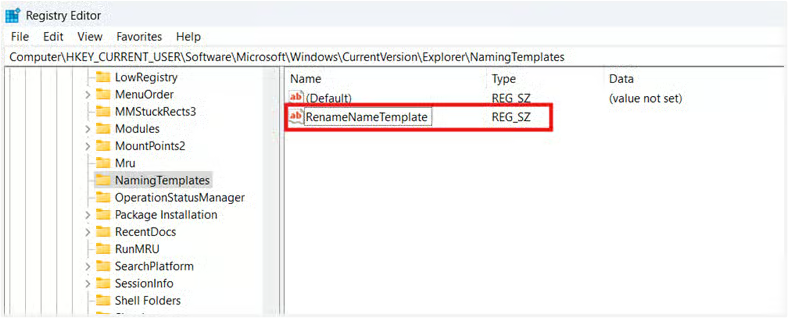
- Si no existe, haz clic con el botón derecho en NamingTemplates y pulsa Nuevo > Valor de cadena.
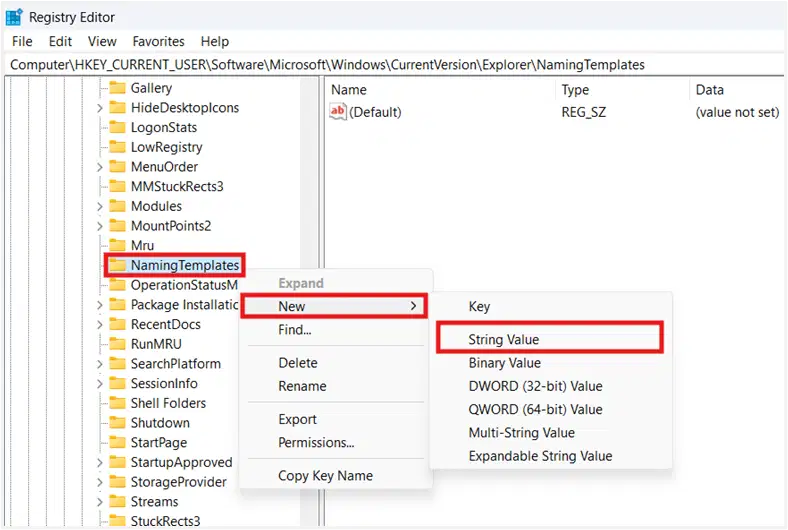
- Llámalo RenameNameTemplate.
- Escribe el nombre de carpeta predeterminado que prefieras en el campo Información del valor y pulsa Aceptar.
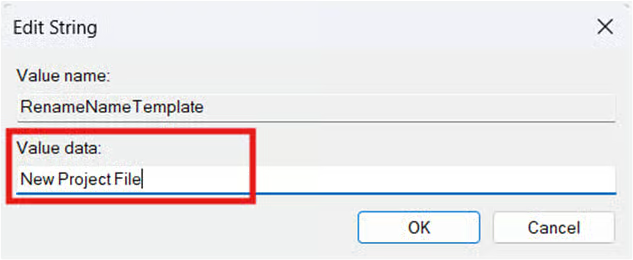
- Reinicia el Explorador de Windows o tu dispositivo para aplicar el cambio.
- A partir de ese momento, las carpetas nuevas usarán como nombre predeterminado el valor que hayas introducido.

💡 Nota: evita caracteres no válidos como \ / : * ? » < > | para no provocar errores al crear una carpeta nueva. (Consulta Aspectos a tener en cuenta).
Método 2: automatizar el cambio en el Registro con el símbolo del sistema
Editar el Registro a mano puede resultar complicado y propenso a errores, sobre todo para usuarios sin experiencia técnica. Los scripts permiten automatizar el proceso y aplicar el cambio con precisión sin necesidad de abrir el Registro.
📌 Caso de uso: usa el símbolo del sistema para automatizar el cambio en el Registro y reducir el riesgo de errores de configuración.
📌 Requisitos previos:
- Acceso al símbolo del sistema
- Copia de seguridad del Registro de Windows.
⚠️ Importante: al trabajar con scripts, es fundamental comprobar que la sintaxis sea correcta para evitar errores. (Consulta Aspectos a tener en cuenta).
- Inicia sesión en la cuenta de usuario correspondiente.
- Pulsa Win + R, escribe cmd y pulsa Intro.
- Introduce el siguiente script:
reg add "HKCU\Software\Microsoft\Windows\CurrentVersion\Explorer\NamingTemplates" /v RenameNameTemplate /t REG_SZ /d "Untitled Folder" /f
- Sustituye Untitled Folder por el nombre de carpeta predeterminado válido que prefieras.
- Espera a que el script termine de ejecutarse.
- Reinicia el Explorador de Windows o tu dispositivo para aplicar el cambio.
Método 3: automatizar la configuración del Registro con scripts de PowerShell
Igual que el símbolo del sistema, PowerShell también puede automatizar esta misma configuración del Registro. Sin embargo, PowerShell resulta mejor para gestionar varios usuarios gracias a sus capacidades de despliegue remoto.
📌 Caso de uso: usa scripts de PowerShell para asignar una nueva plantilla de nombre de carpeta predeterminado a una o varias cuentas en entornos sin GPO.
📌 Requisitos previos:
- Acceso a PowerShell con permisos de usuario para configuraciones individuales.
- Permisos de administrador para el despliegue.
- Copia de seguridad del Registro de Windows.
⚠️ Importante: prueba siempre las configuraciones en local antes de desplegarlas para varios usuarios. (Consulta Aspectos a tener en cuenta).
- Inicia sesión en la cuenta de usuario correspondiente.
- Pulsa Win + R, escribe PowerShell y pulsa Intro.
- Ejecuta el siguiente script:
New-Item -Path "HKCU:\Software\Microsoft\Windows\CurrentVersion\Explorer\NamingTemplates" -ForceSet-ItemProperty -Path "HKCU:\Software\Microsoft\Windows\CurrentVersion\Explorer\NamingTemplates" -Name "RenameNameTemplate" -Value "Untitled Folder"
- Cambia Untitled Folder por el nombre de carpeta predeterminado válido que prefieras.
- Reinicia el Explorador de Windows o tu dispositivo para aplicar el cambio.
💡 Consejo: puedes ejecutar el script anterior para varios usuarios con la herramienta PowerShell remoto de NinjaOne.
Método 4: cambiar el nombre predeterminado de las carpetas nuevas para todos los usuarios mediante GPO
Puedes imponer un nombre predeterminado para las carpetas nuevas de forma centralizada desplegando una directiva de grupo. Así garantizas plantillas de nombres uniformes en todo un entorno unido a un dominio.
📌 Caso de uso: los administradores que gestionan entornos empresariales unidos a un dominio pueden desplegar una directiva de grupo para varios usuarios a través de un controlador de dominio.
📌 Requisitos previos:
- Acceso a la Consola de administración de directivas de grupo (gpmc.msc).
- Permisos de aprobador o de administrador de AGPM.
- Copia de seguridad de Active Directory.
- Windows 11 en sus ediciones Pro, Enterprise o Education.
⚠️ Importante: algunas GPO no recuperan automáticamente su comportamiento predeterminado al eliminarse, lo que dificulta a los administradores revertir los cambios en caso de errores de configuración. (Consulta Aspectos a tener en cuenta).
- Pulsa Win + R, escribe gpmc.msc y pulsa Intro.
- En el panel izquierdo, busca la unidad organizativa (OU) o el dominio correspondiente y haz clic con el botón derecho.
- Pulsa Crear un GPO en este dominio y vincularlo aquí….
- Asígnale un nombre al GPO (por ejemplo, NewDefaultFolderName).
- Haz clic con el botón derecho en el GPO que acabas de crear, selecciona Editar y ve a:
Configuración de usuario > Preferencias > Configuración de Windows > Registro
- Haz clic con el botón derecho en Registro, selecciona Nuevo > Elemento del Registro e introduce lo siguiente:
| Ajustes | Valor |
| Acción | Actualizar |
| Subárbol | HKEY_CURRENT_USER |
| Ruta de acceso de la clave | Software\Microsoft\Windows\CurrentVersion\Explorer\NamingTemplates |
| Nombre del valor | RenameNameTemplate |
| Tipo de valor | REG_SZ |
| Información del valor | Untitled Folder |
💡 NOTA: la información del valor define el nombre predeterminado que el sistema dará a las carpetas nuevas, que en este ejemplo es Untitled Folder. Cámbialo según las necesidades de tu entorno.
- Busca la OU correspondiente, haz clic con el botón derecho, selecciona Actualización de directiva de grupo y pulsa Sí cuando aparezca el mensaje Forzar la actualización de directiva de grupo.
⚠️ Aspectos a tener en cuenta
| Riesgos | Posibles consecuencias | Cómo revertirlos |
| Errores al editar el Registro. | Los cambios en el Registro se aplican de inmediato: un solo fallo puede afectar a la estabilidad y el funcionamiento del sistema. | Haz una copia de seguridad del Registro de Windows antes de empezar para poder revertir los cambios con facilidad si algo va mal. |
| Caracteres no válidos en las nuevas plantillas de nombre predeterminado. | Usar caracteres no válidos en el nombre predeterminado de las carpetas nuevas provocará errores e impedirá crear carpetas. | Evita caracteres como \, /, :, *, ?, «, <, > o | al asignar un nuevo nombre de carpeta predeterminado en sistemas Windows 11. |
| Desplegar scripts y GPO sin probarlos. | Los errores de configuración pueden pasar desapercibidos en scripts y GPO y perjudicar al entorno una vez desplegados. | Prueba los scripts y las GPO en local para verificar sus efectos en el parque de dispositivos antes de desplegarlos. |
| No disponer de una copia de seguridad de Active Directory. | Aunque no es habitual, los errores durante el despliegue de GPO pueden provocar problemas como fallos de inicio de sesión y corrupción de Active Directory. | Es importante contar con una copia de seguridad de Active Directory al desplegar GPO para poder recuperarse rápidamente ante errores accidentales. |
Qué tener en cuenta antes de cambiar el nombre predeterminado de las carpetas nuevas
Para que la configuración funcione sin problemas y dé el resultado esperado, conviene entender antes su comportamiento y su impacto. Estos son los puntos clave que debes tener presentes al aplicar el cambio en tu cuenta de usuario o en tu entorno.
El nuevo nombre predeterminado no afecta a las carpetas existentes
Al aplicar un nuevo nombre de carpeta predeterminado, solo cambias la plantilla que Windows 11 usa para las carpetas que se creen a partir de ese momento. Es decir, el cambio no tiene ningún efecto retroactivo sobre las carpetas ya existentes.
Métodos por usuario y de despliegue
Hay varias formas de definir un nuevo nombre de carpeta predeterminado, ya sea para un único usuario o para todo un entorno. Según tu caso de uso, puedes hacerlo editando el Registro directamente, automatizándolo con scripts o desplegando una GPO.
¿Cómo cambio el nombre predeterminado de las carpetas en Windows 11?
Puedes usar el Registro para configurar el nombre predeterminado de las carpetas nuevas de un usuario, algo que también se puede automatizar con CMD. PowerShell ofrece las mismas opciones de automatización que CMD, pero resulta más flexible en despliegues sin GPO. Por último, los administradores que gestionan Active Directory deberían usar la Consola de administración de directivas de grupo para desplegar GPO de forma centralizada en todo el entorno gestionado.
Cómo se aplican los nuevos nombres predeterminados
Cuando modificas los ajustes del Explorador de archivos mediante el Registro o una GPO, los cambios no se aplican por completo hasta que se reinicia la aplicación. Para ello tendrás que reiniciar el dispositivo, algo que lleva su tiempo, sobre todo si arrancas desde un HDD. Si quieres evitar el reinicio, pulsa Ctrl + Mayús + Esc, baja por la pestaña Procesos, haz clic con el botón derecho en Explorador de Windows y selecciona Reiniciar.
Define un nombre de carpeta predeterminado y agiliza tu flujo de trabajo
De forma predeterminada, Windows llama «Nueva carpeta» a las carpetas que se crean. Cambiar ese nombre predeterminado es ideal para automatizar la asignación de nombres, especialmente en organizaciones que usan plantillas de nombres personalizadas. Así se ahorra tiempo al estandarizar el proceso de nomenclatura cada vez que se crea una carpeta.
Editar el Registro o automatizarlo con CMD es el método ideal para configuraciones locales puntuales de cada usuario. También puedes usar PowerShell para configuraciones locales o para desplegar el cambio a gran escala en entornos sin GPO. Los administradores que gestionan un Active Directory pueden imponerlo de forma centralizada por usuario desplegando la configuración como GPO.
Temas relacionados:
- Cómo cambiar la ubicación predeterminada de la carpeta de capturas de pantalla en Windows 11
- Cómo cambiar o restaurar el icono de la carpeta Vídeos en Windows
- Cómo quitar una carpeta o unidad de una biblioteca en Windows
- Cambiar la carpeta predeterminada al abrir el Explorador de archivos en Windows 10
- Cómo cambiar las opciones de carpeta y búsqueda en Windows 10






