
Puntos clave
- Activa la visibilidad de las bibliotecas: si las bibliotecas no aparecen en el panel de navegación del Explorador de archivos, haz clic en el menú de tres puntos (…) > Opciones > Ver y marca Mostrar bibliotecas.
- Quítalas desde Propiedades: haz clic con el botón derecho en una biblioteca concreta (por ejemplo, Documentos), elige Propiedades, selecciona la carpeta o la unidad que quieras y haz clic en Quitar.
- Quítalas desde la cinta de opciones: en la interfaz clásica del Explorador de archivos, abre la biblioteca, ve a la pestaña Herramientas de biblioteca, haz clic en Administrar biblioteca y selecciona Quitar ubicación de la biblioteca.
- Limpieza opcional: si quieres eliminar una biblioteca por completo, haz clic con el botón derecho sobre ella en la sección Bibliotecas y selecciona Eliminar.
- Seguridad de los datos: quitar una carpeta o una unidad de una biblioteca solo rompe el vínculo lógico; no borra los archivos ni las carpetas reales de tu disco duro ni de tus medios externos.
- Gestiona los medios extraíbles: las unidades externas desconectadas suelen mostrar un icono con una «X» roja; eliminar esos vínculos obsoletos evita ralentizaciones y desorden en el Explorador de archivos.
Las bibliotecas de Windows permiten agrupar contenido de varias carpetas o unidades bajo una única categoría lógica. Por ejemplo, la biblioteca Documentos puede incluir tanto carpetas locales como ubicaciones en el cloud, como OneDrive. Son útiles, pero también pueden llenarse de desorden y volverse confusas, sobre todo cuando se añaden carpetas innecesarias o unidades extraíbles.
Quitar carpetas o unidades que no usas o que ya no son relevantes de las bibliotecas de Windows ayuda a mantener una vista limpia y fácil de recorrer. También evita vínculos roto por unidades desconectadas u obsoletas. Esta práctica favorece una estructura de archivos coherente en entornos compartidos o gestionados y reduce la confusión al ocultar carpetas que los usuarios no necesitan.
Nota: quitar una carpeta de una biblioteca es una acción segura que no afecta a tus archivos. En cambio, eliminar un archivo dentro de una biblioteca es una acción permanente que borra el archivo original de tu disco duro.
Esta guía explica cómo quitar una carpeta o unidad de una biblioteca en Windows para mantener el Explorador de archivos limpio y ordenado. Si prefieres una versión en vídeo, mira Cómo quitar una carpeta o unidad de una biblioteca en Windows.
Cómo quitar una carpeta de una biblioteca en Windows
Antes de empezar, revisa estos puntos clave para asegurarte de que cumples todos los requisitos:
- No necesitas permisos de administrador.
- Las bibliotecas deben estar activadas y visibles en el Explorador de archivos.
- Este artículo se aplica a todas las ediciones de Windows 10 y Windows 11.
- La carpeta ya debe formar parte de una biblioteca existente.
Método 1: quitar una carpeta o unidad desde las propiedades de la biblioteca (Explorador de archivos)
Usa este método para controlar directamente qué carpetas están vinculadas a una biblioteca. Funciona igual en Windows 10 y en Windows 11.
- Pulsa Win + E para abrir el Explorador de archivos.
- En el panel de navegación de la izquierda, haz clic en Bibliotecas.
Nota: si no ves Bibliotecas, lo más probable es que Windows 11 las oculte de forma predeterminada. Para mostrarlas:- Haz clic en el menú de tres puntos (···) de la barra de herramientas superior.
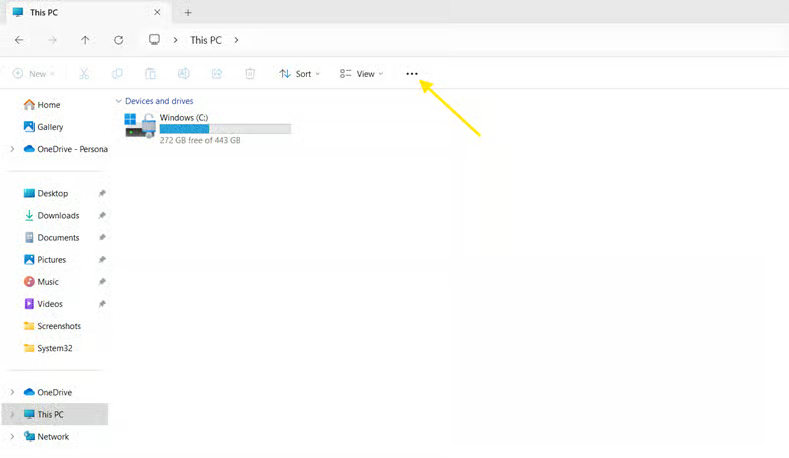
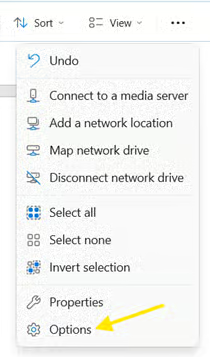
- Selecciona Opciones para abrir las Opciones de carpeta.
- Ve a la pestaña Ver.
- Desplázate hacia abajo y marca la casilla Mostrar bibliotecas.
- Haz clic en Aceptar.
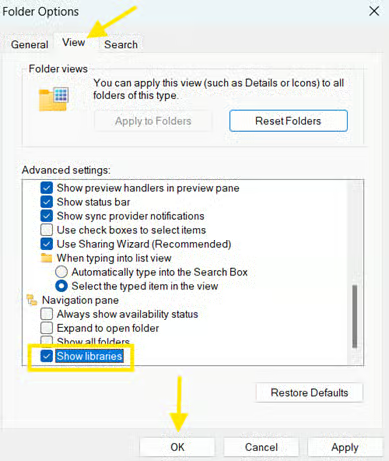
Ahora verás una carpeta Bibliotecas en el panel izquierdo.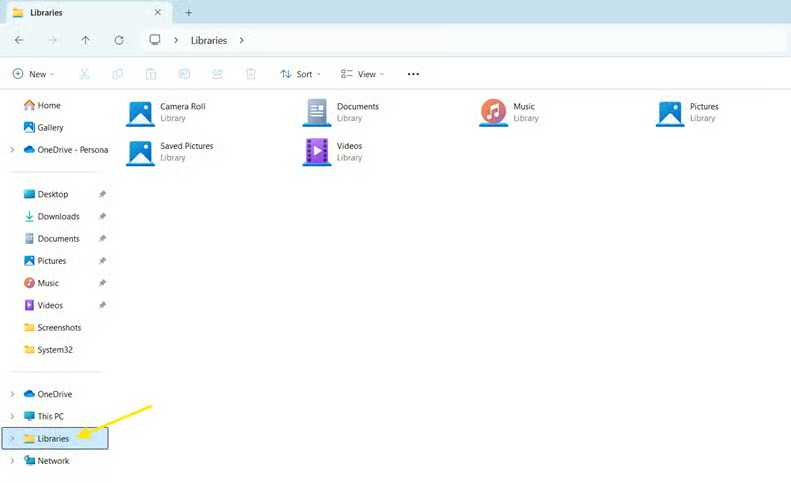
- Haz clic en el menú de tres puntos (···) de la barra de herramientas superior.
- Haz clic en la sección Bibliotecas para expandirla.
- Haz clic con el botón derecho en la biblioteca (por ejemplo, Documentos, Imágenes, Vídeos, etc.) que contiene la carpeta o la unidad que quieres quitar.
- Selecciona Propiedades.
- En la lista de carpetas incluidas, selecciona la carpeta o la unidad que quieres quitar.
- Haz clic en Quitar y luego en Aceptar o Aplicar para confirmar.
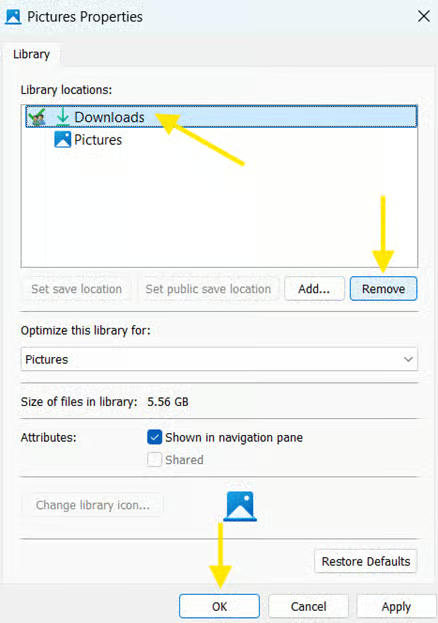
Nota técnica: los vínculos de biblioteca obsoletos, sobre todo los que apuntan a recursos de red desconectados o a unidades externas, pueden hacer que el Explorador de archivos se bloquee o se ralentice al intentar consultar la ruta que ya no existe. Eliminarlos mejora la velocidad de navegación.
Recuerda: esta acción solo quita la carpeta o la unidad de la biblioteca. No elimina ningún archivo ni carpeta de tu sistema.
Método 2: quitar una carpeta de una biblioteca desde la cinta de opciones del Explorador de archivos (vista clásica)
Si usas el Explorador de archivos con la interfaz clásica de cinta de opciones (habitual en configuraciones personalizadas o heredadas), puedes quitar carpetas así:
- Pulsa Win + E para abrir el Explorador de archivos.
- Ve a Bibliotecas y abre la biblioteca concreta (por ejemplo, Documentos, Imágenes, Vídeos, etc.) que contiene la carpeta o la unidad que quieres quitar.
- Arriba, ve a la pestaña Herramientas de biblioteca de la cinta de opciones.
- Haz clic en Administrar biblioteca y selecciona Quitar ubicación de la biblioteca.
Este método equivale al de Propiedades, pero es más rápido en entornos con la interfaz clásica.
Método 2a: propiedades de biblioteca en Windows 11
- Abre el Explorador de archivos y ve a Bibliotecas.
- Haz clic con el botón derecho en la biblioteca que quieres editar y elige Propiedades.
- En la ventana de propiedades, selecciona la carpeta que quieres quitar.
- Haz clic en Quitar → Aceptar.
Si no ves Bibliotecas en el panel de navegación, puedes mostrarlas desde Ver > Mostrar > Bibliotecas.
Nota: este método funciona tanto en Windows 10 como en Windows 11. La interfaz de cinta de opciones es la estándar en Windows 10, pero en Windows 11 solo aparece en configuraciones personalizadas.
Método 3: eliminar la biblioteca (limpieza opcional)
Si ya no necesitas una biblioteca concreta, puedes eliminarla por completo para reducir el desorden:
- Pulsa Win + E para abrir el Explorador de archivos.
- Ve a la sección Bibliotecas.
- Haz clic con el botón derecho en la biblioteca que quieres eliminar y selecciona Eliminar.
Nota: este método funciona tanto en Windows 10 como en Windows 11. Al eliminar una biblioteca solo se borra su acceso directo, no las carpetas ni los archivos reales.
Aspectos importantes al gestionar las bibliotecas de Windows
Estos son algunos aspectos que conviene tener en cuenta al gestionar bibliotecas en Windows:
Integración con OneDrive
Si desactivas OneDrive, sus carpetas desaparecerán de tus bibliotecas. Sin embargo, si más adelante lo vuelves a activar o restableces OneDrive, esas carpetas pueden reaparecer automáticamente en la vista de bibliotecas. Quizá tengas que quitarlas de nuevo para mantener tus bibliotecas ordenadas.
Unidades extraíbles
Añadir carpetas de unidades extraíbles o externas (como memorias USB o tarjetas SD) funciona sin problemas mientras están conectadas. Pero si la unidad se desconecta, aparecerá en la biblioteca con un icono de «X» roja. Para evitar confusiones o retardos en el Explorador de archivos, lo mejor es quitar de tus bibliotecas cualquier unidad desconectada.
Perfiles móviles
En entornos que usan perfiles móviles, la configuración del usuario (incluida la de las bibliotecas) lo acompaña en varios dispositivos. Por eso, una biblioteca que funciona en un equipo puede dar problemas en otro si hace referencia a carpetas o unidades locales que allí no existen.
Bibliotecas personalizadas
Además de las bibliotecas predeterminadas, puedes crear y personalizar las tuyas. Se guardan como archivos .library-ms en esta ubicación:
C:\Users\<YourUsername>\AppData\Roaming\Microsoft\Windows\Libraries
Puedes usar esta ruta para hacer una copia de seguridad de tus bibliotecas personalizadas o transferirlas entre perfiles de usuario o dispositivos.
Gestiona las bibliotecas de Windows para un Explorador de archivos más ágil
Quitar carpetas o unidades de las bibliotecas ayuda a mantener una experiencia de usuario limpia, intuitiva y manejable. Los cambios se aplican rápido y son fáciles de revertir, tanto si organizas tu equipo personal como si gestionas varios endpoints.
Las bibliotecas siguen siendo una función potente, aunque opcional, para organizar los datos de usuario en Windows. Utiliza las propiedades de la biblioteca para decidir qué carpetas o unidades se incluyen. Recuerda que quitar una carpeta de una biblioteca no elimina ni la carpeta ni su contenido. Elimina una biblioteca completa solo si ya no la necesitas o no la usas.






