



La barra de tareas es un elemento de la interfaz muy importante: da acceso rápido a aplicaciones, widgets, notificaciones y ajustes del sistema. En las configuraciones con varias pantallas, puedes ocultarla o mostrar la barra de tareas en todos los monitores. En esta guía te explicamos cómo configurarla, además de las precauciones necesarias y las soluciones a los problemas más habituales.
Si quieres más información, mira «Cómo gestionar la barra de tareas en varios monitores en Windows 11» para ver una guía visual sobre el tema.
Cómo activar o desactivar la barra de tareas en varios monitores
Trabajar con varias pantallas aumenta la productividad, y mostrar la barra de tareas en todas ellas ayuda todavía más. Así tienes más a mano las apps ancladas, el área de notificaciones, la barra de búsqueda y el menú Inicio, lo que optimiza la navegación por la interfaz cuando usas varios monitores.
Sin embargo, la barra de tareas también puede saturar los monitores secundarios, sobre todo los que solo muestran registros, paneles y software de monitorización de TI. Por eso conviene saber gestionarla en configuraciones con varias pantallas y adaptarla a cada necesidad.
📌 Requisitos previos:
- Cualquier sistema con Windows 11
- Al menos dos monitores conectados
📌 Estrategias de despliegue recomendadas:
Método 1: gestionar la barra de tareas con varias pantallas desde Configuración
La app Configuración de Windows ofrece un acceso sencillo a los ajustes del sistema y permite gestionar la barra de tareas con un solo clic.
📌 Caso de uso: este método es ideal para configurar, usuario por usuario, cómo se comporta la barra de tareas con varias pantallas.
📌 Requisito previo: acceso a Configuración de Windows.
- Pulsa Win + I para abrir la app Configuración de Windows.
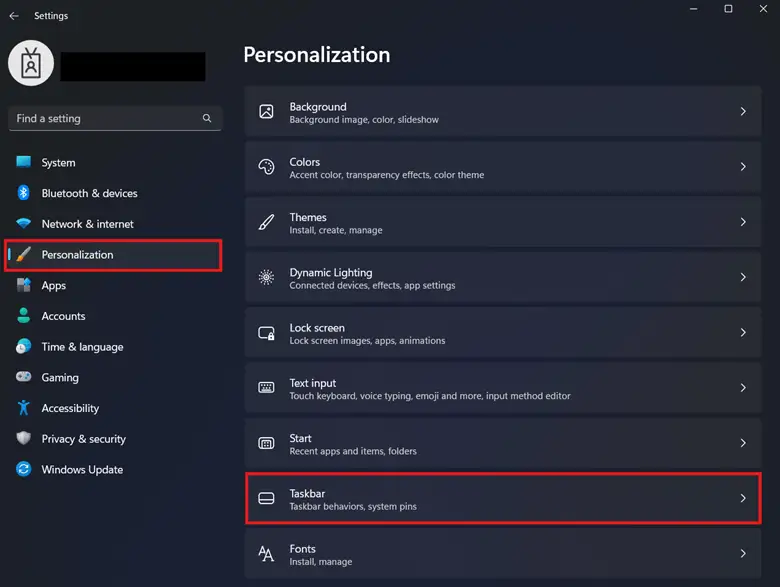
- Selecciona Personalización en el panel izquierdo y luego Barra de tareas a la derecha.
- Busca y despliega Comportamientos de la barra de tareas y localiza la opción Mostrar mi barra de tareas en todas las pantallas.
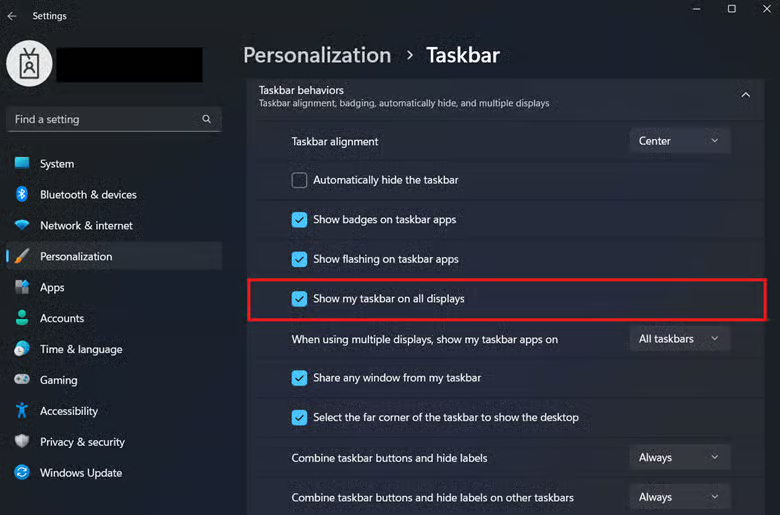
- Configura la casilla situada junto a Mostrar mi barra de tareas en todas las pantallas:
- Marca la casilla para mostrar la barra de tareas en las demás pantallas.
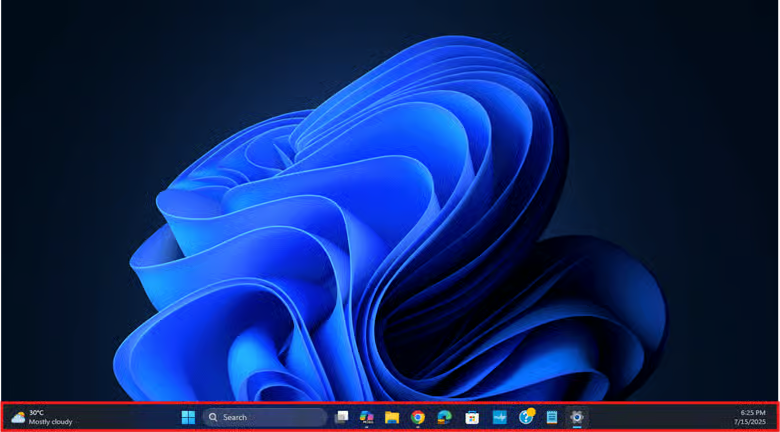
- Desmarca la casilla para ocultar la barra de tareas en las demás pantallas.

- Cierra la app Configuración de Windows.
💡 Nota: el cambio se aplica al instante y solo afecta a tu usuario. Además, puedes ajustar el menú desplegable que aparece junto a Al usar varias pantallas, mostrar mi barra de tareas en para personalizarla todavía más.
Método 2: editar el Registro para configurar la barra de tareas en todos los monitores
La visualización de la barra de tareas con varias pantallas también se puede configurar directamente en el Registro.
⚠️ Advertencia: editar el Registro a mano puede provocar configuraciones erróneas difíciles de revertir, con el consiguiente impacto en la estabilidad y el funcionamiento del sistema. (Consulta ⚠️ Aspectos a tener en cuenta).
📌 Casos de uso: edita el Registro directamente si los controles de la interfaz no funcionan o si Configuración de Windows está bloqueada. Además, este proceso del Registro se puede convertir en script, de modo que los administradores pueden incorporarlo a scripts de inicio de sesión u otros scripts para su despliegue.
📌 Requisitos previos: copia de seguridad del Registro de Windows
- Pulsa Win + R, escribe regedit y pulsa Intro.
- Ve a la siguiente ruta:
HKEY_CURRENT_USER\Software\Microsoft\Windows\CurrentVersion\Explorer\Advanced
- Busca el valor DWORD MMTaskbarEnabled y haz doble clic en él.
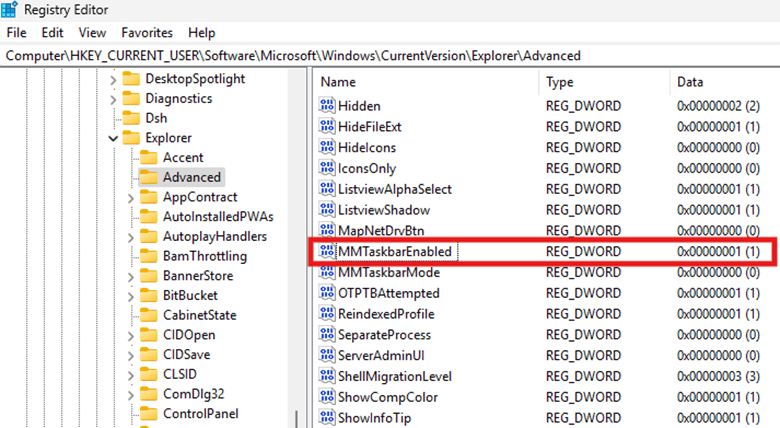
- Si no existe, crea el DWORD manualmente.
- Haz clic derecho en Advanced y selecciona Nuevo > Valor DWORD (32 bits).
- Si no existe, crea el DWORD manualmente.
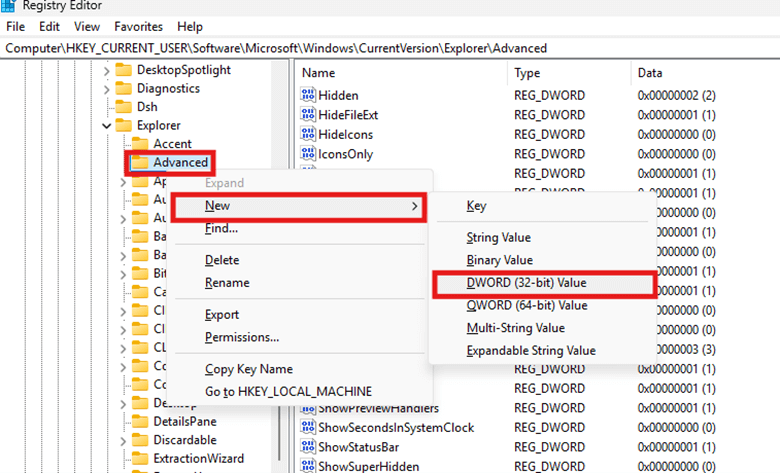
- Asígnale el nombre MMTaskbarEnabled.
- Modifica la información del valor dentro del DWORD correspondiente:
- Información del valor = 1: muestra la barra de tareas en todos los monitores
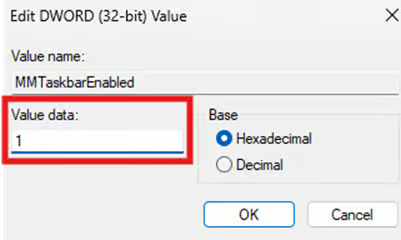
- Información del valor = 0: desactiva la barra de tareas en todos los monitores
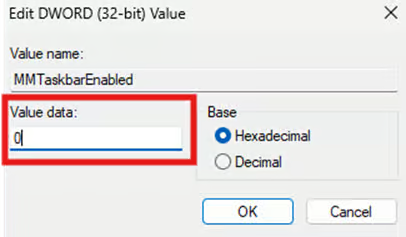
- Pulsa Aceptar y reinicia el Explorador de Windows o el dispositivo para aplicar el cambio.
Método 3: automatizar el cambio en el Registro con el Símbolo del sistema
Editar el Registro a mano es lento y, cuando hay que aplicarlo a gran escala, se vuelve repetitivo y propenso a errores.
📌 Casos de uso: el Símbolo del sistema es la opción ideal para no tener que definir los valores del Registro manualmente.
⚠️ Importante: mantener una sintaxis coherente es imprescindible para evitar errores al crear scripts. (Consulta ⚠️ Aspectos a tener en cuenta).
📌 Requisitos previos: copia de seguridad del Registro de Windows
- Pulsa Win + R, escribe cmd y pulsa Intro.
- Ejecuta el comando que corresponda al comportamiento que prefieras:
- Para mostrar la barra de tareas en todas las pantallas:
reg add "HKCU\Software\Microsoft\Windows\CurrentVersion\Explorer\Advanced" /v MMTaskbarEnabled /t REG_DWORD /d 1 /f
- Para desactivar la barra de tareas en todas las pantallas secundarias:
reg add "HKCU\Software\Microsoft\Windows\CurrentVersion\Explorer\Advanced" /v MMTaskbarEnabled /t REG_DWORD /d 0 /f
- Reinicia el Explorador de Windows o tu dispositivo.
- También puedes ejecutar el siguiente comando para reiniciar el Explorador de Windows automáticamente:
taskkill /f /im explorer.exe >nul 2>&1start explorer.exe
💡 Consejo: para que el script se ejecute automáticamente al iniciar el sistema, guárdalo como archivo .BAT y colócalo en esta ruta:
C:\Users\NAME\AppData\Roaming\Microsoft\Windows\Start Menu\Programs\Startup
Método 4: modificar el Registro con PowerShell
📌 Casos de uso: los scripts de PowerShell pueden configurar automáticamente el valor del Registro que controla la visualización de la barra de tareas en varios monitores. Además, se pueden desplegar en varias cuentas mediante scripts de inicio de sesión o archivos .reg.
⚠️ IMPORTANTE: prueba siempre las configuraciones en local antes de desplegarlas. (Consulta ⚠️ Aspectos a tener en cuenta).
📌 Requisitos previos: copia de seguridad del Registro de Windows.
- Pulsa Win + R, escribe regedit y pulsa Intro.
- Introduce el comando que corresponda al comportamiento que prefieras:
- Mostrar la barra de tareas en todas las pantallas:
Set-ItemProperty -Path "HKCU:\Software\Microsoft\Windows\CurrentVersion\Explorer\Advanced" -Name "MMTaskbarEnabled" -Value 1
- Desactivar la barra de tareas en las pantallas secundarias:
Set-ItemProperty -Path "HKCU:\Software\Microsoft\Windows\CurrentVersion\Explorer\Advanced" -Name "MMTaskbarEnabled" -Value 0
- Cierra la consola de PowerShell.
- Reinicia el dispositivo o el Explorador de Windows para aplicar el cambio.
Método 5: gestionar la barra de tareas en todos los monitores con la Directiva de grupo local
A diferencia del Registro, el Editor de directivas de grupo local muestra con claridad plantillas predefinidas que resultan más fáciles de gestionar y de revertir.
📌 Casos de uso: los administradores pueden recurrir al LGPE como alternativa a Configuración de Windows para forzar la visualización de la barra de tareas en varios monitores. También pueden usar la Consola de administración de directivas de grupo (GPMC) para desplegarlo como GPO en todo el entorno.
📌 Requisitos previos: Windows 11 en sus ediciones Pro, Enterprise o Education.
- Pulsa Win + R, escribe gpedit.msc y pulsa Intro.
- Ve a la siguiente ruta:
Configuración de usuario > Plantillas administrativas > Menú Inicio y barra de tareas
- Busca No permitir barras de tareas en más de una pantalla y haz doble clic.
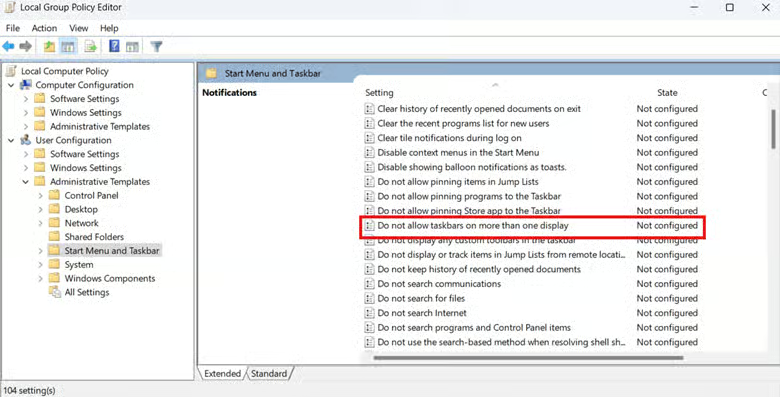
- Modifica la directiva según la visibilidad que quieras para la barra de tareas en todas las pantallas:
- Deshabilitada o No configurada: muestra la barra de tareas en todas las pantallas.
- Habilitada: impide que la barra de tareas aparezca en las pantallas secundarias.
- Pulsa Aplicar y Aceptar, y cierra el Editor de directivas de grupo local.
- Abre una consola de PowerShell e introduce el siguiente comando:
gpupdate /force
💡 Nota: cuando No permitir barras de tareas en más de una pantalla está habilitada, los métodos 1 a 4 quedan desactivados.
⚠️ Aspectos a tener en cuenta
| Riesgos | Posibles consecuencias | Cómo revertirlo |
| Editar manualmente los valores del Registro | Las ediciones manuales del Registro son propensas a errores: un solo fallo puede afectar a la estabilidad y el funcionamiento del sistema. | Haz siempre una copia de seguridad del Registro de Windows antes de modificar sus claves y valores. |
| Sintaxis incorrecta al crear scripts con interfaces de línea de comandos (CLI) | Los scripts necesitan una sintaxis exacta para no fallar ni generar errores. | Comprueba que la sintaxis de tu script sea correcta antes de ejecutarlo. También puedes copiar y pegar los scripts que te facilitamos en la CLI correspondiente. |
| No hacer pruebas antes del despliegue | Un error de configuración puede pasar desapercibido y afectar a varios endpoints una vez desplegado. | Prueba las configuraciones en un equipo local para comprobar sus efectos antes de desplegarlas en todo el entorno o para otros usuarios. |
| La directiva de grupo anula las preferencias del usuario | Definir la configuración mediante el LGPE puede anular y bloquear los ajustes de la interfaz que controlan la visibilidad de la barra de tareas en varias pantallas. | Establece No permitir barras de tareas en más de una pantalla en No configurada y utiliza otro método para gestionar la barra de tareas. |
Soluciona los problemas de la barra de tareas en varios monitores
Al configurar cómo aparece la barra de tareas en los monitores secundarios pueden surgir varios imprevistos. En esta sección verás cómo resolver los problemas más habituales al hacer este cambio.
Problema n.º 1: la opción aparece atenuada en Configuración
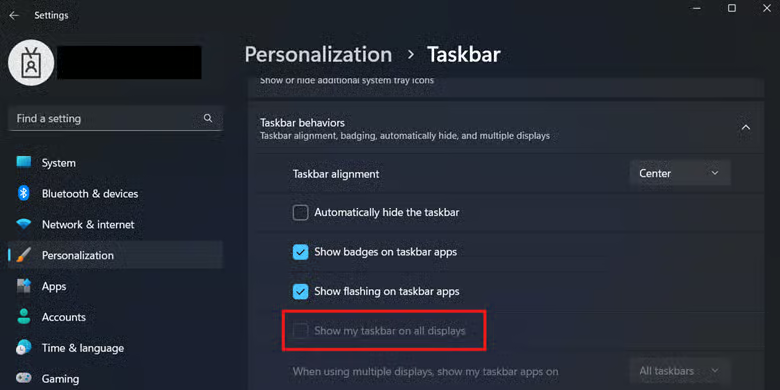
Esta opción de Configuración no está disponible si el sistema no detecta al menos dos monitores. Por tanto, comprueba la conexión de todos tus monitores en Configuración > Sistema > Pantalla. Si hay varios monitores conectados al sistema, pulsa Win + P y configúralos en modo Extender.
Problema n.º 2: los cambios del Registro no se aplican
Al editar el Registro, comprueba que la información del valor de MMTaskbarEnabled refleje el cambio que quieres. Si has hecho modificaciones después de revisar MMTaskbarEnabled, pulsa Aceptar para guardar la información del valor. Después, reinicia el dispositivo o el Explorador de Windows para aplicar el cambio.
Problema n.º 3: la configuración de la directiva de grupo local no se aplica
Muchos ajustes de la directiva de grupo local solo surten efecto durante determinados eventos del sistema, como el arranque o el inicio de sesión del usuario. Además, las actualizaciones de directiva de grupo no son inmediatas, ya que siguen ciclos de actualización predeterminados de unos 90 minutos. Como solución alternativa, puedes reiniciar el dispositivo o abrir una consola de PowerShell e introducir gpupdate /force.
Optimiza la interfaz configurando la barra de tareas para varias pantallas
Si usas todas las pantallas y necesitas acceder rápido a tus herramientas, lo mejor es mostrar la barra de tareas en todos los monitores. En cambio, desactívala si prefieres una pantalla secundaria limpia y sin distracciones para monitorizar contenido con el que no interactúas.
Los usuarios finales pueden configurarlo en un momento para sus cuentas desde Configuración de Windows. Los administradores pueden usar el Registro en entornos sin dominio y automatizar la configuración con el Símbolo del sistema o PowerShell. Por último, el Editor de directivas de grupo local es la opción ideal para aplicar ajustes uniformes en entornos empresariales unidos a un dominio.
Temas relacionados:
- Cómo activar o desactivar el movimiento fluido del cursor entre pantallas en Windows 11
- Cómo mostrar todas las ventanas abiertas en la barra de tareas de todos los escritorios en Windows 11
- Cómo cerrar y eliminar varios escritorios en Windows 11
- Cómo cambiar la configuración y el diseño de varias pantallas en Windows 10
- Cómo activar o desactivar «Mostrar el escritorio» en la barra de tareas en Windows 11






