Puntos clave
- Microsoft Defender SmartScreen bloquea sitios de phishing, descargas maliciosas y aplicaciones no confiables en Windows 10 y Windows 11.
- Usa la interfaz de Seguridad de Windows para usuarios individuales, la directiva de grupo en entornos empresariales o el Registro de Windows en sistemas antiguos o independientes.
- Las modificaciones del registro y los cmdlets de Defender en PowerShell afectan principalmente al comportamiento de SmartScreen en el Explorador.
- Verifica siempre el estado de SmartScreen después de instalar un nuevo antivirus o software de seguridad.
- Si SmartScreen está desactivado, recurre a controles alternativos como AppLocker o Windows Defender Application Control (WDAC).
Microsoft Defender SmartScreen es una función de seguridad integrada en Windows que ayuda a bloquear sitios web de phishing, malware y aplicaciones no reconocidas. Utiliza el sistema de reputación en el cloud de Microsoft para evaluar archivos y URL antes de que se ejecuten en dispositivos con Windows 10 y Windows 11.
Aun así, algunos entornos controlados prefieren software de terceros porque les ofrece más opciones de personalización.
Si necesitas gestionar protocolos de seguridad, resolver problemas de compatibilidad o aplicar directivas a determinados grupos de usuarios o endpoints, en esta guía verás cómo activar o desactivar Microsoft Defender SmartScreen en Windows.
💡 Nota: los métodos de esta guía sirven tanto para Windows 10 como para Windows 11. Aunque la disposición de algunos menús o los nombres de las opciones pueden variar ligeramente entre versiones, la configuración de la directiva de grupo, las claves del registro y los comandos de PowerShell funcionan igual.
Si prefieres una versión en vídeo de esta guía, mira Cómo activar o desactivar Microsoft Defender SmartScreen en Windows
Y si tienes poco tiempo, echa un vistazo a esta tabla comparativa:
Comparativa de métodos para gestionar SmartScreen
Método | Ideal para | Alcance | ¿Requiere permisos de administrador? | Recomendado para |
| Interfaz de Seguridad de Windows | Usuarios individuales | Por dispositivo | No | Cambios puntuales o manuales |
| Directiva de grupo (GPO) | Entornos empresariales | Varios dispositivos | Sí | Aplicación centralizada de directivas |
| Registro de Windows | Sistemas independientes o antiguos | Por usuario o para todo el sistema | Sí | Configuración avanzada o manual |
| PowerShell | Validación y automatización | Control mediante scripts | Sí | Administradores de TI y gestión remota |
Gestiona a gran escala la configuración esencial de los endpoints Windows con NinjaOne.
Comienza tu prueba gratuita de NinjaOne RMM
Métodos para activar o desactivar Microsoft Defender SmartScreen en Windows
Para algunas de las opciones de esta guía necesitarás cumplir parte o todos estos requisitos.
✔️ Tener disponible Seguridad de Windows.
✔️ Una conexión a internet estable para ejecutar y actualizar SmartScreen.
✔️ Las ediciones Pro, Enterprise o Education de Windows 11 para usar el Editor de directivas de grupo, y
✔️ acceso administrativo para el Registro de Windows o la configuración mediante GPO.
⚠️ Advertencia: hacer cambios no deseados en el Editor del Registro puede afectar al rendimiento y la estabilidad del sistema. Aprende a hacer una copia de seguridad del Registro de Windows para guardar y restaurar la base de datos cuando sea necesario.
Método 1: activar o desactivar SmartScreen desde la interfaz de Seguridad de Windows
Este método resulta útil para configuraciones puntuales o gestionadas por el propio usuario.
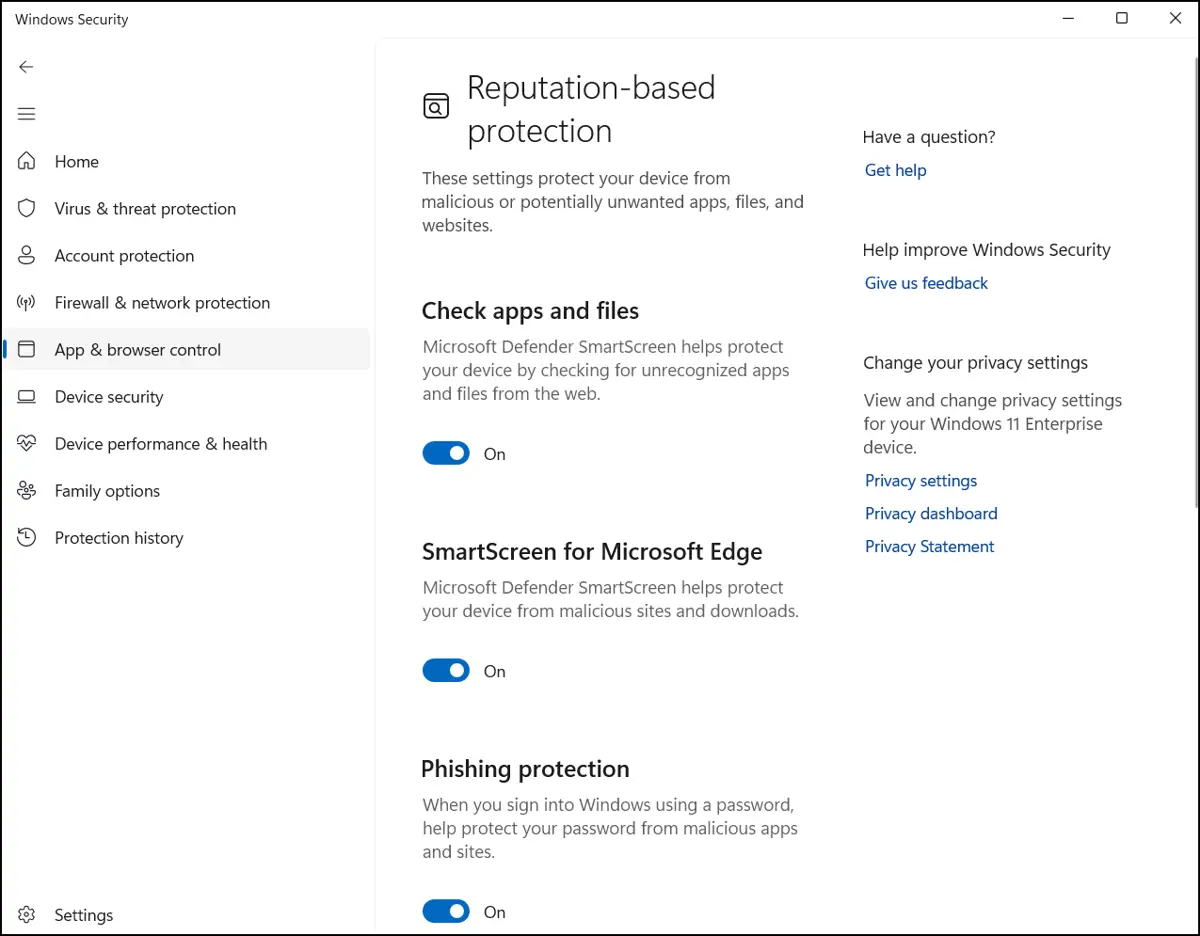
- Abre Configuración → Privacidad y seguridad → Seguridad de Windows → Control de aplicaciones y navegador.
- En Protección basada en reputación, haz clic en Configuración de protección basada en reputación.
- Activa (recomendado) o desactiva la opción Comprobar aplicaciones y archivos.
Método 2: activar o desactivar SmartScreen mediante la directiva de grupo (control empresarial)
Recuerda que las GPO requieren Windows 10 u 11 Pro o superior y que las directivas de Microsoft Defender estén disponibles. Este método es ideal para aplicar directivas de forma coherente en todos los sistemas gestionados.
Dicho esto, los nombres y las ubicaciones de las directivas pueden variar ligeramente según la compilación de Windows y el canal de actualización. Valida siempre la configuración según tu versión del SO.
- Pulsa Win + R, escribe gpedit.msc y haz clic en Aceptar para abrir el Editor de directivas de grupo local.
- Ve a Configuración del equipo → Plantillas administrativas → Componentes de Windows → Explorador de archivos.
- Busca y haz doble clic en Configurar Microsoft Defender SmartScreen.
- Selecciona Habilitada si quieres que SmartScreen muestre la opción Advertir o Advertir e impedir la omisión cuando detecte programas no verificados. Marca Deshabilitada para detener SmartScreen por completo.
- Aplica los cambios.
Para que los cambios surtan efecto de inmediato, puedes ejecutar gpupdate /force o reiniciar el sistema. Aquí tienes una guía para forzar la actualización de la directiva de grupo de forma remota.
Método 3: activar o desactivar SmartScreen desde el Registro de Windows (por usuario o para todo el sistema)
Ten en cuenta que la configuración mediante el registro es la más adecuada para sistemas antiguos o independientes. En entornos gestionados, Microsoft recomienda usar la directiva de grupo, Intune o directivas MDM.
- Pulsa Win + R, escribe regedit en el cuadro de diálogo y haz clic en Aceptar para abrir el Editor del Registro.
- Ve a la siguiente ruta o pégala en la barra de direcciones del registro:
HKEY_LOCAL_MACHINE\SOFTWARE\Microsoft\Windows\CurrentVersion\Explorer - Modifica el valor de 32 bits SmartScreenEnabled.
- Si no existe, créalo haciendo clic derecho y eligiendo Nuevo > Valor de cadena.
- Ponle el nombre SmartScreenEnabled
- Haz doble clic en él y establece la Información del valor en:
- «RequireAdmin» = Advertir
- «Warn» = Avisar sin permisos de administrador
- «Off» = Desactivar
- Cierra el Editor del Registro.
También puedes modificar el registro ejecutando un comando equivalente de PowerShell:
Set-ItemProperty -Path
"HKLM:\SOFTWARE\Microsoft\Windows\CurrentVersion\Explorer"-Name
«SmartScreenEnabled» -Value «Warn»
Consulta esta guía si necesitas repasar conceptos o quieres una visión general de PowerShell.
Método 4: comprobar el estado de SmartScreen con PowerShell
⚠️ Advertencia: este método solo es válido para versiones anteriores de Windows 10. El parámetro – SmartScreenForExplorer se eliminó en Windows 11.
Usa este comando para consultar la configuración de SmartScreen con PowerShell:
Get-MpPreference | Select-Object SmartScreenForExplorer.
Después, para activar SmartScreen, ejecuta este comando:
Set-MpPreference -SmartScreenForExplorer Enabled
Y para desactivarlo, ejecuta este otro:
Set-MpPreference -SmartScreenForExplorer Disabled
🥷 Nota: estos cmdlets aplican preferencias de Windows Defender y puede que necesiten que los servicios principales de Defender estén en ejecución para funcionar correctamente. Además, los cmdlets de Defender en PowerShell solo controlan el comportamiento de SmartScreen en el Explorador. SmartScreen en el navegador (Microsoft Edge) y la protección basada en reputación se configuran por separado mediante directivas de Edge, Intune o MDM.
Otros aspectos a tener en cuenta al configurar SmartScreen
Estas son algunas acciones adicionales para revisar o complementar tus preferencias de Windows Defender SmartScreen.
Revisa los registros de eventos
Puedes usar el Visor de eventos para consultar la lista de elementos restringidos por SmartScreen. Solo tienes que ir a Registros de aplicaciones y servicios → Microsoft → Windows → SmartScreen (→ Operativo, cuando esté disponible) para seguir las acciones relacionadas.
El impacto de los antivirus de terceros
La mayoría de las soluciones antivirus de terceros actuales convive con SmartScreen, pero algunos conjuntos de seguridad empresariales pueden desactivarlo o anularlo mediante directivas. Después de instalar un nuevo antivirus, puedes comprobar la configuración activa de SmartScreen con PowerShell.
Valora directivas alternativas
Si decides desactivar SmartScreen, plantéate usar directivas de AppLocker o Windows Defender Application Control (WDAC) como protocolos de seguridad alternativos.
Centraliza la aplicación de directivas, las auditorías y los procesos de remediación en todo tu parque de dispositivos.
Descubre cómo puede ayudarte NinjaOne Endpoint Management
Guía de inicio rápido
NinjaOne ofrece funciones de scripting que puedes usar para modificar la configuración de SmartScreen. Puedes crear un script de PowerShell o del registro para:
- Activar o desactivar SmartScreen: configurar las comprobaciones de SmartScreen para aplicaciones y archivos descargados de la web
Si necesitas una configuración concreta, te recomiendo:
- Consultar con un representante del equipo de soporte de NinjaOne
- Crear un script personalizado que modifique las claves del registro correspondientes
- Gestionar la directiva de grupo con las herramientas de directivas de NinjaOne
¿Cuándo conviene desactivar Microsoft Defender SmartScreen?
Por regla general, no se recomienda desactivar Microsoft Defender SmartScreen, ya que es una protección básica frente a intentos de phishing y otras vulnerabilidades de seguridad. Sin embargo, hay escenarios controlados en los que puede resultar recomendable (¡pero siempre bajo la estricta supervisión de tu equipo de TI!)
- En entornos empresariales que usan protección avanzada de endpoints de terceros cuya funcionalidad se solapa con SmartScreen
- Durante pruebas de compatibilidad de aplicaciones en entornos aislados o de sandbox
- Al implementar directivas de control de aplicaciones más estrictas, como AppLocker o Windows Defender Application Control (WDAC)
Al resolver conflictos provocados por configuraciones de seguridad superpuestas
Antes de desactivar SmartScreen, asegúrate de tener otros controles de seguridad en marcha para mantener la protección de los endpoints y los estándares de cumplimiento.
La configuración de SmartScreen en entornos Windows gestionados
Se recomienda mantener SmartScreen activado para ayudar a filtrar programas maliciosos y ataques de malware en los dispositivos Windows. Aun así, hay casos en los que hay que desactivarlo en favor de protocolos de seguridad más completos.
Por ejemplo, algunos programas antivirus o antimalware requieren que SmartScreen esté desactivado para evitar problemas de compatibilidad. Dicho esto, echa un vistazo a esta lista de las mejores soluciones de protección contra malware, elaborada por expertos para entornos controlados.