

Diese Anleitung erklärt, wie Sie Apps den Zugriff auf Kontoinformationen unter Windows 10 und Windows 11 erlauben oder verweigern. Über die Berechtigungen für Kontoinformationen legen Sie fest, welche Apps auf Kontoinformationen zugreifen dürfen, oder Sie deaktivieren den Zugriff global auf Betriebssystemebene für alle Konten. Dazu gehören auch Angaben aus Ihrem Microsoft- oder Windows-Konto. Ziel ist der Schutz Ihrer persönlichen Daten.
Erfahren Sie, wie NinjaOne die Verwaltung von Windows-App-Berechtigungen und den Datenschutz für Benutzer:innen beschleunigt.
▶️ Sehen Sie sich eine Demo von NinjaOne Endpoint Management an.
So erlauben oder verweigern Sie dem Betriebssystem und einzelnen Apps den Zugriff auf Kontoinformationen unter Windows 10 und Windows 11
Um zu sehen, welche Apps bereits Zugriff auf Ihre Kontoinformationen haben, und um den Zugriff auf Ihre Kontodaten (einschließlich Name und Profilbild) unter Windows 10 zu erlauben oder zu verweigern, gehen Sie folgendermaßen vor:
- Klicken Sie mit der rechten Maustaste auf die Schaltfläche „Start“ und dann auf Einstellungen
- Wählen Sie Datenschutz
- Scrollen Sie in der linken Seitenleiste zu Kontoinformationen
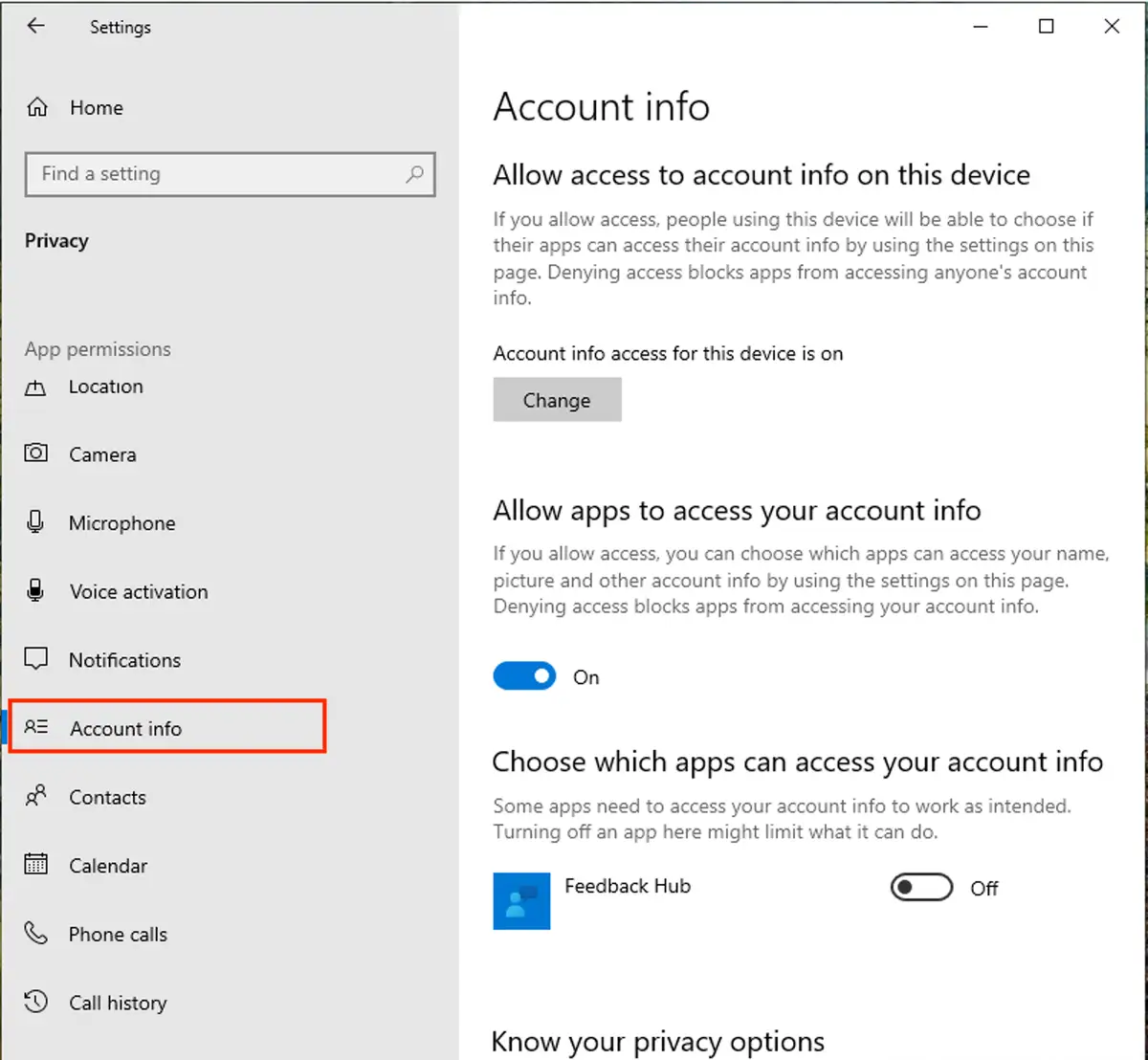
- Um allen Apps den Zugriff auf die Kontoinformationen sämtlicher Benutzer:innen des aktuellen Geräts zu erlauben oder zu verweigern, klicken Sie unter Zugriff auf Kontoinformationen auf diesem Gerät zulassen auf die Schaltfläche Ändern und schalten Sie Zugriff auf Kontoinformationen für dieses Gerät ein oder aus (diese Option steht nur Administrator:innen zur Verfügung)
- Um festzulegen, ob Apps auf die Kontoinformationen des aktuell angemeldeten Kontos zugreifen dürfen, ändern Sie den Schalter unter Zulassen, dass Apps auf Ihre Kontoinformationen zugreifen
- Sie können den Zugriff auf Ihre Microsoft- oder Windows-Kontoinformationen auch für jede App einzeln in der Liste auf diesem Bildschirm regeln
Unter Windows 11 unterscheiden sich die Schritte leicht:
- Klicken Sie mit der rechten Maustaste auf die Schaltfläche „Start“ und dann auf Einstellungen
- Klicken Sie auf Datenschutz & Sicherheit
- Scrollen Sie nach unten zu App-Berechtigungen und klicken Sie dort auf Kontoinformationen
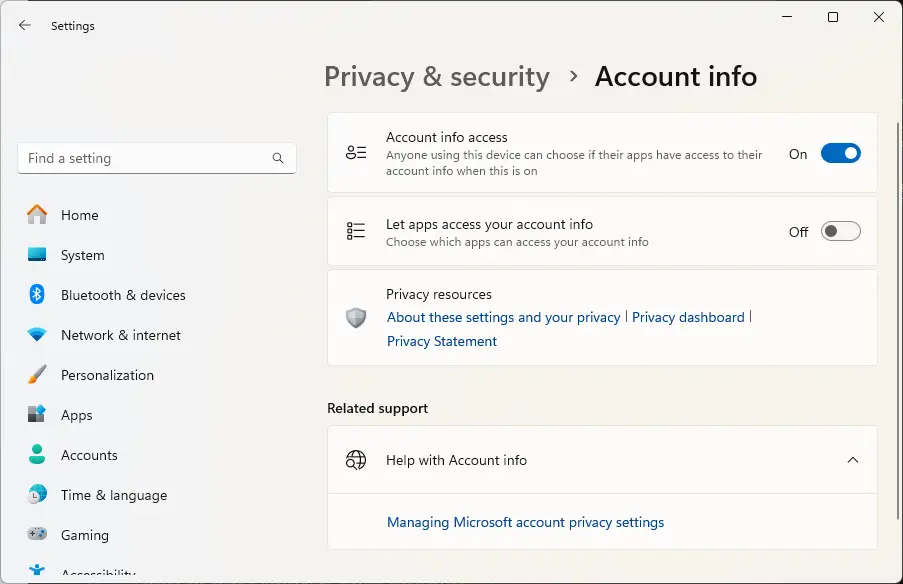
- Um allen Apps den Zugriff auf die Kontoinformationen sämtlicher Konten auf Ihrem Gerät zu erlauben oder zu verwehren, schalten Sie die Option Zugriff auf Kontoinformationen ein oder aus (auch diese Option steht nur Administrator:innen zur Verfügung)
- Um allen Apps den Zugriff auf die Kontoinformationen des aktuell angemeldeten Benutzerkontos zu erlauben oder zu verwehren, betätigen Sie den Schalter Apps den Zugriff auf Ihre Kontoinformationen erlauben
- Sie können den Zugriff auf Ihre Microsoft- oder Windows-Kontoinformationen auch für jede App einzeln in der Liste auf diesem Bildschirm regeln
Indem Sie einzelne Apps separat freigeben, erlauben Sie nur bestimmten Apps den Zugriff auf Ihre Windows-Kontoinformationen und behalten so die volle Kontrolle im Detail.
Dieses kurze Video zeigt die Schritte aus „Betriebssystem und Apps den Zugriff auf Kontoinformationen unter Windows erlauben oder verweigern“.
Berechtigungen für Kontoinformationen über den Windows-Registrierungs-Editor konfigurieren
Sie können den App-Zugriff auf Kontoinformationen auch über den Windows-Registrierungs-Editor konfigurieren, entweder für alle Benutzerkonten auf Ihrem Gerät oder für alle Apps unter Ihrem eigenen Konto. Beachten Sie: Verwenden Sie nach Möglichkeit die Einstellungen-App statt des Registrierungs-Editors oder der lokalen Gruppenrichtlinien. Das ist einfacher und Sie vermeiden Fehler.
- Öffnen Sie den Windows-Registrierungs-Editor
- Um den App-Zugriff auf Benutzerinformationen für alle Konten zu konfigurieren, navigieren Sie zu HKEY_LOCAL_MACHINE\SOFTWARE\Microsoft\Windows\CurrentVersion\CapabilityAccessManager\ConsentStore\userAccountInformation
- Doppelklicken Sie auf die Zeichenfolge Value und setzen Sie die Wertdaten auf Allow oder Deny
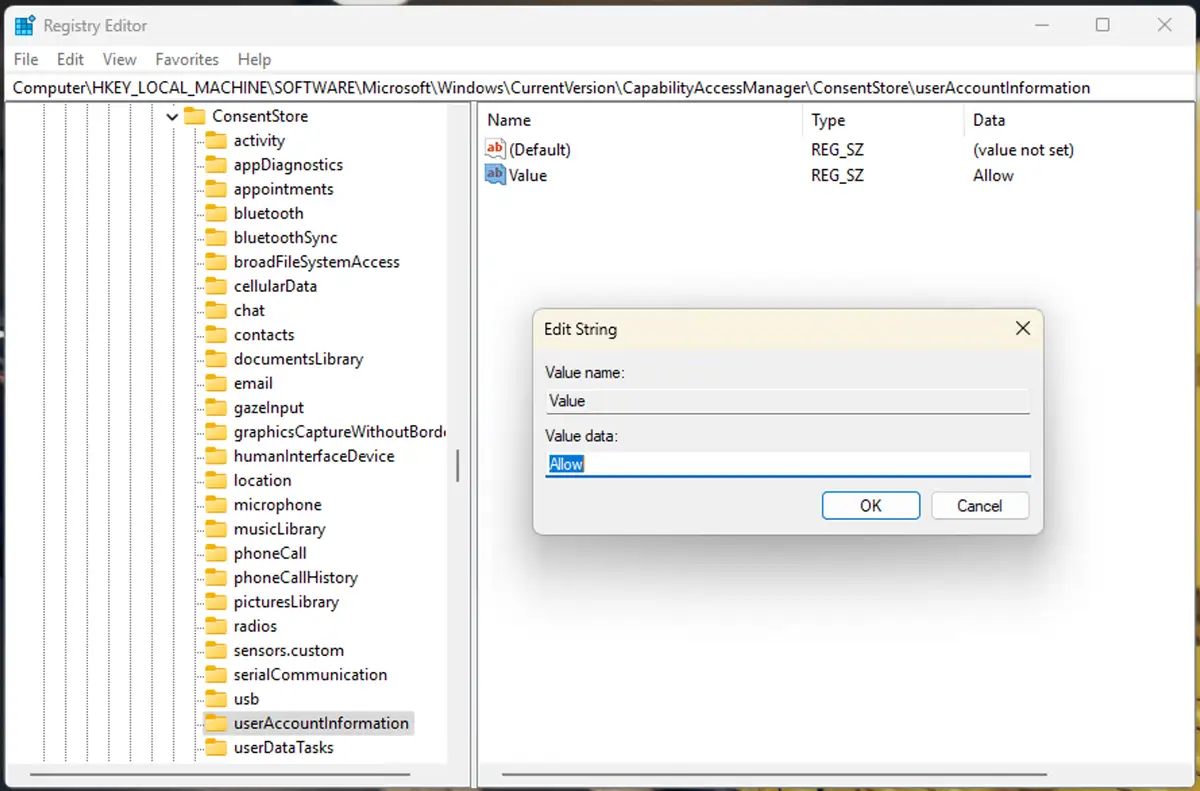
- Wenn Sie dies nur für Ihr eigenes Konto tun möchten (das Konto, mit dem Sie aktuell angemeldet sind), ändern Sie stattdessen die Zeichenfolge Value unter HKEY_CURRENT_USER\Software\Microsoft\Windows\CurrentVersion\CapabilityAccessManager\ConsentStore\userAccountInformation (das funktioniert nur, wenn der Zugriff auf Kontoinformationen für alle Benutzerkonten aktiviert ist)
Um die Registrierungseinstellung zu ändern, die alle Benutzerkonten betrifft, müssen Sie als Administrator:in angemeldet sein.
App-Zugriff auf Kontoinformationen für alle Konten und Apps per lokaler Gruppenrichtlinie konfigurieren
Mit dieser Methode deaktivieren Sie den App-Zugriff auf Kontoinformationen global auf Betriebssystemebene, also für alle Benutzerkonten. Sie überschreibt die Einstellungen aus der Einstellungen-App und der Registrierung, sofern diese konfiguriert sind. Für den Zugriff auf die lokalen Gruppenrichtlinien müssen Sie als Administrator:in angemeldet sein.
- Öffnen Sie den Editor für lokale Gruppenrichtlinien von Windows
- Navigieren Sie zu Richtlinien für Lokaler Computer\Computerkonfiguration\Administrative Vorlagen\Windows-Komponenten\App-Datenschutz
- Suchen Sie in der Einstellungsliste rechts den Eintrag Zugriff von Windows-Apps auf Kontoinformationen zulassen und doppelklicken Sie darauf
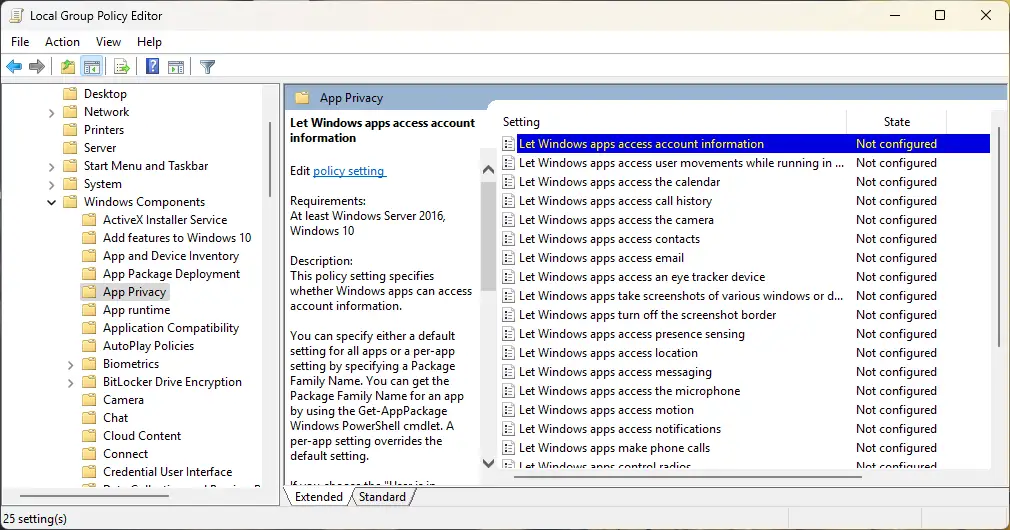
- Wählen Sie Nicht konfiguriert für das Standardverhalten, bei dem der App-Zugriff für alle Konten erlaubt ist
- Wählen Sie Aktiviert, um das Verhalten über die angezeigten Optionen anzupassen
- Wenn Aktiviert ausgewählt ist und Sie den App-Zugriff auf Kontodaten für alle Konten vollständig unterbinden möchten, wählen Sie Verweigerung erzwingen als Standard für alle Apps
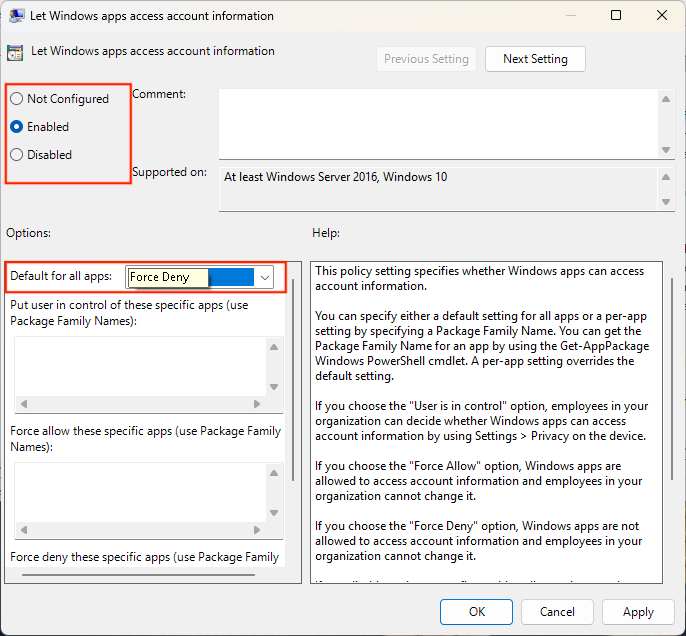
- Klicken Sie auf OK, um die Änderungen zu speichern und das Dialogfeld zu schließen
Probleme mit den Zugriffseinstellungen für Windows-Kontoinformationen beheben
Falls die Option zur Konfiguration des App-Zugriffs auf Ihre Kontoinformationen in der Einstellungen-App ausgegraut ist, prüfen Sie, ob der Zugriff auf Kontoinformationen für alle Konten aktiviert ist. Nur dann können alle Personen, die das Gerät nutzen, die App-Berechtigungen steuern. Verhalten sich die App-Berechtigungen unerwartet, sollten Sie prüfen, ob dafür lokale Gruppenrichtlinien konfiguriert sind. Diese überschreiben immer die Einstellungen aus der Windows-Registrierung oder der Einstellungen-App.
Beachten Sie außerdem: Manche Apps benötigen Zugriff auf Ihre Kontoinformationen und funktionieren ohne diesen Zugriff möglicherweise nicht. Das hängt von der jeweiligen App ab, und Sie entscheiden, ob Sie diese Anforderung für berechtigt halten.
Berechtigungen für Kontoinformationen und Datenschutz unter Windows verstehen
Zu Ihren Kontoinformationen zählen Angaben wie Benutzername, E-Mail-Adresse, Name und Kontobild. Diese können aus Ihrem Microsoft-Konto, einem lokalen Konto oder einem Domänenkonto in Bildungs- oder Unternehmensumgebungen stammen. Optional lassen sich diese Informationen für die Personalisierung oder zur Anmeldung mit Apps teilen.
Dass Benutzer:innen diese Informationen weder mit allen noch mit bestimmten Apps teilen möchten, hat häufig Datenschutzgründe: Viele möchten die Daten, mit denen sie ihr Microsoft-Konto eingerichtet haben, nicht an Dritte weitergeben.
Zwar werden Sie gefragt, bevor diese Informationen an Drittanbieter-Anwendungen weitergegeben werden. Dennoch kann es sinnvoll sein, die Freigaben regelmäßig zu überprüfen oder die Weitergabe von Kontoinformationen global zu deaktivieren. So stellen Sie sicher, dass keine Drittanbieter-App jemals an diese Daten gelangt.
Verwalten Sie Windows-Systeme mit NinjaOne aus der Ferne und in großem Umfang.
📝 Melden Sie sich für eine kostenlose Testversion von NinjaOne Endpoint Management an.
Datenschutz für Benutzer:innen im Unternehmen verwalten und sicherstellen
In Unternehmensumgebungen ist der Schutz der Privatsphäre von Benutzer:innen entscheidend, insbesondere wenn Datenschutzgesetze wie die Datenschutz-Grundverordnung und der CCPA greifen. Mit Endpunkt-Management von NinjaOne konfigurieren Sie all Ihre Windows-10- und Windows-11-Geräte zentral und überwachen verdächtige Aktivitäten, die auf eine unbeabsichtigte oder böswillige Weitergabe von Daten hindeuten können.






