Schlüsselpunkte
- Mit dem Service Manager von NinjaOne können Techniker:innen jeden Windows-Dienst aus der Ferne einsehen, starten, stoppen oder neu starten.
- Richtlinien-Bedingungen können einen bestimmten Windows-Dienst überwachen (z. B. die Druckwarteschlange) und erkennen, wenn dessen Status auf „Down“ wechselt.
- Das integrierte Automatisierungsskript „Start or Stop, Windows Service“ lässt sich an eine Bedingung koppeln, um einen abgestürzten Dienst automatisiert neu zu starten.
- Automatische Reset-Einstellungen und Benachrichtigungskanäle informieren Techniker:innen darüber, wann ein Dienst ein Eingreifen erfordert, auch nachdem er wieder läuft.
- So wird aus einem häufigen, immer wiederkehrenden Support-Ticket eine vollständig automatisierte Lösung.
Wie oft bekommen wir als Techniker:innen Anrufe, hinter denen am Ende nur ein weiterer abgestürzter Dienst steckt? In meiner Zeit bei einem MSP ist mir das ständig passiert. Die manuelle Behebung ist zwar einfach, aber wir könnten uns und unseren Kund:innen enorm viel Zeit sparen, wenn wir diese Dienste überwachen und automatisiert neu starten würden. Lesen Sie weiter, ich zeige Ihnen, wie genau das funktioniert!
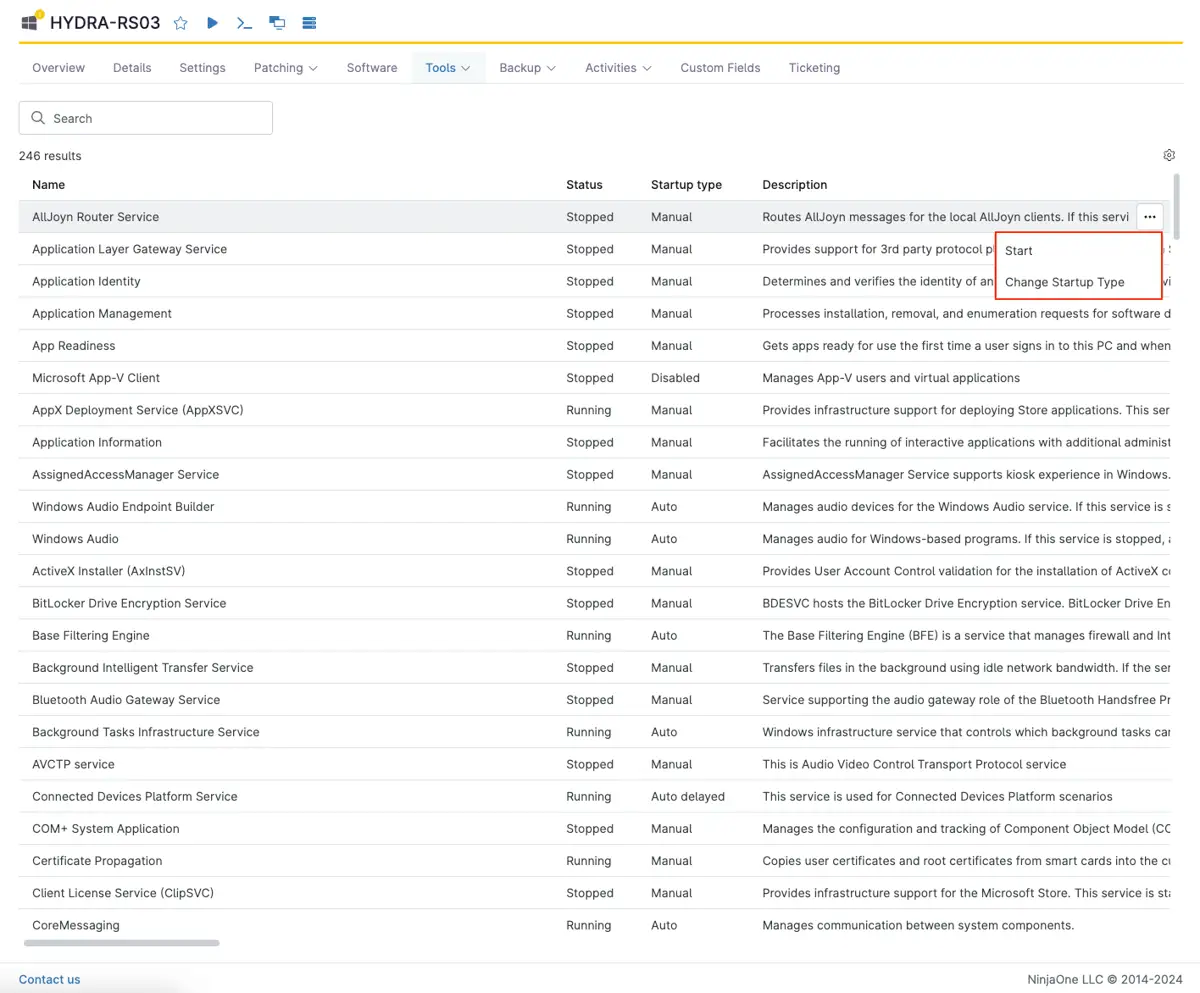
Als Beispiel verwende ich in diesem Artikel den Dienst für die Druckwarteschlange, denn den mussten wir wohl alle schon mindestens ein- oder zweimal nach einem Absturz wieder starten. Mit NinjaOne können Sie die auf einem Rechner laufenden Dienste natürlich ganz einfach einsehen. Öffnen Sie dazu das Gerät und navigieren Sie zu Tools>Service Manager. Dort sehen Sie eine Liste aller Dienste auf dem Gerät samt Status.[PB1] Sie können sie sogar starten, stoppen oder neu starten, ohne jemals eine Remote-Sitzung zu öffnen. Ziemlich praktisch! Aber machen wir es noch besser!
Automatisieren Sie die Überwachung von Diensten, um Ausfälle proaktiv zu erkennen und zu beheben.
Öffnen oder erstellen Sie eine Richtlinie, um die Druckwarteschlange auf jedem Gerät mit dieser Richtlinie zu überwachen, und richten Sie die Automatisierung ein. Gehen Sie zu Administration>Policies>Agent Policies und wählen Sie die gewünschte Richtlinie aus. Der Richtlinien-Editor öffnet sich standardmäßig auf der Seite mit den Bedingungen, also genau dort, wo Sie hinmüssen.
Um eine neue Bedingung anzulegen, klicken Sie auf die Schaltfläche „Add a condition“. Daraufhin öffnet sich ein neues Fenster, in dem Sie Ihre eigene Bedingung erstellen. Geben Sie ihr einen Namen, der beschreibt, was die Bedingung tut. Es gibt zahlreiche Optionen, in diesem Artikel konzentrieren wir uns aber nur auf einige davon. Noch mehr über Bedingungen erfahren Sie auf unserer Dojo-Seite zu Bedingungen.
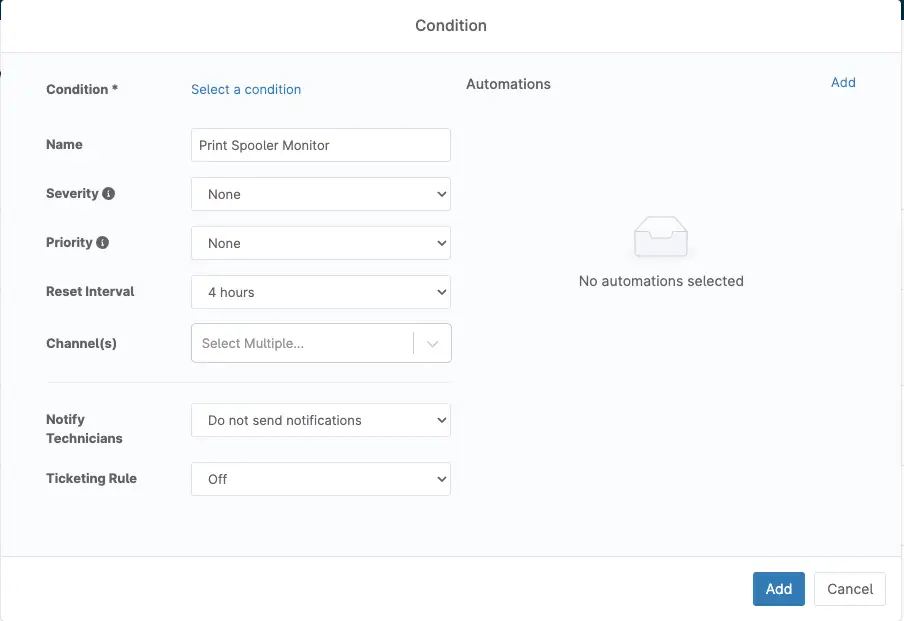
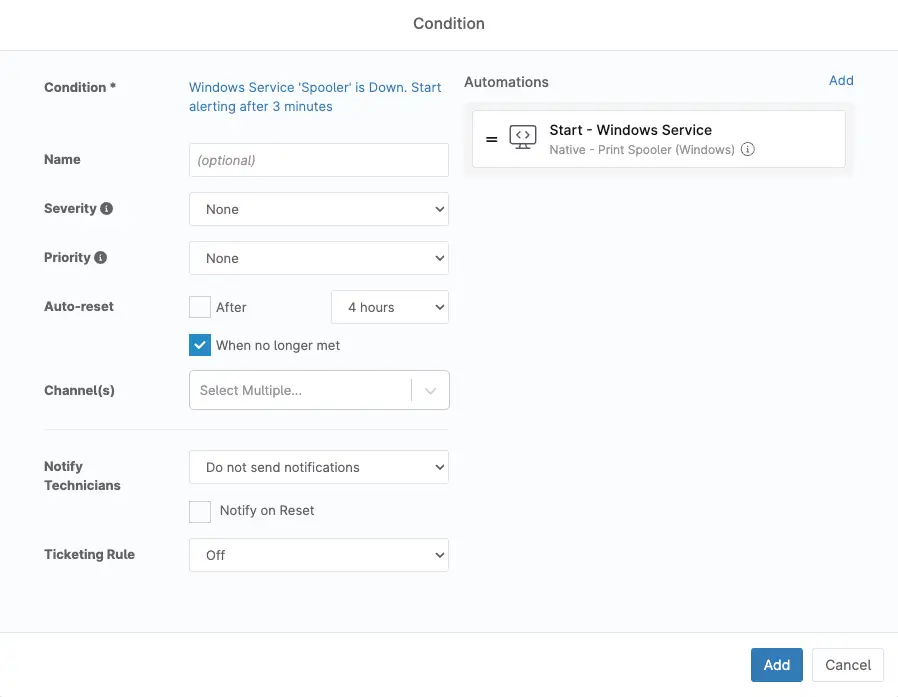
Sobald die Bedingung einen Namen hat, beginnt der spannende Teil! Klicken Sie auf den Link „Select a condition“ direkt über dem Namen der Bedingung. Wählen Sie im Dropdown-Menü „Windows Service“ aus und anschließend im nächsten Feld den Dienst, den Sie überwachen möchten. Dieses Dropdown-Menü wird anhand der Dienste befüllt, die auf den Geräten in Ihrer NinjaOne-Instanz installiert sind. Sie sollten also immer finden, was Sie brauchen. Das Dropdown-Menü „State“ sollte standardmäßig auf „Down“ stehen, und genau das brauchen Sie in diesem Beispiel. Lassen Sie es also unverändert und füllen Sie die übrigen Optionen passend zu Ihrer Situation aus. Wenn Sie eine solche Bedingung in einer Richtlinie verwenden, ist es sinnvoll, die Kästchen „Ignore if service is disabled“ und/oder „Ignore if service is manual“ zu aktivieren, damit Sie keine Fehlalarme für Geräte erhalten, die in einem dieser Zustände eingerichtet sind. Wenn Sie die Einrichtung der Bedingung abgeschlossen haben, klicken Sie auf „Apply“.
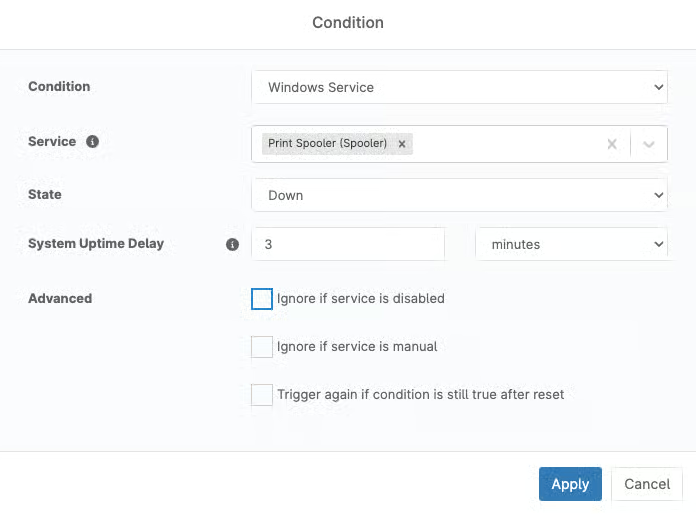
Profi-Tipp: Sie können derselben Bedingung mehrere Dienste hinzufügen.
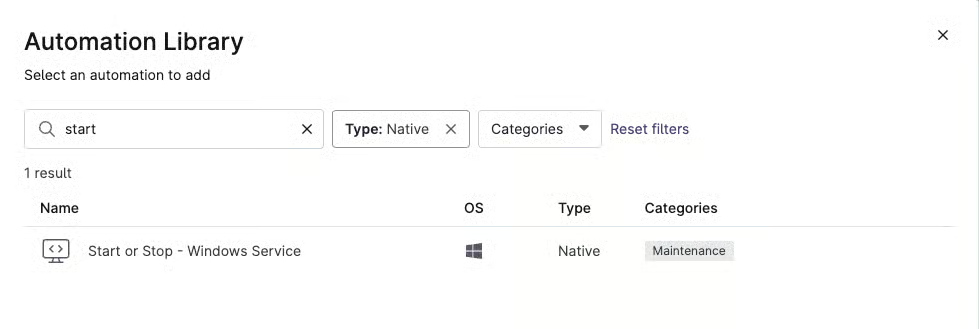
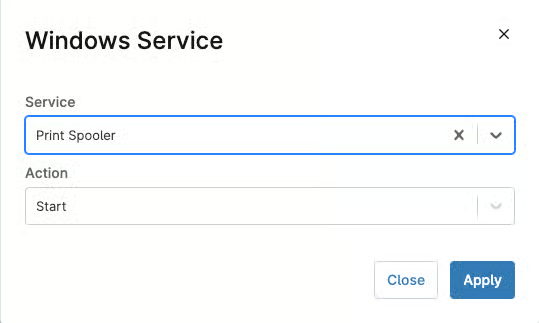
Im nächsten Schritt fügen Sie eine Automatisierung hinzu. Automatisierungen sind Skripte. NinjaOne bringt zahlreiche Skripte bereits mit, und Sie können auch eigene hinzufügen. Auf unserer Dojo-Seite zu benutzerdefinierten Skripten erfahren Sie mehr darüber, wie Sie eigene Skripte einbinden. Der Bereich „Automations“ befindet sich auf der rechten Seite des Fensters „Conditions“. Klicken Sie dort auf „Add“. In diesem Beispiel nutzen wir das native Skript zum Starten und Stoppen von Windows-Diensten. Suchen Sie im Suchfeld nach „Start or Stop, Windows Service“ und wählen Sie das Skript aus. Es öffnet sich ein neues Fenster, in dem Sie auswählen, auf welche Dienste das Skript wirken soll und welche Aktion ausgeführt wird. In diesem Beispiel geht es um die Druckwarteschlange: Klicken Sie auf „Start Action“ und anschließend auf „Apply“.
Richten Sie individuelle Workflows für Überwachung und Alarmierung bei kritischen IT-Ereignissen ein.
Als Nächstes stellen Sie einen automatischen Reset für „When no longer met“ ein und deaktivieren das Kästchen „After X time“. Das ist Geschmackssache, Sie können den Reset jederzeit auslösen lassen. Wir finden es aber hilfreich, wenn die Bedingung im Geräte-Dashboard sichtbar bleibt, damit Techniker:innen wissen, dass der Dienst gestoppt wurde, falls das Skript ihn aus irgendeinem Grund nicht wieder starten kann.
Über „Channel(s)“ legen Sie außerdem fest, ob und wie Sie dazu Benachrichtigungen erhalten. Mehr dazu sowie zu Benachrichtigungen für Techniker:innen und Ticketing-Regeln finden Sie auf der Dojo-Seite zu Kanälen. Sobald alles nach den Anforderungen Ihres Unternehmens eingestellt ist, klicken Sie unten rechts auf die Schaltfläche „Add“, und schon sind Sie fertig! So sieht unser Beispiel aus.