



Netzwerkadapter in Windows haben oft generische Namen wie „Ethernet 2“ oder „Wi-Fi 3“, die es schwierig machen zu erkennen, welche Verbindung Sie tatsächlich verwenden, insbesondere wenn Sie mehrere Netzwerkschnittstellen verwalten.
Egal, ob Sie Verbindungsprobleme beheben oder einfach eine bessere Übersicht wünschen – das Umbenennen eines Netzwerkadapters in einen aussagekräftigeren Namen kann Zeit sparen und Verwirrung vermeiden.
Glücklicherweise bietet Windows mehrere unkomplizierte Methoden, um diese Namen anzupassen, und der Vorgang erfordert nur wenige Klicks mit den integrierten Systemtools.
Wann und warum man einen Netzwerkadapter umbenennen sollte
Windows weist den Netzwerkadaptern automatisch generische Namen zu und verwendet dabei grundlegende Namenskonventionen, die vorhersehbaren Mustern folgen. Physikalische Ethernet-Verbindungen tragen in der Regel Namen wie „Ethernet“, „Ethernet 2“ oder „Ethernet 3“, während drahtlose Adapter mit „Wi-Fi“, „Wi-Fi 2“ usw. bezeichnet werden. Virtuelle Adapter, die von Software- oder Virtualisierungsplattformen erstellt werden, erhalten oft noch kryptischere Namen, die Herstellercodes oder Versionsnummern enthalten, so dass sie auf den ersten Blick kaum zu unterscheiden sind.
Die Umbenennung von Netzwerkadaptern verbessert die Benutzerfreundlichkeit in verschiedenen Szenarien:
- VPN-Konfigurationen – Unterscheiden Sie zwischen mehreren virtuellen Adaptern mit Namen wie „Corporate VPN“ oder „Client Site Access“
- Hyper-V-Setups – Identifizierung von virtuellen Switches und Adaptern für die richtige Netzwerkisolierung und -verwaltung
- Komplexe Heimnetzwerke – Getrennte Verbindungen mit Namen wie „Gaming Ethernet“ und „Smart Home Wi-Fi“
- Entfernte Arbeitsumgebungen – Vermeiden Sie Verbindungsfehler, indem Sie erkennbare Namen für Büronetzwerke, Heimnetzwerke und mobile Hotspots verwenden
- Multi-Adapter-Systeme – Bei der Fehlersuche schnell erkennen, welcher Anschluss welchen Zweck erfüllt
Überwachen und verwalten Sie Ihre Windows-Netzwerkadapter mit NinjaOne.
💻 Testen Sie das Windows Endpoint Management von NinjaOne kostenlos.
Identifizieren und Umbenennen von Netzwerkadaptern in der Windows-Systemsteuerung
Die Methode über die Systemsteuerung ist die einfachste Methode zur Umbenennung von Netzwerkadaptern und funktioniert in allen Windows-Versionen gleich.
Schritt-für-Schritt-Anleitung:
- Öffnen Sie Netzwerkverbindungen – Drücken Sie Windows + R, um das Dialogfeld Ausführen zu öffnen – Geben Sie ncpa.cpl ein und drücken Sie die Eingabetaste – Alternativ können Sie auch die Systemsteuerung aufrufen > Netzwerk und Internet > Netzwerk- und Freigabecenter > Adaptereinstellungen ändern
- Suchen Sie Ihren Netzwerkadapter – Suchen Sie den Adapter, den Sie umbenennen möchten, in der Liste der Netzwerkverbindungen – Notieren Sie den aktuellen Namen und den Verbindungsstatus
- Benennen Sie den Adapter um – Klicken Sie mit der rechten Maustaste auf den Netzwerkadapter – Wählen Sie „Umbenennen“ aus dem Kontextmenü – Geben Sie den neuen Namen ein und drücken Sie die Eingabetaste
- Überprüfen Sie die Änderung – Der Adapter zeigt sofort den neuen Namen an – Die Änderung wird wirksam, ohne dass ein Neustart erforderlich ist
Windows 10/11 UI-Unterschiede
Die Methode der Systemsteuerung bleibt in Windows 10 und 11 praktisch identisch, da beide Versionen die gleiche zugrunde liegende Netzwerkverbindungsschnittstelle verwenden. Der Zugriff auf dieses Tool unterscheidet sich jedoch geringfügig – Windows 11-Benutzer müssen möglicherweise im Startmenü nach „Netzwerkverbindungen anzeigen“ suchen, da einige Verknüpfungen in der Systemsteuerung verschoben oder umstrukturiert wurden. Der eigentliche Umbenennungsprozess und die verfügbaren Optionen sind in beiden Betriebssystemen identisch, so dass diese Methode für Benutzer, die mit verschiedenen Windows-Versionen arbeiten, am zuverlässigsten ist.
Umbenennen mit der Windows-Einstellungs-App (nur Windows 11)
Mit Windows 11 wurde ein optimierter Ansatz zum Umbenennen von Netzwerkadaptern über die moderne App „Einstellungen“ eingeführt, obwohl diese Methode im Vergleich zum traditionellen Zugriff auf die Systemsteuerung einige Einschränkungen aufweist.
Navigationsschritte:
- Zugriff auf die Netzwerkeinstellungen – Klicken Sie auf die Schaltfläche Start und wählen Sie Einstellungen (Zahnradsymbol) – Navigieren Sie zu Netzwerk & internet in der linken Seitenleiste
- Suchen Sie die erweiterten Netzwerkeinstellungen – Blättern Sie nach unten zum Abschnitt „Erweiterte Netzwerkeinstellungen“ – Klicken Sie auf „Erweiterte Netzwerkeinstellungen“
- Zugriff auf Netzwerkadapter – Suchen Sie nach „Weitere Netzwerkadapteroptionen“ oder „Netzwerkadapter“ – Klicken Sie darauf, um alle verfügbaren Adapter anzuzeigen
- Umbenennen des Adapters – Klicken Sie auf den gewünschten Netzwerkadapter – Wählen Sie „Umbenennen“ und geben Sie den neuen Namen ein – Bestätigen Sie mit Enter
Beschränkungen im Vergleich zu älteren Methoden
Die Methode der Windows 11-Einstellungs-App hat einige bemerkenswerte Einschränkungen. Im Vergleich zur Ansicht in der Systemsteuerung bietet die Schnittstelle weniger detaillierte Informationen zu den einzelnen Adaptern, wodurch es schwieriger wird, bestimmte Adapter in komplexen Netzwerkkonfigurationen zu identifizieren.
Darüber hinaus sind einige erweiterte Netzwerkadaptereigenschaften und -konfigurationsoptionen nur über die herkömmliche Systemsteuerungsoberfläche zugänglich. Für eine umfassende Netzwerkverwaltung ist die Control Panel-Methode nach wie vor zuverlässiger und mit mehr Funktionen ausgestattet.
So benennen Sie einen Netzwerkadapter über PowerShell um
PowerShell bietet einen Befehlszeilenansatz für die Umbenennung von Netzwerk- und Ethernet-Adaptern und bietet leistungsstarke Automatisierungsfunktionen für IT-Experten und fortgeschrittene Benutzer.
Beispiele für PowerShell-Befehle:
Alle Netzwerkadapter anzeigen:
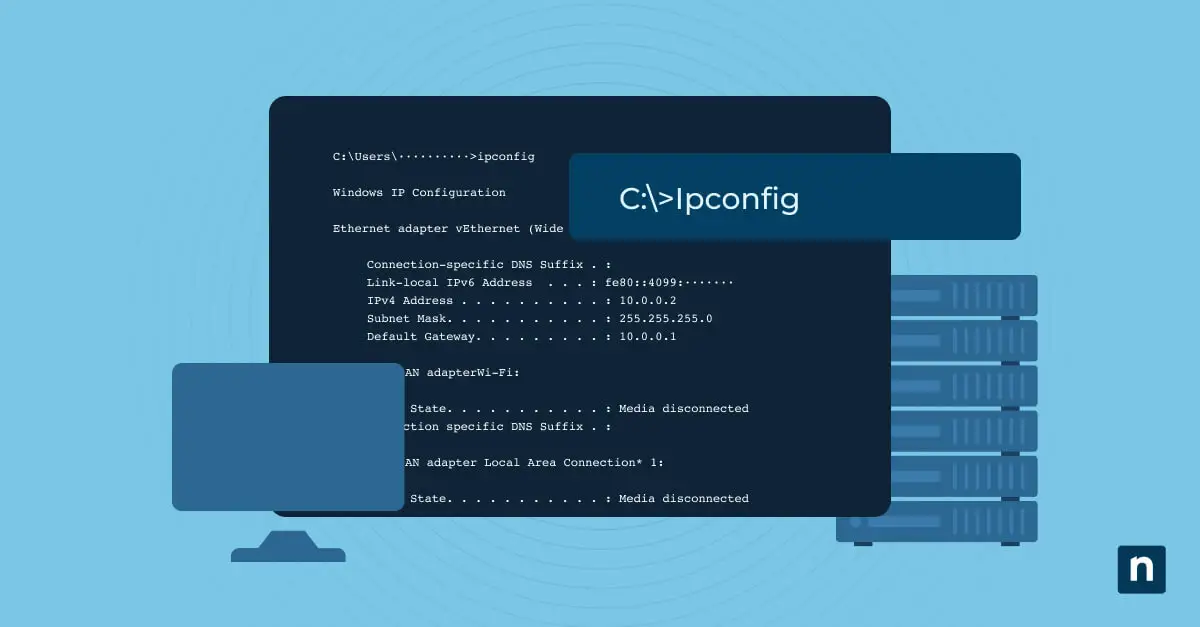
Get-NetAdapter
Dieser Befehl zeigt alle Netzwerkadapter mit ihren aktuellen Namen, Schnittstellenbeschreibungen und ihrem Status an. Verwenden Sie dies zunächst, um den genauen Namen des Adapters zu ermitteln, den Sie umbenennen möchten.
Umbenennen eines bestimmten Adapters:
Rename-NetAdapter -Name „Ethernet 2“ -NewName „Büroverbindung“
Ersetzen Sie „Ethernet 2“ durch den aktuellen Adapternamen und „Office Connection“ durch den gewünschten neuen Namen. Adapternamen mit Leerzeichen müssen in Anführungszeichen gesetzt werden.
Spezifische Adapterdetails anzeigen:
Get-NetAdapter -Name „Wi-Fi“
Dieser Befehl zeigt detaillierte Informationen über einen bestimmten Adapter an, was nützlich ist, um den richtigen Adapter vor der Umbenennung zu bestätigen.
Anwendungsfälle: Automatisierung und Skripting
PowerShell eignet sich hervorragend für Szenarien, die Massenoperationen oder eine automatisierte Netzwerkkonfiguration erfordern, und PowerShell-Skripten können schnell und ohne manuelle Eingriffe Namenskonventionen für Benutzer anwenden, die mehrere virtuelle Maschinen oder komplexe Netzwerke verwalten.
Der Befehlszeilen-Ansatz lässt sich nahtlos in größere Automatisierungs-Workflows integrieren, z. B. in Skripte für den Domänenzusammenschluss oder in Tools zur Verwaltung der Systemkonfiguration. PowerShell ermöglicht auch die bedingte Umbenennung auf der Grundlage von Adaptereigenschaften – zum Beispiel die automatische Umbenennung von Adaptern auf der Grundlage ihrer MAC-Adressen oder Verbindungsgeschwindigkeiten.
Ändern des Netzwerkadapternamens über die Eingabeaufforderung (Befehl netsh)
Der netsh-Befehl bietet eine veraltete Methode zur Umbenennung von Netzwerkadaptern über die Eingabeaufforderung, die jedoch weniger empfehlenswert ist als moderne Alternativen.
Legacy-Methode mit netsh-Schnittstelle:
netsh interface set interface name=“Aktueller Name“ newname=“Neuer Name“
Um diese Methode wirksam einzusetzen:
- Verfügbare Schnittstellen anzeigen:
cmd
netsh interface show interface
Hier werden alle Netzwerkschnittstellen mit ihrem aktuellen Namen und Status angezeigt. - Benennen Sie die Schnittstelle um:
cmd
netsh interface set interface name=“Ethernet 2″ newname=“Büronetzwerk“
Sowohl der aktuelle Name als auch der neue Name müssen in Anführungszeichen gesetzt werden, wenn sie Leerzeichen enthalten.
Hinweise zur Kompatibilität
Die netsh-Methode funktioniert in allen Windows-Versionen von Windows XP bis Windows 11, was sie für die Verwaltung älterer Systeme oder Umgebungen mit gemischten Windows-Versionen nützlich macht. Der Befehl netsh erfordert erhöhte Administratorrechte und funktioniert möglicherweise nicht konsistent mit bestimmten virtuellen Adaptern oder modernen Netzwerkschnittstellentypen. Netsh ist zwar funktional, stellt aber eine veraltete Methode der Netzwerkverwaltung dar und sollte im Allgemeinen durch PowerShell-Methoden ersetzt werden, um die Zuverlässigkeit und Wartungsfreundlichkeit in modernen Windows-Umgebungen zu verbessern.
Bewährte Praktiken bei der Umbenennung von Netzwerkadaptern
Durch die Einhaltung etablierter Namenskonventionen wird sichergestellt, dass die Namen Ihrer Netzwerkadapter über verschiedene Windows-Tools und Verwaltungsszenarien hinweg funktionieren.
Vermeiden von Sonderzeichen und Leerzeichen
Netzwerkadapter-Namen sollten nur alphanumerische Zeichen, Bindestriche und Unterstriche enthalten. Vermeiden Sie Sonderzeichen wie @, #, $, %, & oder Klammern, da diese Probleme mit Befehlszeilentools und Automatisierungsskripten verursachen können. Während Windows Leerzeichen in Adapternamen zulässt, müssen diese in PowerShell- oder Eingabeaufforderungsbefehlen in Anführungszeichen gesetzt werden, was die Wahrscheinlichkeit von Syntaxfehlern erhöht. Verwenden Sie anstelle von „Lobby-WiFi-Netzwerk“ zur besseren Kompatibilität „Lobby-WiFi-Netzwerk“ oder „LobbyWiFiNetwork“.
Beibehaltung konsistenter Benennungskonventionen
Legen Sie einen standardisierten Ansatz für Ihr Unternehmen oder Ihre persönlichen Systeme fest. Verwenden Sie Muster wie „Location-Type-Purpose“ (Office-Ethernet-Main) oder „Function-Interface“ (Visitor-WiFi). Konsistente Präfixe helfen dabei, verwandte Adapter zu gruppieren – zum Beispiel können alle VPN-Verbindungen mit „VPN-“ beginnen, während Adapter für virtuelle Maschinen „VM-“ verwenden. Dieser systematische Ansatz macht die Netzwerkverwaltung intuitiver und verringert die Verwirrung bei der Fehlersuche.
Eindeutige Benennung in Protokollen und Automatisierungsskripten
Wählen Sie beschreibende Namen, die den Zweck des Adapters sofort erkennen lassen, wenn er in Ereignisprotokollen, Netzwerküberwachungstools oder Skriptausgaben angezeigt wird. Namen wie „Prod-DB-NIC1“ oder „Backup-Network“ bieten einen Kontext, den generische Namen wie „Ethernet 3“ nicht bieten können. Vermeiden Sie Abkürzungen, die für andere Administratoren unklar sein könnten – „Corporate-VPN“ ist informativer als „Corp-VPN“ oder „C-VPN“. Überlegen Sie, wie die Namen in der alphabetischen Sortierung erscheinen werden, da viele Verwaltungstools die Adapter alphabetisch auflisten, und stellen Sie sicher, dass kritische Verbindungen in langen Listen leicht zu erkennen sind.
Tipps zur Fehlerbehebung
Bei der Umbenennung von Netzwerkadaptern treten gelegentlich Probleme auf, die eine erfolgreiche Namensänderung verhindern. Hier sind häufige Probleme und ihre Lösungen.
Was ist zu tun, wenn die Umbenennung des Adapters fehlschlägt?
Wenn der Umbenennungsvorgang nicht funktioniert oder zu einem Fehler führt, stellen Sie zunächst sicher, dass der Adapter nicht aktiv verwendet wird, indem Sie alle Anwendungen schließen, die möglicherweise auf die Netzwerkverbindung zugreifen. Deaktivieren Sie den Netzwerkadapter vorübergehend über den Geräte-Manager, versuchen Sie, ihn umzubenennen, und aktivieren Sie ihn dann wieder. Bei Adaptern, die von Drittanbietersoftware verwaltet werden (z. B. VPN-Clients oder Virtualisierungstools), überprüfen Sie, ob die Software den Adapternamen gesperrt hat – möglicherweise müssen Sie ihn über die Schnittstelle der Software statt über die Windows-Tools umbenennen.
Wenn PowerShell-Befehle fehlschlagen, vergewissern Sie sich, dass Sie den genauen Adapternamen verwenden, wie er von Get-NetAdapter angezeigt wird, einschließlich der korrekten Groß- und Kleinschreibung. Wenn der Adapter anscheinend erfolgreich umbenannt wurde, aber zu seinem ursprünglichen Namen zurückkehrt, starten Sie den Network Location Awareness-Dienst neu, indem Sie net stop nlasvc gefolgt von net start nlasvc in einer erweiterten Eingabeaufforderung ausführen.
Erforderliche administrative Berechtigungen
Alle Methoden zur Umbenennung von Netzwerkadaptern erfordern Administratorrechte, um die Netzwerkeinstellungen des Systems zu ändern. Klicken Sie mit der rechten Maustaste auf PowerShell, Command Prompt oder die von Ihnen gewählte Anwendung und wählen Sie „Als Administrator ausführen“, bevor Sie versuchen, Adapter umzubenennen. Wenn Sie mit einem Standard-Benutzerkonto angemeldet sind, werden Sie während des Vorgangs aufgefordert, sich als Administrator anzumelden.
In Unternehmensumgebungen mit Gruppenrichtlinieneinschränkungen kann die Umbenennung von Netzwerkadaptern vollständig deaktiviert werden. Wenden Sie sich an Ihren IT-Administrator, wenn die Umbenennung trotz lokaler Administratorrechte fehlschlägt, da Domänenrichtlinien lokale Berechtigungen für Änderungen der Netzwerkkonfiguration außer Kraft setzen können.
Anwendungsfälle für die Umbenennung von Netzwerkadaptern in Windows
Die Umbenennung von Netzwerkadaptern bietet erhebliche Vorteile in verschiedenen Computerumgebungen, von Unternehmensbereitstellungen bis hin zu speziellen virtuellen Setups.
IT-Umgebungen in Unternehmen
Große Organisationen profitieren von einer standardisierten Benennung der Netzwerkadapter, die das Netzwerkmanagement und die Fehlerbehebung vereinfacht. IT-Abteilungen können Benennungsrichtlinien einführen, die bei Helpdesk-Anfragen sofort Rückschlüsse auf Anschlussorte und Verwendungszwecke zulassen.
Dieser Ansatz verkürzt die Diagnosezeit, wenn Mitarbeiter Verbindungsprobleme melden, da die Techniker die Netzwerktopologie allein anhand der Adapternamen schnell verstehen können. Asset-Management-Systeme nutzen auch beschreibende Adapternamen für die Verfolgung des Netzwerkbestands und die Erstellung von Berichten zur Einhaltung von Vorschriften.
Hyper-V und virtuelle Laboratorien
Virtualisierungsumgebungen erfordern eine eindeutige Identifizierung der Adapter, um Konfigurationsfehler zu vermeiden, die die Netzwerkisolierung oder -sicherheit beeinträchtigen könnten. Virtuelle Labor Konfigurationen profitieren von Namen wie „Lab-Internal“, „DMZ-External“ und „Management-Only“, die die Grenzen der Netzwerksegmentierung sofort erkennen lassen. Hyper-V-Administratoren verwenden beschreibende Namen, um zwischen virtuellen Produktions-Switches, Testumgebungen und isolierten Entwicklungsnetzwerken zu unterscheiden.
Diese Klarheit ist von entscheidender Bedeutung, wenn mehrere virtuelle Maschinen mit komplexen Netzwerkanforderungen verwaltet werden, da eine falsche Verbindung einer VM mit dem falschen Netzwerksegment dazu führen kann, dass sensible Systeme gefährdet werden oder die Anwendungsfunktionalität unterbrochen wird.
Verwaltung mobiler und dezentraler Arbeitskräfte
Remote-Mitarbeiter , die mit mehreren Netzwerkverbindungen jonglieren, benötigen eine eindeutige Adapteridentifikation, um Verbindungsfehler zu vermeiden. IT-Supportteams, die verteilte Mitarbeiter verwalten, verlassen sich auf standardisierte Adapternamen, um Fernhilfe zu leisten, ohne dass die Mitarbeiter technische Netzwerkdetails entschlüsseln müssen.
Behalten Sie Ihre Windows-Endpunkte im Blick und optimieren Sie Ihre Arbeitsabläufe.
→ Erfahren Sie mehr über das Windows Endpoint Management von NinjaOne.
Zusammenfassung
Die Umbenennung von Netzwerkadaptern in Windows verwandelt verwirrende allgemeine Bezeichnungen in aussagekräftige, beschreibende Identifikatoren, die die Netzwerkverwaltung und Fehlerbehebung vereinfachen.
Durch die Einführung einheitlicher Namenskonventionen und die Einhaltung bewährter Verfahren sparen Sie Zeit bei der Netzwerkdiagnose, reduzieren Konfigurationsfehler in komplexen Umgebungen und schaffen eine intuitivere Computererfahrung.
Nehmen Sie sich ein paar Minuten Zeit, um Ihre Netzwerkadapter noch heute umzubenennen – Ihr zukünftiges Ich wird die Klarheit bei der Verwaltung der Verbindungen zu schätzen wissen, und alle Interaktionen mit dem IT-Support werden wesentlich effizienter sein.