

Die wichtigsten Punkte
- Blenden Sie die Schaltfläche „Taskansicht“ in der Windows 11-Taskleiste bequem ein oder aus, über die Einstellungen, den Registrierungs-Editor, PowerShell oder eine Gruppenrichtlinie. Alle Wege eignen sich sowohl für Privatanwender:innen als auch für IT-Administrator:innen.
- Die Einstellungen (GUI) sind die schnellste Methode für Einzelanwender:innen, um die Schaltfläche „Taskansicht“ ohne Administratorrechte umzuschalten; die Änderungen gelten sofort und pro Benutzerkonto.
- Nutzen Sie Gruppenrichtlinien, um die Schaltfläche „Taskansicht“ auf mehreren Rechnern zu entfernen, also in Unternehmensumgebungen; dafür sind Administratorrechte sowie Windows 11 Pro, Enterprise oder Education nötig.
- Registrierungs-Editor und PowerShell bieten skriptfähige Kontrolle auf Administratorebene über die Sichtbarkeit der Taskansicht, und zwar in allen Windows 11-Editionen einschließlich Home. Diese Methode eignet sich ideal für Automatisierung oder fortgeschrittene Anpassungen.
- Die Funktionen der Taskansicht sind außerdem über Tastenkombinationen erreichbar.
Die Schaltfläche „Task-Ansicht“ in der Taskleiste bietet schnellen Zugriff auf virtuelle Desktops und zuletzt genutzte Aktivitäten. Für Multitasking ist sie sehr praktisch, dennoch möchten Sie sie vielleicht entfernen, etwa für ein aufgeräumteres Erscheinungsbild, ein Kiosk-Setup oder verwaltete Unternehmensdesktops. Oder Sie möchten sie wiederherstellen, nachdem sie verschwunden ist.
In dieser Anleitung erfahren Sie, wie Sie die Schaltfläche „Task-Ansicht“ in der Taskleiste von Windows 11 hinzufügen oder entfernen, über die Einstellungen, per Gruppenrichtlinie für Administrator:innen oder mit dem Registrierungs-Editor.
Eine visuelle Version dieser Anleitung finden Sie hier: So fügen Sie die Schaltfläche „Task-Ansicht“ in der Taskleiste von Windows 11 hinzu oder entfernen sie.
Konfigurieren Sie Windows-Arbeitsplätze im Unternehmen in großem Maßstab und steigern Sie so die Produktivität Ihrer Benutzer:innen.
📝 Starten Sie mit einer kostenlosen Testversion von NinjaOne Endpoint Management.
Bevor Sie die Schaltfläche „Task-Ansicht“ in der Taskleiste anpassen, sollten Sie Folgendes beachten. Die meisten der hier beschriebenen Methoden funktionieren in allen Editionen von Windows 11 (Home, Pro, Enterprise und Education). Stellen Sie jedoch sicher, dass Ihr Konto über Administratorrechte verfügt, um die hier verwendeten Tools vollständig nutzen zu können.
| Klicken Sie, um eine Methode zu wählen | 💻 Am besten für Einzelanwender:innen | 💻💻💻 Am besten für Unternehmen |
| Methode 1: Einstellungen (GUI) | ✓ | |
| Methode 2: Gruppenrichtlinie | ✓ | |
| Methode 3: Registrierungs-Editor | ✓ | ✓ |
| Methode 4: PowerShell | ✓ | ✓ |
Methode 1: Task-Ansicht über die Einstellungen hinzufügen oder entfernen (GUI)
📌 Anwendungsfall:
Die Windows-Einstellungen sind der schnellste Weg, um die Schaltfläche „Task-Ansicht“ in der Taskleiste ein- oder auszublenden.
📌 Voraussetzungen:
- Gilt für alle Editionen von Windows 11: Diese Schritte funktionieren in Windows 11 Home, Pro und Enterprise.
- Administratorrechte sind nicht erforderlich: Für diese Methode werden keine Administratorrechte benötigt.
- Benutzerbezogene Einstellung: Diese Methode gilt nur für das aktuell angemeldete Benutzerkonto und muss bei Bedarf für jedes Benutzerprofil wiederholt werden.
- Öffnen Sie die Einstellungen (mit Win + I).
- Klicken Sie auf Personalisierung und wählen Sie Taskleiste.
- Suchen Sie unter Taskleistenelemente den Schalter Task-Ansicht.
- Stellen Sie ihn auf Ein, um die Schaltfläche Task-Ansicht anzuzeigen.
- Stellen Sie ihn auf Aus, um die Schaltfläche zu entfernen.
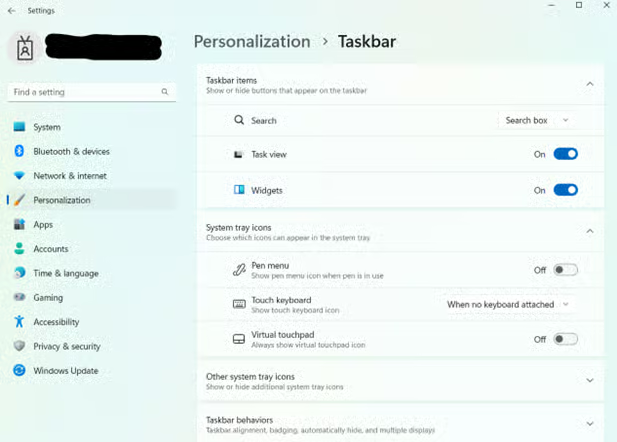
Die Änderungen werden sofort in Ihrer Taskleiste wirksam. Sie lassen sich mit dieser Methode jederzeit problemlos rückgängig machen.
Methode 2: Aktivieren oder deaktivieren per Gruppenrichtlinie
📌 Anwendungsfall:
Dieser Ansatz eignet sich ideal für IT-Administrator:innen, die Systeme in Arbeitsumgebungen verwalten. Für diese Methode gibt es zwei Varianten.
📌 Voraussetzungen:
- Gilt für einige Editionen von Windows 11: Diese Schritte funktionieren ausschließlich in Windows 11 Pro, Enterprise und Education.
- Administratorrechte: Für diese Methode sind Administratorrechte erforderlich.
- Benutzerbezogene Einstellung: Diese Methode lässt sich in der Richtlinie pro Benutzer:in oder pro Computer konfigurieren. Einmal erzwungen, überschreibt sie jedoch die individuellen Einstellungen und gilt einheitlich für alle betroffenen Benutzer:innen (insbesondere in Domänenumgebungen).
Hinweis: Diese Methode steht in Windows 11 Pro, Enterprise und Education zur Verfügung. Home-Benutzer:innen können stattdessen die Registry-Methode verwenden.
Variante 1
- Öffnen Sie den Gruppenrichtlinien-Editor.
- Drücken Sie Win + R, um Ausführen zu öffnen.
- Geben Sie gpedit.msc ein und drücken Sie die Eingabetaste, um den Gruppenrichtlinien-Editor zu öffnen.
- Navigieren Sie zu den Taskleisteneinstellungen.
- Gehen Sie zu Benutzerkonfiguration > Administrative Vorlagen > Startmenü und Taskleiste.
- Konfigurieren Sie die Richtlinie.
- Doppelklicken Sie auf die Richtlinie Schaltfläche „Task-Ansicht“ ausblenden bzw. Schaltfläche „Task-Ansicht“ aus der Taskleiste entfernen und wählen Sie dann eine der folgenden Optionen:
- Wählen Sie Aktiviert, um die Schaltfläche „Task-Ansicht“ auszublenden.
- Wählen Sie Deaktiviert oder Nicht konfiguriert, um sie anzuzeigen.
- Doppelklicken Sie auf die Richtlinie Schaltfläche „Task-Ansicht“ ausblenden bzw. Schaltfläche „Task-Ansicht“ aus der Taskleiste entfernen und wählen Sie dann eine der folgenden Optionen:
- Bestätigen Sie die Änderungen.
- Klicken Sie auf Übernehmen und dann auf OK.
Variante 2
Stellen Sie zunächst sicher, dass Sie die Administrativen Vorlagen (ADMX) für Windows 11 22H2 installiert haben. Ohne sie wird die Richtlinie „Schaltfläche „Task-Ansicht“ ausblenden“ nicht angezeigt.
- Öffnen Sie die Gruppenrichtlinienverwaltung.
- Starten Sie den Server-Manager und klicken Sie auf das Menü Tools.
- Wählen Sie Gruppenrichtlinienverwaltung.
- Erstellen Sie ein neues Gruppenrichtlinienobjekt (GPO).
- Navigieren Sie im Fenster der Gruppenrichtlinienverwaltung zu Ihrer Domäne.
- Klicken Sie mit der rechten Maustaste auf die Organisationseinheit (OU), die Sie ansprechen möchten.
- Wählen Sie GPO in dieser Domäne erstellen und hier verknüpfen….
- Vergeben Sie einen Namen für das neue GPO (z. B. „Richtlinie Task-Ansicht ausblenden“).
- Klicken Sie auf OK.
- Bearbeiten Sie das neue GPO.
- Klicken Sie mit der rechten Maustaste auf das soeben erstellte GPO.
- Wählen Sie Bearbeiten, um den Gruppenrichtlinien-Editor zu öffnen.
- Navigieren Sie zur Richtlinie.
- Gehen Sie zu Benutzerkonfiguration > Administrative Vorlagen > Startmenü und Taskleiste.
- Suchen Sie die Richtlinie Schaltfläche „Task-Ansicht“ ausblenden.
- Konfigurieren Sie die Richtlinie.
- Doppelklicken Sie wie bei der vorherigen Variante auf die Richtlinie und wählen Sie dann eine der folgenden Optionen:
- Wählen Sie Aktiviert, um die Schaltfläche „Task-Ansicht“ auszublenden.
- Wählen Sie Deaktiviert oder Nicht konfiguriert, um sie anzuzeigen.
- Doppelklicken Sie wie bei der vorherigen Variante auf die Richtlinie und wählen Sie dann eine der folgenden Optionen:
- Bestätigen Sie die Änderungen.
- Klicken Sie auf Übernehmen und dann auf OK.
Tipp: Bei beiden Varianten können Sie den Befehl gpupdate /force in der Eingabeaufforderung (als Administrator) ausführen, um die Aktualisierung der Richtlinie zu erzwingen.
Methode 3: Hinzufügen oder entfernen über den Registrierungs-Editor
⚠️ Warnung: Fehlerhafte Änderungen an der Registry können Systemprobleme verursachen. Erstellen Sie ein Backup, bevor Sie fortfahren.
📌 Anwendungsfall:
Unter Windows 11 Home sowie bei fortgeschrittenen Benutzer:innen lässt sich die Schaltfläche „Task-Ansicht“ direkt über den Registrierungs-Editor steuern, etwa für Skripte oder zur Systemanpassung.
📌 Voraussetzungen:
- Gilt für alle Editionen von Windows 11: Diese Schritte funktionieren in Windows 11 Home, Pro und Enterprise.
- Administratorrechte: Für diese Methode sind Administratorrechte erforderlich.
- Benutzerbezogene Einstellung: Diese Methode gilt nur für das aktuell angemeldete Benutzerkonto und muss bei Bedarf für jedes Benutzerprofil wiederholt werden.
- Öffnen Sie den Registrierungs-Editor.
- Drücken Sie Win + R, um Ausführen zu öffnen.
- Geben Sie regedit ein und drücken Sie die Eingabetaste, um den Registrierungs-Editor zu öffnen.
- Bestätigen Sie eventuelle UAC-Abfragen.
- Navigieren Sie zum Taskleisten-Schlüssel.
- Fügen Sie diesen Pfad ein oder navigieren Sie dorthin: HKEY_CURRENT_USER\Software\Microsoft\Windows\CurrentVersion\Explorer\Advanced
- Ändern Sie den DWORD-Wert.
- Suchen Sie ShowTaskViewButton und doppelklicken Sie darauf.
- Falls der Eintrag nicht existiert, klicken Sie mit der rechten Maustaste auf eine freie Stelle und wählen Sie Neu > DWORD-Wert (32-Bit).
- Benennen Sie den Wert ShowTaskViewButton.
- Legen Sie den Wert fest.
- Geben Sie 1 ein, um die Schaltfläche anzuzeigen.
- Geben Sie 0 ein, um sie auszublenden.
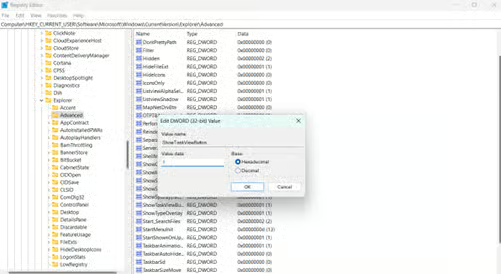
- Bestätigen Sie die Änderungen.
- Nach dem Festlegen des Werts sollte die Änderung sofort wirksam werden.
Methode 4: Automatisieren mit PowerShell
📌 Anwendungsfall:
Mit PowerShell-Skripten automatisieren Sie die Verwaltung der Schaltfläche „Task-Ansicht“ im Handumdrehen, etwa für Rollouts oder Massenkonfigurationen.
📌 Voraussetzungen:
- Gilt für alle Editionen von Windows 11: Diese Schritte funktionieren in Windows 11 Home, Pro und Enterprise.
- Administratorrechte: Für diese Methode sind Administratorrechte erforderlich.
- Benutzerbezogene Einstellung: Das Skript wirkt sich nur auf das aktuelle Benutzerkonto aus, sofern es nicht ausdrücklich auf weitere Benutzerprofile ausgeweitet wird.
- Öffnen Sie PowerShell.
- Drücken Sie Win + X und wählen Sie Terminal (Administrator).
- Ist PowerShell im Terminal nicht als Standard-Befehlszeilentool eingestellt, klicken Sie oben auf den Dropdown-Pfeil in der Registerkartenleiste und wählen Sie es aus.
- Führen Sie die folgenden Befehle aus.
Um die Schaltfläche „Task-Ansicht“ anzuzeigen, führen Sie aus:
Set-ItemProperty -Path "HKCU:\Software\Microsoft\Windows\CurrentVersion\Explorer\Advanced" -Name "ShowTaskViewButton" -Value 1
Stop-Process -Name explorer -Force
Um sie auszublenden, führen Sie aus:
Set-ItemProperty -Path "HKCU:\Software\Microsoft\Windows\CurrentVersion\Explorer\Advanced" -Name "ShowTaskViewButton" -Value 0
Stop-Process -Name explorer -Force
⚠️ Darauf sollten Sie achten
| Risiken | Mögliche Folgen | Lösungen |
| Explorer wird nach Änderungen an der Registry oder per PowerShell nicht neu gestartet | Die Schaltfläche „Task-Ansicht“ wird möglicherweise nicht wie erwartet aktualisiert | Führen Sie Stop-Process -Name explorer -Force aus oder starten Sie das System neu |
| Falscher Registry-Pfad oder falscher Wertname | Keine Wirkung; die Schaltfläche „Task-Ansicht“ bleibt unverändert | Prüfen Sie, ob der Pfad stimmt und der Wert ShowTaskViewButton heißt |
| Fehlende ADMX-Vorlagen für Gruppenrichtlinien | Die Richtlinie „Schaltfläche „Task-Ansicht“ ausblenden“ erscheint nicht im GPO | Laden Sie die aktuellen ADMX-Vorlagen für Windows 11 herunter und installieren Sie sie |
| Gruppenrichtlinie überschreibt lokale Einstellungen | Änderungen über die Einstellungen oder die Registry werden möglicherweise ignoriert | Passen Sie die Gruppenrichtlinie an oder entfernen Sie sie, um die Kontrolle zurückzuerhalten |
| Gruppenrichtlinie unter Windows 11 Home verwenden | Der Gruppenrichtlinien-Editor ist nicht verfügbar; die Methode schlägt fehl | Nutzen Sie stattdessen den Registrierungs-Editor oder PowerShell |
Profi-Tipps nach dem Anpassen der Task-Ansicht
Auch wenn Sie die Schaltfläche „Task-Ansicht“ aus der Taskleiste von Windows 11 ausgeblendet haben, bleiben die wichtigsten Funktionen über diese Umwege und Unternehmenslösungen erreichbar.
Virtuelle Desktops ohne die Schaltfläche aufrufen
- Die Task-Ansicht bleibt über die Tastenkombination Win + Tab vollständig nutzbar, auch wenn die Schaltfläche in der Taskleiste ausgeblendet ist.
Desktop wechseln
- Auch ohne das Symbol in der Taskleiste lässt sich mit Strg + Win + Pfeil links/rechts weiterhin zwischen virtuellen Desktops wechseln.
Taskleisten-Layout erzwingen
- Unternehmen können die Task-Ansicht dauerhaft ausblenden, indem sie per LayoutModification.json feste Taskleisten-Konfigurationen definieren.
Servergespeicherte Profile
Bei Konfiguration über die Registry oder Gruppenrichtlinien bleiben die Sichtbarkeitseinstellungen der Task-Ansicht auf allen in die Domäne eingebundenen Geräten des Benutzerprofils erhalten.
[in-context-ct id=’3″]
Die Task-Ansicht im Griff
Die Verwaltung der Schaltfläche „Task-Ansicht“ gibt Ihnen präzise Kontrolle über Ihren Windows-11-Arbeitsbereich, ob Sie die Oberfläche für Kiosksysteme vereinfachen oder unternehmensweit für einheitliche Bereitstellungen sorgen möchten.
Wie diese Anleitung gezeigt hat, können Sie die Schaltfläche „Task-Ansicht“ sofort über die Einstellungen ein- oder ausblenden, den Vorgang mit Registry bzw. PowerShell automatisieren oder sie unternehmensweit per Gruppenrichtlinie bzw. JSON-Layout ausrollen.
Denken Sie daran: Selbst im ausgeblendeten Zustand bleiben die Kernfunktionen erreichbar, über Win + Tab für virtuelle Desktops oder Strg + Win + Pfeiltaste zum Wechseln der Arbeitsbereiche. Ob Sie als IT-Administrator:in Rollouts verschlanken oder als Power-User eine minimalistische Taskleiste gestalten, mit diesen Methoden behalten Sie die Kontrolle.
Verwandte Themen:
- So aktivieren oder deaktivieren Sie Systemsymbole in der Taskleiste von Windows 10
- So heften Sie eine Datei, einen Ordner, eine App oder eine Website an die Taskleiste in Windows an
- So legen Sie in Windows 11 fest, ob „Schaltflächen der Taskleiste gruppieren und Beschriftungen ausblenden“ immer oder nie gilt
- So aktivieren oder deaktivieren Sie „Desktop anzeigen“ in der Taskleiste von Windows 11






