Das Wichtigste in Kürze:
- USB-Benachrichtigungen über die Einstellungen aktivieren oder deaktivieren: Öffnen Sie die Einstellungen, gehen Sie zu Bluetooth & Geräte > USB und schalten Sie die Verbindungsbenachrichtigungen ein oder aus.
- USB-Fehlerbenachrichtigungen über den Registrierungs-Editor aktivieren oder deaktivieren: Navigieren Sie im Registrierungs-Editor (regedit) zum passenden Registry-Pfad für USB-Benachrichtigungen, passen Sie den DWORD-Wert an, um die Benachrichtigungen zu aktivieren oder zu deaktivieren, und starten Sie das System neu, damit die Änderungen greifen.
- Bereitstellung per Befehlszeile oder Skript: Geben Sie die folgenden Befehle in PowerShell oder in der Eingabeaufforderung ein, um den Registry-Wert für USB-Benachrichtigungen zu aktualisieren und die Benachrichtigungen zu USB-Problemen in Windows 11 im großen Stil ein- oder auszuschalten.
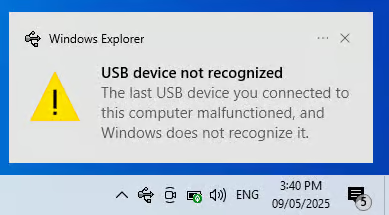
USB-Problembenachrichtigungen sind Systemmeldungen, die Windows 10 anzeigt, wenn es ein Problem mit einem angeschlossenen USB-Gerät erkennt. Sie erscheinen in der Regel als Toast-Benachrichtigungen in der rechten unteren Bildschirmecke und weisen auf eingeschränkte Funktionalität, nicht erkannte Geräte oder Kompatibilitätsprobleme hin.
So hilfreich diese Meldungen auch sind: In kontrollierten Umgebungen wie Kiosksystemen, Embedded-Systemen oder Thin Clients, in denen kaum Interaktion mit Benutzer:innen stattfindet, sind sie oft überflüssig. Sie können außerdem stören, wenn bestimmte USB-Peripheriegeräte ständig harmlose Benachrichtigungen auslösen. Dieser Leitfaden zeigt Schritt für Schritt, wie Sie USB-Problembenachrichtigungen in Windows 10 aktivieren oder deaktivieren.
USB-Fehlerbenachrichtigungen in Windows 11 über die Einstellungen aktivieren oder deaktivieren
Windows 11 bringt eine eigene USB-Einstellungsseite mit, über die Sie Benachrichtigungen zu USB-Problemen aktivieren oder deaktivieren können. Wenn Sie die Benachrichtigungen zu USB-Problemen in Windows 11 aktivieren, erhalten Sie eine Meldung, sobald es ein Problem mit einem angeschlossenen USB-Gerät gibt. Diese Funktion kann auch melden, ob die USB-Probleme auf eine zu geringe Stromversorgung, eine Gerätestörung oder ein Erkennungsproblem zurückgehen.
So aktivieren Sie Benachrichtigungen zu USB-Problemen in Windows 11:
- Öffnen Sie die Einstellungen (Windows + I drücken).
- Wählen Sie im linken Bereich Bluetooth & Geräte und klicken Sie dann auf USB.
- Schalten Sie „Verbindungsbenachrichtigungen“ ein, um die Benachrichtigungen zu aktivieren.
Um die Benachrichtigungen zu USB-Problemen in Windows 11 zu deaktivieren, gehen Sie genauso vor, schalten „Verbindungsbenachrichtigungen“ aber aus.
💡 Hinweis: Je nach Hardware-Unterstützung Ihres Geräts und Ihrer Windows-11-Version ist die USB-Einstellungsseite nicht auf allen Windows-11-Systemen vorhanden. Fehlt diese Option, können Sie den Weg über die Registry nutzen.
USB-Fehlerbenachrichtigungen über den Registrierungs-Editor aktivieren oder deaktivieren
Stellen Sie vorab sicher, dass:
- Sie Windows 10 verwenden (beliebige Edition),
- Sie über Administratorrechte verfügen und
- Sie Zugriff auf den Registrierungs-Editor haben.
Schritt 1: Den Registrierungs-Editor öffnen
⚠️ Warnung: Änderungen an der Windows-Registry können die Systemstabilität beeinträchtigen, wenn sie fehlerhaft vorgenommen werden. Prüfen Sie Schlüssel- und Wertnamen immer doppelt, bevor Sie etwas ändern. Es wird dringend empfohlen, vorher die Registry zu sichern oder einen Systemwiederherstellungspunkt zu erstellen.
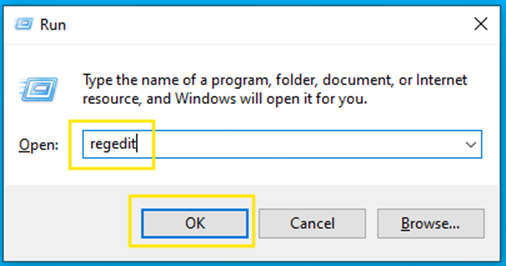
- Drücken Sie Win + R, um das Dialogfeld Ausführen zu öffnen.
- Geben Sie
regeditein und drücken Sie die Eingabetaste, um den Registrierungs-Editor zu öffnen.
- Falls die Benutzerkontensteuerung (UAC) nachfragt, klicken Sie auf Ja.
Schritt 2: Zum gewünschten Schlüssel navigieren
- Navigieren Sie zu:
HKEY_CURRENT_USER\Software\Microsoft\Shell\USB
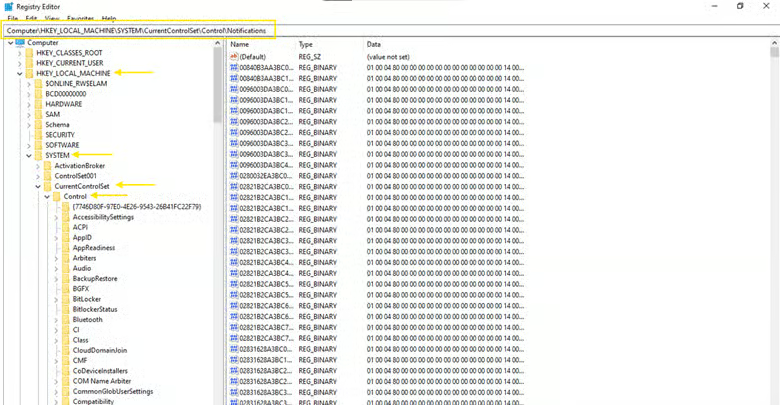
Existiert der Schlüssel Notifications nicht, müssen Sie ihn anlegen.
So gehen Sie vor:
- Klicken Sie mit der rechten Maustaste auf den Schlüssel Control.
- Wählen Sie Neu > Schlüssel.
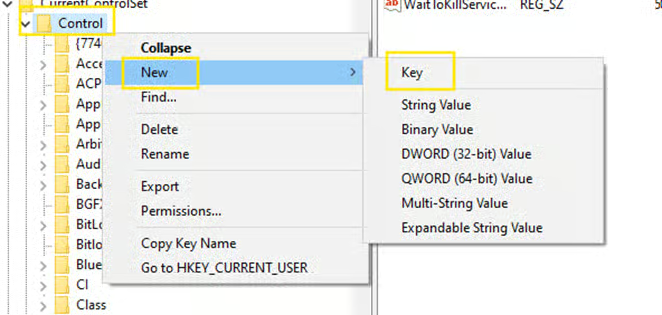
- Benennen Sie ihn: Notifications.
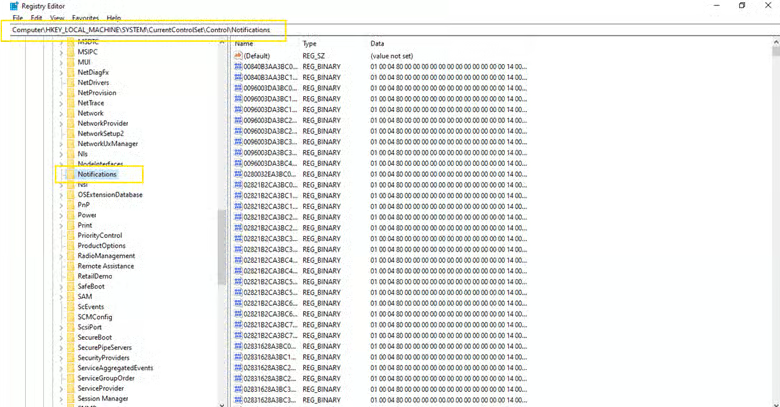
Schritt 3: Den DWORD-Wert DisableDeviceProblemNotifications erstellen oder ändern
- Klicken Sie auf den Schlüssel Notifications.
- Klicken Sie mit der rechten Maustaste auf eine freie Stelle im rechten Bereich.
- Wählen Sie Neu > DWORD-Wert (32-Bit).
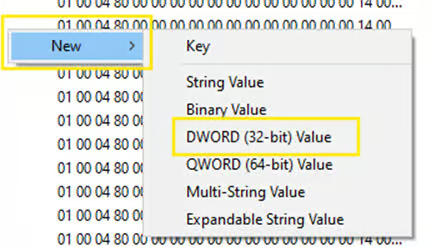
- Benennen Sie ihn: DisableDeviceProblemNotifications

- Doppelklicken Sie auf den neuen DWORD-Wert und setzen Sie den Wert auf:
- 1 = USB-Fehlerbenachrichtigungen deaktivieren
- 0 = USB-Benachrichtigungen aktivieren (Standard)
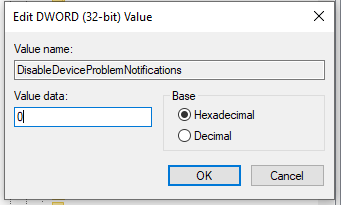
Schritt 4: Das System neu starten
- Schließen Sie den Registrierungs-Editor.
- Klicken Sie auf Start > Ein/Aus > Neu starten, um die Änderungen zu übernehmen.
Bereitstellung per Befehlszeile oder Skript (optional)
Sie können die Änderung auch über die folgenden Methoden automatisieren:
Option 1: Mit PowerShell
- Drücken Sie Win + S, um die Suchleiste zu öffnen.
- Geben Sie PowerShell ein.
- Klicken Sie in den Suchergebnissen mit der rechten Maustaste auf Windows PowerShell.
- Wählen Sie Als Administrator ausführen.
- Falls die UAC nachfragt, klicken Sie auf Ja.
- Führen Sie diesen Befehl aus.
$regPath = "HKLM:\SYSTEM\CurrentControlSet\Control\Notifications"
if (-not (Test-Path $regPath)) {
New-Item -Path $regPath
}
Set-ItemProperty -Path $regPath -Name "DisableDeviceProblemNotifications" -Value 1
- Drücken Sie die Eingabetaste.
Option 2: Mit der Eingabeaufforderung
- Drücken Sie Win + S, um die Suchleiste zu öffnen.
- Geben Sie cmd ein.
- Klicken Sie in den Suchergebnissen mit der rechten Maustaste auf Eingabeaufforderung.
- Wählen Sie Als Administrator ausführen.
- Falls die UAC nachfragt, klicken Sie auf Ja.
- Führen Sie diesen Befehl aus:
reg query "HKLM\SYSTEM\CurrentControlSet\Control\Notifications" >nul 2>&1 || reg add "HKLM\SYSTEM\CurrentControlSet\Control\Notifications"
reg add "HKLM\SYSTEM\CurrentControlSet\Control\Notifications" /v DisableDeviceProblemNotifications /t REG_DWORD /d 1 /f
- Drücken Sie die Eingabetaste.
Änderungen rückgängig machen
Wenn Sie die USB-Fehlerbenachrichtigungen wieder aktivieren möchten, gehen Sie genauso vor, setzen den DWORD-Wert aber auf 0.
Befehl zum Rückgängigmachen in PowerShell
Set-ItemProperty -Path "HKLM:\SYSTEM\CurrentControlSet\Control\Notifications" -Name "DisableDeviceProblemNotifications" -Value 0
Befehl zum Rückgängigmachen in der Eingabeaufforderung
reg add "HKLM\SYSTEM\CurrentControlSet\Control\Notifications" /v DisableDeviceProblemNotifications /t REG_DWORD /d 0 /f
Häufige Probleme beheben
Problem: Die Benachrichtigungen erscheinen weiterhin
Wenn weiterhin USB-Fehlerbenachrichtigungen auftauchen, hat die Registry-Änderung möglicherweise nicht gegriffen. Prüfen Sie Folgendes:
- Vergewissern Sie sich, dass der DWORD-Wert DisableDeviceProblemNotifications auf 1 gesetzt ist.
- Stellen Sie sicher, dass der DWORD-Wert unter dem richtigen Schlüssel liegt:
HKEY_LOCAL_MACHINE\SYSTEM\CurrentControlSet\Control\Notifications
- Starten Sie den Computer nach den Änderungen neu.
Problem: Der Registry-Schlüssel existiert nicht
Fehlt der Registry-Schlüssel, müssen Sie ihn manuell anlegen. Eine vollständige Anleitung zum Anlegen des Schlüssels Notifications finden Sie in den Schritten weiter oben.
Problem: Geräte funktionieren nach der Änderung nicht mehr
Denken Sie daran: Diese Registry-Einstellung beeinflusst ausschließlich das Benachrichtigungsverhalten, nicht die Funktion der USB-Geräte. Wenn ein Gerät danach nicht mehr funktioniert, hat das höchstwahrscheinlich eine andere Ursache. Prüfen Sie die Treiber oder die Hardware auf tatsächliche Defekte:
- Drücken Sie Win + X > Geräte-Manager.
- Klicken Sie mit der rechten Maustaste auf das Gerät > Treiber aktualisieren.
Über Gruppenrichtlinieneinstellungen (GPP)
- Drücken Sie Win + R, um das Dialogfeld Ausführen zu öffnen.
- Geben Sie gpmc.msc ein und drücken Sie die Eingabetaste, um die Gruppenrichtlinienverwaltung zu öffnen.
- Navigieren Sie zu: Gesamtstruktur > Domänen > [Ihre Domäne] > Gruppenrichtlinienobjekte
- Klicken Sie mit der rechten Maustaste auf Gruppenrichtlinienobjekte und wählen Sie Neu.
- Benennen Sie das GPO (z. B. USB-Benachrichtigungen deaktivieren) und klicken Sie auf OK.
- Klicken Sie mit der rechten Maustaste auf das neu erstellte GPO und wählen Sie Bearbeiten.
- Navigieren Sie zu: Computerkonfiguration > Einstellungen > Windows-Einstellungen > Registrierung
- Klicken Sie mit der rechten Maustaste auf Registrierung und wählen Sie Neu > Registrierungselement.
- Füllen Sie die Einstellungen wie folgt aus:
- Aktion: Aktualisieren
- Struktur: HKEY_LOCAL_MACHINE
- Schlüsselpfad: SYSTEM\CurrentControlSet\Control\Notifications
- Wertname: DisableDeviceProblemNotifications
- Werttyp: REG_DWORD
- Wertdaten: 1 (zum Deaktivieren der Benachrichtigungen)
- Basis: Dezimal
- Klicken Sie auf Übernehmen > OK.
Über PowerShell
- Öffnen Sie Notepad und fügen Sie das folgende Skript ein:
$regPath = "HKLM:\SYSTEM\CurrentControlSet\Control\Notifications"
# Create the key only if it doesn't already exist
if (-not (Test-Path $regPath)) {
New-Item -Path $regPath
}
# Set the registry value
Set-ItemProperty -Path $regPath -Name "DisableDeviceProblemNotifications" -Value 1
- Speichern Sie die Datei als DisableUSBNotifications.ps1
- Drücken Sie Win + R, um das Dialogfeld Ausführen zu öffnen.
- Geben Sie gpmc.msc ein und drücken Sie die Eingabetaste, um die Gruppenrichtlinienverwaltung zu öffnen.
- Navigieren Sie zu: Computerkonfiguration > Richtlinien > Windows-Einstellungen > Skripts (Start/Herunterfahren)
- Doppelklicken Sie auf Starten und klicken Sie dann auf Hinzufügen.
- Wählen Sie Ihr .ps1-Skript aus und klicken Sie auf OK.
- Drücken Sie Win + S, um die Suchleiste zu öffnen.
- Geben Sie cmd ein.
- Klicken Sie in den Suchergebnissen mit der rechten Maustaste auf Eingabeaufforderung.
- Wählen Sie Als Administrator ausführen.
- Falls die UAC nachfragt, klicken Sie auf Ja.
- Führen Sie aus: gpupdate /force
- Drücken Sie die Eingabetaste und starten Sie den Zielrechner neu, um die Änderungen zu übernehmen.
USB-Problembenachrichtigungen in Windows 10 verwalten
Wer USB-Problembenachrichtigungen deaktiviert, reduziert unkritische Meldungen und sorgt so für eine ruhigere Benutzererfahrung, gerade in kontrollierten Umgebungen. Unterdrücken lassen sich diese Benachrichtigungen über den Registrierungs-Editor, PowerShell oder die Gruppenrichtlinieneinstellungen. Wichtig: Diese Einstellung hat keinen Einfluss auf die tatsächliche Funktion oder Verfügbarkeit von USB-Geräten. Sie eignet sich ideal für Labore, Kiosksysteme, Thin Clients und Produktivsysteme, in denen solche Meldungen überflüssig sind oder stören.
Quick-Start-Guide
Mit dem Skript „USB Drive Alert“ können Sie USB-Problembenachrichtigungen in Windows 10 verwalten.
Die wichtigsten Details:
– Das Skript heißt „USB Drive Alert“
, Es kann eine Alarmierung auslösen, wenn ein USB-Laufwerk erkannt wird
, Optional speichert es die Ergebnisse in einem benutzerdefinierten Feld
So nutzen Sie diese Funktion:
1. Öffnen Sie die Automation Library von NinjaOne
2. Suchen Sie das Skript „USB Drive Alert“ und wählen Sie es aus
3. Konfigurieren Sie es so, dass es Benachrichtigungen versendet oder Erkennungsinformationen speichert
Wenn Sie USB-Problembenachrichtigungen genauer steuern möchten, bieten sich folgende Möglichkeiten an:
– Sprechen Sie mit Ihrer NinjaOne-Administration
, Erstellen Sie ein eigenes Skript, das auf Ihre Anforderungen an die USB-Überwachung zugeschnitten ist
, Nutzen Sie das vorhandene Skript „USB Drive Alert“ als Ausgangspunkt