
Sticker auf dem Desktop in Windows 11 sind eine unterhaltsame und dezente Möglichkeit, den Desktop-Hintergrund zu personalisieren. Sie ergänzen die Workstation um ein zusätzliches visuelles Element und machen sie persönlicher und ansprechender, gerade in kreativen Umgebungen.
Dieser Artikel erklärt, wie Sie die Sticker-Funktion unter Windows aktivieren, welche wichtigen Punkte dabei zu beachten sind und welche Bereitstellungsstrategien sich am besten eignen.
Sticker auf dem Desktop in Windows 11 hinzufügen
Es gibt zahlreiche Wege, Sticker auf dem Windows-11-Desktop einzurichten. Berücksichtigen Sie die Anforderungen und technischen Rahmenbedingungen Ihres Unternehmens, um die optimale Methode zu finden.
📌 Voraussetzungen:
- Windows 11 Version 22H2 (Build 22621) oder neuer
- Desktop-Hintergrund als einzelnes Bild oder als Windows-Blickpunkt eingestellt
- Keine Diashow und keine einfarbigen Hintergründe
📌 Empfohlene Bereitstellungsstrategien:
| Klicken Sie, um eine Methode zu wählen | 💻 Am besten für Einzelanwender:innen | 💻💻💻 Am besten für Unternehmen |
| Methode 1: Einstellungen | ✓ | |
| Methode 2: Registrierungs-Editor | ✓ | ✓ |
| Methode 3: Eingabeaufforderung | ✓ | ✓ |
| Methode 4: PowerShell | ✓ | ✓ |
| Methode 5: Gruppenrichtlinien | ✓ |
Methode 1: Sticker über die Einstellungen-App hinzufügen (Windows 11)
Am einfachsten fügen Sie Desktop-Sticker über die Windows-Einstellungen hinzu.
📌 Anwendungsfälle: Unterstützung durch den Support
- Drücken Sie Win + I, um die Einstellungen zu öffnen.
- Wählen Sie Personalisierung > Hintergrund.
- Klicken Sie unter „Sticker für Ihr Hintergrundbild auswählen“ auf Sticker hinzufügen.
- Wählen Sie die Sticker aus, die Sie Ihrer Sammlung hinzufügen möchten.
- Positionieren Sie die Sticker und passen Sie ihre Größe nach Bedarf an.
- Schließen Sie den Sticker-Editor.
Methode 2: Über den Registrierungs-Editor
⚠️ Warnung: Änderungen an der Registry können zu Systemproblemen führen. Erstellen Sie ein Backup, bevor Sie fortfahren.
📌 Anwendungsfälle: Systemweite Änderungen, die alle Benutzer:innen eines PCs betreffen
📌 Voraussetzungen: Administratorrechte
- Drücken Sie Win + R, geben Sie regedit ein und drücken Sie Strg + Umschalt + Eingabetaste.
- Navigieren Sie zu:
HKEY_LOCAL_MACHINE\SOFTWARE\Microsoft\PolicyManager\current/device
- Klicken Sie im linken Bereich mit der rechten Maustaste auf den Schlüssel device.
- Wählen Sie Neu > Schlüssel und benennen Sie ihn Stickers.
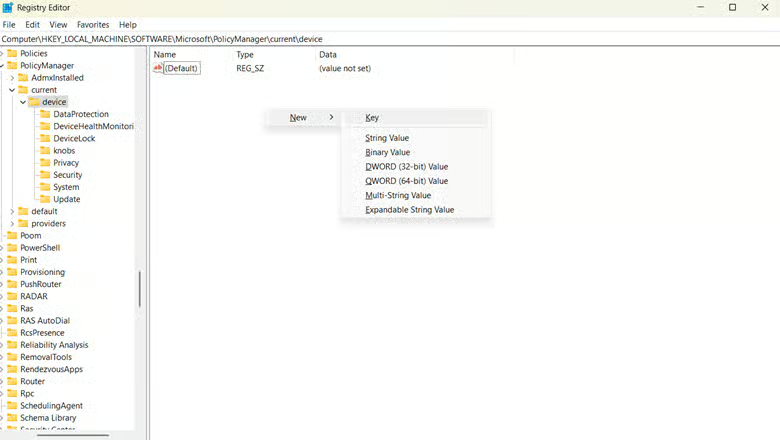
- Doppelklicken Sie auf Stickers.
- Klicken Sie im rechten Bereich mit der rechten Maustaste und wählen Sie Neu > DWORD-Wert (32-Bit).
- Benennen Sie den neuen Wert EnableStickers.
- Doppelklicken Sie auf EnableStickers, um den Wert zu bearbeiten.
- Geben Sie im Feld „Wert“ eine 1 ein.
- Klicken Sie auf OK und schließen Sie den Registrierungs-Editor.
- Starten Sie die Workstation neu, um die Änderungen zu übernehmen.
Methode 3: Über die Eingabeaufforderung
📌 Anwendungsfälle: Automatisierte Registry-Änderungen auf PCs ohne Zugriff auf PowerShell oder den Gruppenrichtlinien-Editor.
📌 Voraussetzungen: Administratorrechte.
- Drücken Sie Win + R, geben Sie cmd ein und drücken Sie Strg + Umschalt + Eingabetaste.
- Führen Sie diesen Befehl aus, um den Schlüssel Stickers zur Registry hinzuzufügen:
reg add "HKLM\SOFTWARE\Microsoft\PolicyManager\current\device\Stickers" /f
- Führen Sie diesen Befehl aus, um Desktop-Sticker zu aktivieren:
reg add "HKLM\SOFTWARE\Microsoft\PolicyManager\current\device\Stickers" /v EnableStickers /t REG_DWORD /d 1 /f
- Starten Sie den PC neu, um die Änderungen zu übernehmen.
Methode 4: Über PowerShell
📌 Anwendungsfälle: Komplexe Skripte bereitstellen, die Änderungen auf Systemebene im gesamten Unternehmen automatisieren und Ereignisse überwachen
📌 Voraussetzungen: Administratorrechte
- Drücken Sie Win + R, geben Sie powershell ein und drücken Sie Strg + Umschalt + Eingabetaste.
- Führen Sie diese Befehle nacheinander aus:
New-Item -Path "HKLM:\SOFTWARE\Microsoft\PolicyManager\current\device\Stickers" -Force
New-ItemProperty -Path "HKLM:\SOFTWARE\Microsoft\PolicyManager\current\device\Stickers" -Name "EnableStickers" -PropertyType DWord -Value 1 -Force
- Starten Sie die Workstation neu, um die Änderungen zu übernehmen.
Methode 5: Über den Gruppenrichtlinien-Editor
So stellen Sie sicher, dass Desktop-Sticker im gesamten Unternehmen aktiviert bleiben, bis Sie es anders festlegen.
📌 Anwendungsfälle: Sticker für Lernumgebungen im Vorschulbereich oder für Teambuilding-Maßnahmen im Unternehmen aktivieren
📌 Voraussetzungen: Administratorrechte
- Drücken Sie Win + R, geben Sie gpedit.msc ein und drücken Sie Strg + Umschalt + Eingabetaste.
- Navigieren Sie zu:
Computerkonfiguration > Administrative Vorlagen > Windows-Komponenten > Desktop-Sticker
- Doppelklicken Sie auf Desktop-Sticker aktivieren.
- Klicken Sie auf Aktiviert.
- Klicken Sie auf Übernehmen und dann auf „OK“.
- Schließen Sie den Gruppenrichtlinien-Editor.
- Starten Sie die Workstation neu, um die Änderungen zu übernehmen.
⚠️ Darauf sollten Sie achten
| Risiken | Mögliche Folgen | Gegenmaßnahmen |
| Schlüssel „Stickers“ versehentlich im falschen Verzeichnis angelegt |
| Registry über eine .reg-Sicherungsdatei wiederherstellen |
| Falsches Registry-Hive im CMD-Skript verwendet |
| Hive im Skript korrigieren und erneut anwenden |
| Richtlinienänderungen auf die falsche Organisationseinheit (OU) angewendet | Die Sticker stehen einer anderen Benutzergruppe zur Verfügung | Den Bereich des Gruppenrichtlinienobjekts (GPO) in der Gruppenrichtlinien-Verwaltungskonsole anpassen. |
Weitere Hinweise zu Windows-Desktop-Stickern
Behalten Sie vor dem Aktivieren der Sticker diese wichtigen Punkte im Blick, um Rollouts gezielt zu optimieren.
Keine Animationen für hinzugefügte Sticker
Zum Zeitpunkt der Erstellung dieses Artikels unterstützt Windows 11 keine animierten Desktop-Sticker. Es gibt zahlreiche seriöse Drittanbieter-Alternativen, die Sie jedoch ausschließlich aus vertrauenswürdigen Quellen herunterladen sollten.
Eigene Bilder
Wenn Sie in Windows 11 einen Sticker auf dem Desktop platzieren, können Sie derzeit nur aus einer Liste bunter Vorlagen wählen. Diese Einschränkung verhindert, dass durch hochgeladene Bilder Fehler ins System gelangen.
Diashow als Hintergrund
Wie die meisten modernen Widgets werden Desktop-Sticker über dem Desktop-Hintergrund angezeigt. Sie brauchen ein statisches Bild, an dem sie sich verankern können und das als ihre „Leinwand“ dient. Bei einer Diashow oder einem einfarbigen Hintergrund werden Desktop-Sticker daher gar nicht angezeigt.
Mehrere Bildschirme
Die Sticker-Funktion von Windows unterstützt keine Multi-Monitor-Konfigurationen. Sie priorisiert immer den primären Bildschirm. Denken Sie daran, wenn Ihre Sticker unbemerkt den Monitor wechseln.
Fehlerbehebung
Die Sticker-Option ist nicht verfügbar
Wenn Sie keine Möglichkeit sehen, Sticker hinzuzufügen, prüfen Sie, ob auf der Workstation Windows 11 Version 22H2 (Build 22621) oder neuer läuft. Außerdem müssen die Registry- oder Gruppenrichtlinien-Einstellungen so konfiguriert sein, dass die Funktion aktiviert ist.
Sticker werden nicht angezeigt
Desktop-Sticker nutzen die Bilddatei Ihres Hintergrunds als „Leinwand“. Stellen Sie vor dem Anwenden sicher, dass Ihr Desktop-Hintergrund auf ein einzelnes Bild oder auf Windows-Blickpunkt eingestellt ist.
Sticker lassen sich nicht hinzufügen
Wenn Ihre Änderungen nicht greifen, starten Sie die Workstation neu. Dadurch werden die betroffenen Komponenten mit den neuen Einstellungen geladen und die Einstellungen sauber übernommen.
Sticker auf dem Desktop in Windows 11 mit wenigen Klicks aktivieren
Wenn Sie Desktop-Sticker für Windows 11 freigeben, erweitern Sie die Personalisierungsmöglichkeiten in Ihrem Unternehmen. Mit IT-Management-Tools, die die Automatisierung vereinfachen, lässt sich der Prozess zusätzlich verbessern. Setzen Sie auf die besten dieser Tools, damit sich Ihr Team deutlich schneller wichtigeren Projekten widmen kann.
Verwandte Themen:
- So fügen Sie das Desktopsymbol „Weitere Informationen zu diesem Bild“ in Windows 11 hinzu oder entfernen es
- So vereinfachen Sie die Hintergrundbild-Verwaltung in Windows mit PowerShell
- Komplette Anleitung: So aktualisieren Sie den Desktop in Windows
- So konfigurieren Sie Windows-Blickpunkt in Windows 10






