
Wichtige Punkte
- Das Startmenü von Windows 10 besteht aus drei Spalten: einer Spalte mit Verknüpfungen, einer Liste häufig genutzter Apps und einem Kachelraster mit veränderbarer Größe. Das Startmenü von Windows 11 ist seit einem Redesign 2025–2026 eine einzige scrollbare Fläche mit den Bereichen „Angeheftet“, „Zuletzt verwendet“ und „Alle Apps“.
- Das Anheften und Lösen von Apps funktioniert in beiden Versionen gleich: Klicken Sie mit der rechten Maustaste auf eine App und wählen Sie „An ‚Start‘ anheften“ oder „Von ‚Start‘ lösen“.
- Apps lassen sich in beiden Versionen in Ordnern gruppieren, allerdings unterschiedlich: Windows 10 fasst Kacheln in benannten Kachelgruppen zusammen, während Windows 11 (ab Version 22H2) einen Ordner erstellt, sobald Sie eine angeheftete App auf eine andere ziehen.
- Die Größe des Startmenüs lässt sich in Windows 10 frei durch Ziehen an den Rändern ändern. Windows 11 bietet nur die festen Voreinstellungen „Automatisch“, „Klein“ und „Groß“, die mit dem Update vom September 2026 hinzugekommen sind.
- Live-Kacheln gibt es nur in Windows 10 und sie sind als Alt-Funktion weitgehend inaktiv. Windows 11 kennt überhaupt keine Live-Kacheln und bietet stattdessen den Bereich „Zuletzt verwendet“ sowie seit dem Update vom September 2026 Schalter zum Ein- und Ausblenden einzelner Bereiche.
- Für Windows 10 ist der Support bereits ausgelaufen. Geräte mit Version 22H2 können über Extended Security Updates (ESU) weiterhin reine Sicherheitsupdates erhalten, derzeit verfügbar bis zum 12. Oktober 2027
Die Betriebssysteme Windows 10 und Windows 11 sind für Millionen von Benutzer:innen weltweit ein fester Bestandteil des Arbeitsalltags. Unter den vielen Funktionen nimmt das Startmenü eine zentrale Rolle ein: Es ist der Ausgangspunkt für eine Vielzahl von Anwendungen und Funktionen.
Hinweis: Für Windows 10 endete der Support am 14. Oktober 2025. Microsoft stellt dafür keine kostenlosen Funktionsupdates, keinen technischen Support und keine allgemeinen Sicherheitsupdates mehr bereit. Ist Ihr Gerät für Extended Security Updates (ESU) registriert, derzeit verfügbar bis zum 12. Oktober 2027 für Geräte mit Version 22H2, können Sie Windows 10 mit reinen Sicherheitspatches weiter nutzen, während Sie es anpassen oder ein Upgrade auf Windows 11 planen.
Wenn Sie sich schon einmal eine persönlichere und effizientere Arbeitsumgebung unter Windows gewünscht haben, sind Sie hier genau richtig. In diesem Artikel zeigen wir Ihnen, wie Sie das Startmenü in Windows 10 und Windows 11 an Ihre Vorlieben anpassen, Ihre Produktivität steigern und Ihrem digitalen Arbeitsplatz eine persönliche Note geben.
Dafür brauchen Sie keinen Abschluss in Informatik. Stattdessen erwarten Sie einfache, wirkungsvolle Tipps, mit denen Sie Ihre Computerumgebung selbst gestalten. Ob ein aufgeräumtes Layout, eine eigene Optik oder eine intuitivere Anordnung Ihrer Lieblings-Apps: Hier finden Sie das Passende.
Wenn Sie Apps im Startmenü von Windows 10 und Windows 11 angepasst haben, erfahren Sie hier auch, wie Sie sie reparieren.
Mehr dazu im ausführlichen Leitfaden von NinjaOne zum Reparieren von Apps unter Windows 10
Das Startmenü von Windows 10 im Überblick
Was ist das Startmenü überhaupt? Dieses vielseitige Tor sitzt im Zentrum der Benutzeroberfläche von Windows 10 und Windows 11 und spielt eine entscheidende Rolle bei der Navigation durch die weite Landschaft des Betriebssystems.
Eine kurze Geschichte des Startmenüs in Windows
Bevor das Startmenü sein heutiges Aussehen bekam, hatte es in früheren Windows-Versionen ein schlichtes Layout: eine einfache Spalte mit Textoptionen und wenigen visuellen Elementen. Mit Windows 8 wurde daraus ein bildschirmfüllendes Menü, das Anwendungen als große Kacheln darstellte. Das sah zwar ansprechender aus, machte die Navigation aber zur Geduldsprobe.
Heute besteht das Grundlayout des Startmenüs in Windows 10 aus drei Spalten und vereint Elemente früherer Windows-Versionen:
- Die erste und schmalste Spalte enthält Ihr Profilsymbol, die Ein-/Aus-Schaltfläche zum Herunterfahren oder Neustarten des Geräts sowie eigene Verknüpfungen.
- Die zweite Spalte zeigt eine Liste häufig genutzter und zuletzt hinzugefügter Anwendungen sowie den Zugriff auf Energieoptionen und Kontoeinstellungen.
- Die dritte Spalte rechts ist den anpassbaren Kacheln vorbehalten und bietet schnellen Zugriff auf Apps, Live-Updates und persönliche Verknüpfungen.
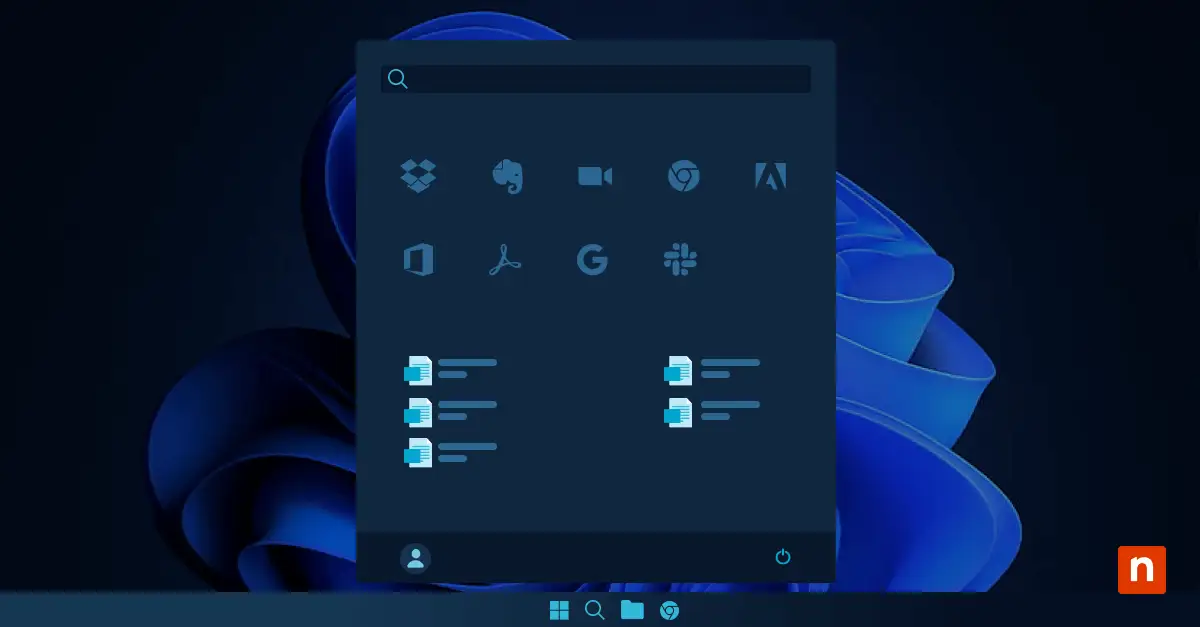
Das Startmenü von Windows 11 ersetzt die dreispaltige Kachelansicht dagegen vollständig durch ein schlichteres Design.
- Der obere Bereich ist ein Raster aus angehefteten Apps, also statische Symbole (keine Live-Kacheln), die Sie hinzufügen, entfernen und neu anordnen können, mit einer Option zum Aufklappen für weitere Einträge.
- Der untere Bereich ist der Bereich „Empfohlen“ und zeigt zuletzt geöffnete Dateien, neu installierte Apps und häufig genutzte Elemente, damit Sie direkt wieder dort einsteigen, wo Sie aufgehört haben.
- Ein Suchfeld sitzt oben im Menü, Profilsymbol und Ein-/Aus-Schaltfläche sind fest oben rechts beziehungsweise unten rechts verankert, statt in einer eigenen Spalte zu liegen.
- Das gesamte Menü ist standardmäßig mittig in der Taskleiste verankert, lässt sich aber wieder nach links verschieben. Das ist eine optische Abkehr vom linksbündigen Layout von Windows 10.
Die Bedeutung des Startmenüs in Windows 10 und 11
Über seine strukturellen Elemente hinaus ist das Startmenü die Schaltzentrale für die täglichen Aufgaben am Computer. Die Windows-Startschaltfläche dient als Startrampe: Von hier aus öffnen Sie schnell Anwendungen, suchen nach Dateien und erreichen verschiedene Einstellungen.
Dank seines nutzerfreundlichen Designs und seiner zentralen Position im Windows-Ökosystem spielt diese Verknüpfung eine entscheidende Rolle dabei,
- Arbeitsabläufe zu verschlanken,
- die Produktivität zu steigern und
- für ein reibungsloses Erlebnis bei den unterschiedlichsten Anforderungen zu sorgen.
Wer seine Bestandteile und Funktionen versteht, holt das Beste aus einer maßgeschneiderten, effizienten und persönlichen Arbeitsumgebung heraus.
Wo finde ich das Startmenü in Windows 10 und 11?
Es befindet sich je nach Ihren Windows-Einstellungen mittig oder am linken Ende der Taskleiste. Klicken Sie auf das Symbol des Windows-Startmenüs, um das vollständige Menü mit Kacheln und Anwendungen zu öffnen.
So passen Sie das Startmenü von Windows 10 und 11 an
Apps hinzufügen und entfernen
Apps anheften und lösen: Die Anpassung Ihres Startmenüs beginnt damit, die am häufigsten genutzten Apps zu verwalten.
- Um eine App an das Startmenü anzuheften, klicken Sie mit der rechten Maustaste auf die Anwendung und wählen Sie An „Start“ anheften.
- Um aufzuräumen und eine App zu entfernen, klicken Sie mit der rechten Maustaste auf die Kachel und wählen Sie Von „Start“ lösen.
So einfach sorgen Sie dafür, dass Ihr Startmenü genau die Anwendungen enthält, die zu Ihren täglichen Aufgaben passen.
Apps in Ordnern und Gruppen organisieren: Für mehr Ordnung können Sie im Startmenü Ordner und Gruppen anlegen. Ziehen Sie dazu einfach eine App auf eine andere, um automatisiert einen Ordner im Windows-10-Startmenü zu erstellen. So lassen sich verwandte Apps kategorisieren und gruppieren, was für ein aufgeräumteres und übersichtlicheres Erlebnis sorgt.
Das Layout personalisieren
Startmenü und Kacheln in der Größe ändern: Sie können die Größe Ihres Startmenüs anpassen, indem Sie an den Rändern ziehen, um es je nach Vorliebe kompakter oder größer zu machen. Ebenso lässt sich die Größe der Kacheln ändern, damit die Benutzeroberfläche optisch ausgewogener wirkt. Gehen Sie dazu so vor:
- Klicken Sie mit der rechten Maustaste auf eine Kachel.
- Wählen Sie Größe ändern.
- Wählen Sie die gewünschte Größe aus.
Farbe und Design ändern: Sie können Ihrem Startmenü außerdem eine persönliche Note verleihen, indem Sie Farbe und Design ändern:
- Öffnen Sie die Einstellungen.
- Wählen Sie Personalisierung.
- Klicken Sie auf „Farben“.
Hier wählen Sie eine Akzentfarbe und wechseln je nach Vorliebe zwischen hellem und dunklem Modus.
Live-Kacheln nutzen
Mit Live-Kacheln aktivieren Sie eine „Live“-Vorschau für eine angeheftete App-Kachel:
- Klicken Sie mit der rechten Maustaste auf eine Kachel.
- Wählen Sie Mehr.
- Wählen Sie Live-Kachel aktivieren.
Der Schalter selbst funktioniert noch, die Funktion dahinter ist jedoch weitgehend inaktiv. Microsoft hat sich windowsweit von Live-Kacheln verabschiedet, und Windows 11 unterstützt sie überhaupt nicht mehr.
In Windows 10 und 11 liefern die meisten Apps, darunter auch viele von Microsoft selbst, keine Live-Inhalte mehr an ihre Kacheln. Den Schalter zu aktivieren, bringt bei den meisten Apps also keine Wetter-, Nachrichten- oder Mail-Vorschauen zurück. Einige wenige Apps werden möglicherweise weiterhin aktualisiert; eine offizielle, aktuelle Liste dazu gibt es nicht
Erweiterte Anpassungsmöglichkeiten
Software von Drittanbietern im Blick
Software von Drittanbietern bietet fortgeschrittene Werkzeuge für alle, die mehr Anpassungsmöglichkeiten suchen, als Windows 10 und 11 von Haus aus mitbringen. Anwendungen wie Start10 und Open-Shell boten in der Vergangenheit tiefgreifende Optionen, etwa um Aussehen und Verhalten des Startmenüs zu verändern. Prüfen Sie vor der Installation, ob ein Drittanbieter-Tool noch aktiv gepflegt wird und mit Ihrem Windows-10- oder Windows-11-Build kompatibel ist.
Software von Drittanbietern erweitert zwar die Anpassungsmöglichkeiten, wählen Sie jedoch ausschließlich vertrauenswürdige Add-ons aus seriösen Quellen, um Kompatibilität und Sicherheit zu gewährleisten.
Registry-Einstellungen anpassen: etwas für Fortgeschrittene
Technisch versierten Benutzer:innen eröffnet ein Blick in die Windows-Registry eine Fülle von Anpassungsmöglichkeiten.
Um den Registrierungs-Editor zu öffnen, geben Sie „regedit“ in die Suchleiste des Startmenüs ein und wählen Sie das Tool aus. Hier können Sie verschiedene Einstellungen rund um das Startmenü anpassen, etwa den Symbolabstand, die Animationsgeschwindigkeit und mehr. Erstellen Sie vor Änderungen immer ein Backup und ändern Sie Einstellungen nur, wenn Sie die Registry sicher verstehen.
Warnhinweis: Änderungen an der Registry sind grundsätzlich riskant. Gehen Sie vorsichtig vor und nehmen Sie nur Änderungen vor, deren Folgen Sie kennen. Falsche Eingriffe können zu Systeminstabilität oder sogar zu Datenverlust führen. Wenn Sie unsicher sind, ziehen Sie verlässliche Quellen zurate oder holen Sie sich Unterstützung von einem IT-Experten.
Das Startmenü für mehrere Benutzer:innen oder Unternehmensumgebungen anpassen
Für Szenarien mit mehreren Benutzer:innen oder in Unternehmensumgebungen bieten Windows 10 und 11 Gruppenrichtlinien-Einstellungen, mit denen sich das Startmenü zentral verwalten und anpassen lässt. IT-Administrator:innen können über Gruppenrichtlinien etwa bestimmte Startmenü-Konfigurationen für alle Benutzer:innen oder bestimmte Benutzergruppen erzwingen.
Das sorgt für eine zentralisiertes Benutzererlebnis, erleichtert die effiziente Bereitstellung von Anwendungen und vereinfacht die Verwaltung in großen Umgebungen.
Häufige Probleme beheben
Die Anpassung des Windows-10-Startmenüs kann gelegentlich zu unerwarteten Problemen führen. Hier einige häufige Probleme und ihre Lösungen:
1. Fehlende oder leere Kacheln: Wenn Kacheln nach der Anpassung verschwinden oder leer erscheinen, starten Sie den Datei-Explorer neu.
- Drücken Sie Strg + Umschalt + Esc, um den Task-Manager zu öffnen.
- Suchen Sie den Datei-Explorer auf der Registerkarte „Prozesse“ und klicken Sie ihn mit der rechten Maustaste an.
- Wählen Sie „Neu starten“.
2. Startmenü öffnet sich nicht: Lässt sich das Startmenü nach der Anpassung nicht mehr öffnen, hilft häufig ein Neustart des Systems.
3. Langsame Leistung: Zu viele Anpassungen können die Systemleistung beeinträchtigen. Für mehr Reaktionsschnelligkeit sollten Sie die Zahl der Live-Kacheln reduzieren oder überflüssige Anpassungen entfernen.
Unter Windows 11 sind das die häufigsten Probleme:
1. Fehlende oder leere Symbole angehefteter Apps: Wenn die Symbole angehefteter Apps nach der Anpassung verschwinden oder leer erscheinen, starten Sie den Datei-Explorer neu.
- Drücken Sie Strg + Umschalt + Esc, um den Task-Manager zu öffnen.
- Suchen Sie den Windows-Explorer auf der Registerkarte „Prozesse“ und klicken Sie ihn mit der rechten Maustaste an.
- Wählen Sie „Neu starten“.
2. Startmenü öffnet sich nicht: Lässt sich das Startmenü nach der Anpassung nicht mehr öffnen, hilft häufig ein Neustart des Systems.
3. Langsame Leistung: Zu viele Anpassungen, etwa sehr viele angeheftete Apps oder Ordner, können die Systemleistung beeinträchtigen. Für mehr Reaktionsschnelligkeit sollten Sie die Zahl der angehefteten Elemente reduzieren oder überflüssige Einträge aus dem Bereich „Empfohlen“ löschen.
Standardeinstellungen bei Fehlern oder geänderten Vorlieben wiederherstellen
Wenn die Fehlerbehebung nicht weiterhilft oder Sie zum ursprünglichen Startmenü-Layout zurückkehren möchten, ist das Wiederherstellen der Standardeinstellungen eine unkomplizierte Lösung:
- Systemwiederherstellung nutzen: Halten die Probleme nach der Anpassung an, können Sie Ihr System mit der Systemwiederherstellung auf einen früheren Zustand zurücksetzen. Suchen Sie in der Suchleiste des Startmenüs nach „Wiederherstellungspunkt erstellen“, klicken Sie auf Systemwiederherstellung und folgen Sie den Anweisungen, um einen Wiederherstellungspunkt vor den Anpassungen auszuwählen.
- Neues Benutzerprofil anlegen: Als letzter Ausweg kann ein neues Benutzerprofil hartnäckige Startmenü-Probleme lösen. Gehen Sie zu Einstellungen > Konten > Familie & andere Benutzer, klicken Sie auf Diesem PC eine andere Person hinzufügen und folgen Sie den Anweisungen, um ein neues Benutzerkonto zu erstellen. Melden Sie sich mit dem neuen Konto an, um das Standard-Layout des Startmenüs zu erhalten.
Die Endpunkt-Management-Plattform von NinjaOne gibt IT-Teams zentrale Transparenz und Kontrolle über Windows-10- und Windows-11-Geräte, einschließlich Patching, Fernverwaltung und Konfiguration im großen Maßstab.
Fazit
Wer das Startmenü von Windows 10 und 11 anpasst, kann die Taskleiste verändern und die Arbeit am Computer ganz auf die eigenen Vorlieben und Arbeitsabläufe zuschneiden. Vom Hinzufügen und Organisieren von Apps bis hin zu fortgeschrittenen Anpassungstechniken bietet das Startmenü zahlreiche Möglichkeiten, Produktivität und Effizienz zu steigern.
Wenn Sie häufige Probleme beheben können und wissen, wie sich die Standardeinstellungen bei Bedarf wiederherstellen lassen, meistern Sie die Anpassung mit Sicherheit.
Läuft Ihr Gerät nach dem Support-Ende von Windows 10 weiter und ist nicht für Extended Security Updates registriert, sollten Sie parallel zu Ihren Anpassungen ein Upgrade auf Windows 11 einplanen.
Nicht verpassen! Sehen Sie sich das Video So passen Sie das Startmenü von Windows 10 an: Der komplette Leitfaden an.






