Schlüsselpunkte
- Führen Sie vor Änderungen immer /Get-DefaultAppAssociations aus, um den aktuellen Zustand Ihres Systems oder Images zu prüfen.
- Änderungen über DISM gelten nur für neue Benutzerprofile. Bestehende Profile bleiben unberührt.
- Gruppenrichtlinien wenden die Standardzuordnungen bei jeder Anmeldung erneut an, sofern in der XML-Datei nicht das Attribut Suggested=„true“ verwendet wird.
- Die Methode über das Offline-Image (Methode 2) ist der empfohlene Ansatz für große Unternehmensbereitstellungen mit MDT oder SCCM.
- Wird das Attribut „Version“ in der XML-Datei erhöht, werden die aktualisierten Zuordnungen erneut angewendet.
- Ein zu früher Export von einem brandneuen Referenzrechner kann eine unvollständige XML-Datei erzeugen. Warten Sie nach dem Setup 10 bis 30 Minuten, damit sich verzögert installierte Apps vollständig registrieren können.
- DISM führt mehrere XML-Importe nicht zusammen. Fassen Sie alle Zuordnungen vor dem Import immer in einer einzigen Datei zusammen.
Eine Standard-App ist das Programm, das Windows zum automatisierten Öffnen eines bestimmten Datei- oder Linktyps zuweist. In Windows 11 können Sie Standard-App-Zuordnungen importieren, damit für neue Benutzer:innen einheitliche Vorgaben gelten. Diese Funktion ist in Unternehmensumgebungen, Bildungseinrichtungen und ähnlichen Szenarien besonders nützlich.
Dieser Artikel erklärt die verschiedenen Wege, mit denen Sie benutzerdefinierte Standard-App-Zuordnungen für neue Benutzer:innen in Windows 11 exportieren und importieren. Außerdem erhalten Sie weitere nützliche Hinweise, mit denen Sie das Maximum aus dieser Funktion herausholen.
Sorgen Sie für einheitliche Benutzerumgebungen auf jedem Windows-Gerät.
Die besten Methoden zum Export und Import benutzerdefinierter Standard-App-Zuordnungen für neue Benutzer:innen
Sie können benutzerdefinierte Standard-App-Zuordnungen mit DISM (Deployment Image Servicing and Management), Gruppenrichtlinien, einer Registry-Konfiguration und per PowerShell-Automatisierung exportieren und importieren. Die Methoden unterscheiden sich in Aufwand und Einsatzzweck, sodass für jede Situation eine davon besser passt als die übrigen.
📌 Voraussetzungen:
- Windows 11
- Administratorrechte
- Kenntnisse zu Systemeinstellungen, Kommandozeilen und Gruppenrichtlinien sind von Vorteil.
📌 Empfohlene Bereitstellungsstrategien:
| Zum Auswählen einer Methode klicken | 💻 Am besten für Einzelanwender:innen | 💻💻💻 Am besten für Unternehmen |
| Methode 1: Exportieren, importieren und entfernen mit DISM | ✓ | |
| Methode 2: Anwendung auf ein Offline-Windows-Image | ✓ | |
| Methode 3: Konfiguration über Gruppenrichtlinien | ✓ | |
| Methode 4: PowerShell-Automatisierung | ✓ |
Methode 1: Exportieren, importieren und entfernen mit DISM
Mit DISM, einem in Windows integrierten Kommandozeilen-Tool, können Sie benutzerdefinierte Standard-App-Zuordnungen exportieren, importieren und entfernen. Diese Methode ist vergleichsweise fortgeschritten und erfordert etwas mehr Know-how, bleibt aber der einfachste Weg, Standard-Apps zu verwalten.
📌 Anwendungsfälle: Einzelanwender:innen, die benutzerdefinierte Standard-App-Zuordnungen auf ihren Desktops exportieren, importieren und/oder entfernen möchten
Ein Hinweis vorab:
Bevor Sie Änderungen vornehmen, sollten Sie prüfen, welche Standard-App-Zuordnungen auf Ihrem laufenden System aktuell gelten. Führen Sie dazu den folgenden Befehl in einer Eingabeaufforderung mit erhöhten Rechten aus:
dism /online /Get-DefaultAppAssociations
So überprüfen Sie den aktuellen Zustand vor dem Export oder Import. Außerdem lässt sich damit bestätigen, dass ein früherer Import korrekt angewendet wurde.
Benutzerdefinierte Standard-App-Zuordnungen exportieren
- Wählen Sie Ihre bevorzugten Standard-Apps aus, denn genau diese werden exportiert.
- Drücken Sie die Windows-Taste, geben Sie cmd ein und klicken Sie auf Als Administrator ausführen.
- Klicken Sie auf Ja, falls Sie dazu aufgefordert werden.
- Kopieren Sie den folgenden Befehl in die Eingabeaufforderung und drücken Sie die Eingabetaste:
dism /online /Export-DefaultAppAssociations:“
%UserProfile%\Desktop\MyDefaultAppAssociations.xml"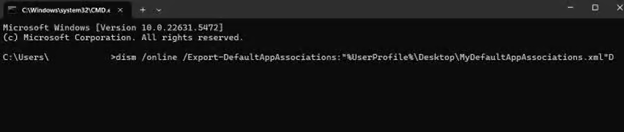
- Wechseln Sie zu Ihrem Desktop. Dort sollte nun eine Datei mit dem Namen MyDefaultAppAssociations.xml liegen.
⚠️ Warnung: Wenn Sie von einem brandneuen Referenzrechner exportieren, warten Sie nach Abschluss des Windows-Setups 10 bis 30 Minuten, bevor Sie diesen Befehl ausführen. Einige Apps wie Fotos, Groove oder Paint 3D werden verzögert installiert und haben ihre Zuordnungen möglicherweise noch nicht vollständig registriert. Das kann zu einer unvollständigen XML-Datei führen. Sie können /Get-DefaultAppAssociations vor und nach dem Export ausführen, um die Ausgaben zu vergleichen und zu bestätigen, dass alle erwarteten Einträge vorhanden sind.
Benutzerdefinierte Standard-App-Zuordnungen importieren
- Kopieren Sie die exportierte Datei MyDefaultAppAssociations.xml auf Ihren Desktop.
- Drücken Sie die Windows-Taste, geben Sie cmd ein und klicken Sie auf Als Administrator ausführen.
- Kopieren Sie den folgenden Befehl in die Eingabeaufforderung und drücken Sie die Eingabetaste:
dism /online /Import-DefaultAppAssociations:“
%UserProfile%\Desktop\MyDefaultAppAssociations.xml"
Benutzerdefinierte Standard-App-Zuordnungen entfernen
- Drücken Sie die Windows-Taste, geben Sie cmd ein und klicken Sie auf Als Administrator ausführen.
- Kopieren Sie den folgenden Befehl in die Eingabeaufforderung und drücken Sie die Eingabetaste:
Dism.exe /Online /Remove-DefaultAppAssociations
💡 Hinweise:
- Damit werden die von Ihnen importierten benutzerdefinierten Standard-App-Zuordnungen entfernt. Danach verwendet das System wieder die Standardzuordnungen von Windows anstelle Ihrer eigenen Standard-Apps.
- Diese Änderungen gelten für Benutzerprofile, die nach dem Import erstellt werden. Bestehende Profile bleiben unberührt.
⚠️ Warnung: Konflikte mit Gruppenrichtlinien können Zuordnungen überschreiben, die mit DISM angewendet wurden. (Weitere Informationen finden Sie unter: Worauf Sie achten sollten)
Methode 2: Anwendung auf ein Offline-Windows-Image
Diese Methode eignet sich ideal für Imaging-Workflows in Unternehmen mit Tools wie MDT (Microsoft Deployment Toolkit) oder SCCM (System Center Configuration Manager), da sie sicherstellt, dass jeder Rechner bereits beim ersten Start mit einheitlichen Standardeinstellungen bereitgestellt wird.
📌 Anwendungsfälle: IT-Administrator:innen und Imaging-Engineers, die Windows-Images in großem Maßstab erstellen und bereitstellen.
- Öffnen Sie eine Eingabeaufforderung mit erhöhten Rechten.
- Binden Sie das Windows-Image aus einer WIM- oder VHD-Datei mit diesem Befehl ein:
Dism /Mount-Image /ImageFile:C:\test\images\install.wim /Name:"Windows" /MountDir:C:\test\offline
- Prüfen Sie vor dem Import, welche Zuordnungen im eingebundenen Image bereits vorhanden sind:
Dism.exe /Image:C:\test\offline /Get-DefaultAppAssociations
- Anschließend importieren Sie Ihre XML-Datei in das eingebundene Image:
Dism.exe /Image:C:\test\offline /Import-DefaultAppAssociations:F:\AppAssociations.xml
- Wenn Sie zuvor angewendete benutzerdefinierte Zuordnungen aus dem eingebundenen Image entfernen möchten:
Dism.exe /Image:C:\test\offline /Remove-DefaultAppAssociations
- Sobald alle Änderungen abgeschlossen sind, hängen Sie das Image aus und übernehmen Ihre Änderungen:
Dism /Unmount-Image /MountDir:C:\test\offline /Commit
💡 Hinweis: Hängen Sie das Image immer mit /commit aus, um Ihre Änderungen zu speichern. Mit /discard verwerfen Sie dagegen alle Anpassungen, die Sie während der Sitzung vorgenommen haben.
⚠️ Warnung: Bei einem Upgrade kann Windows die Standard-Handler für einige in Ihrer XML-Datei angegebene Inbox-Anwendungen neu zuweisen. Ursache dafür können die Einstellungen ApplyOnUpgrade und overwriteIfProgIdIs in OEMDefaultAssociations.xml sein, oder Apps aus früheren Windows-Versionen, deren Support ausgelaufen ist. Prüfen Sie Ihre XML-Datei nach größeren Windows-Updates, damit Ihre Zuordnungen weiterhin korrekt bleiben.
Methode 3: Konfiguration über Gruppenrichtlinien
IT-Administrator:innen können Standard-App-Zuordnungen per Gruppenrichtlinie auf mehreren Rechnern in einer Domäne erzwingen. Diese Methode bietet sich an, wenn Sie Einheitlichkeit über verschiedene Endpunkte hinweg erreichen möchten.
📌 Anwendungsfälle: IT-Administrator:innen, die Standard-App-Zuordnungen auf mehreren Endpunkten durchsetzen möchten
- Legen Sie die exportierte XML-Datei an einem Netzwerkspeicherort ab, auf den alle Zielrechner zugreifen können.
- Öffnen Sie die Gruppenrichtlinienverwaltungskonsole auf einem Domain-Controller.
- Navigieren Sie zu: Computerkonfiguration > Administrative Vorlagen > Windows-Komponenten > Datei-Explorer
- Doppelklicken Sie auf „Standardzuordnungskonfigurationsdatei festlegen“.
- Aktivieren Sie die Richtlinie und geben Sie den UNC-Pfad (Universal Naming Convention) zur XML-Datei an (z. B. \\Server\Share\DefaultAppAssociations.xml).
- Weisen Sie die Richtlinie den gewünschten Rechnern zu.
💡 Hinweis: Diese Richtlinie wendet die angegebenen Standardzuordnungen bei der Benutzeranmeldung an. Benutzer:innen können ihre Standard-Apps zwar ändern, die Richtlinie greift jedoch bei der nächsten Anmeldung erneut, sofern in der XML-Datei nicht das Attribut „Suggested“ verwendet wird.
Methode 4: PowerShell-Automatisierung
Mit PowerShell können Sie die Konfiguration von Standardanwendungen auf Windows-Geräten automatisieren. Diese Methode ist skalierbar, konsistent und in verwalteten Umgebungen besonders effizient.
📌 Anwendungsfälle: IT-Administrator:innen, die geräteübergreifend Einheitlichkeit in einer Unternehmensumgebung durchsetzen möchten
- Drücken Sie die Windows-Taste, geben Sie PowerShell ein, klicken Sie mit der rechten Maustaste auf die App und wählen Sie „Als Administrator ausführen“.
- Kopieren Sie das folgende Skript und drücken Sie die Eingabetaste:
Start-Process -FilePath “dism.exe” -ArgumentList “/online /Import-DefaultAppAssociations:C:\DefaultAppAssociations.xml” -Verb RunAs
⚠️ Worauf Sie achten sollten
Risiken | Mögliche Folgen | Gegenmaßnahmen |
| Fehlerhafte XML-Datei | Standard-App-Zuordnungen werden für neue Benutzer:innen nicht angewendet. | Prüfen Sie die Struktur vor der Bereitstellung mit einem XML-Validator oder testen Sie die Datei zunächst auf einem Staging-Rechner. |
| Konflikte mit Gruppenrichtlinien | Importierte Standard-App-Zuordnungen werden ignoriert oder überschrieben. | Prüfen Sie die Gruppenrichtlinieneinstellungen und die Reihenfolge der Bereitstellung. |
| Standardvorgaben werden gegen die Präferenzen der Benutzer:innen erzwungen. | Benutzer:innen können ihre bevorzugten Apps nicht als Standard verwenden, was die Benutzererfahrung verschlechtert. | Verwenden Sie im XML das Attribut Suggested=„true“, damit Benutzer:innen die Vorgaben überschreiben können, oder kommunizieren Sie die Änderungen über eine Dokumentation. |
| Neue Benutzerprofile werden nicht adressiert | Uneinheitliches Erlebnis über Profile oder Geräte hinweg. | Nutzen Sie bei Bedarf Gruppenrichtlinien, um die Einstellung bei jeder Anmeldung automatisiert durchzusetzen. |
| Zu früher Export von einem Referenzrechner | Unvollständige XML-Datei mit fehlenden Zuordnungen, die beim ersten Start zu Benachrichtigungen wie „Eine App-Standardeinstellung wurde zurückgesetzt“ führt | Warten Sie nach dem Setup 10 bis 30 Minuten, bis verzögert installierte Apps fertig sind, bevor Sie exportieren. Führen Sie /Get-DefaultAppAssociations vor und nach dem Export aus, um die Ausgaben zu vergleichen. |
| Import mehrerer XML-Dateien in der Erwartung kumulativer Ergebnisse | Nur die zuletzt importierte Datei wird wirksam, frühere Zuordnungen werden überschrieben. | Führen Sie alle benötigten Zuordnungen vor dem Import manuell in einer einzigen XML-Datei zusammen. |
Weitere Informationen zur Verwaltung benutzerdefinierter Standard-App-Zuordnungen
Die folgenden Informationen helfen Ihnen, benutzerdefinierte Standard-App-Zuordnungen effektiver zu verwalten.
Die Attribute „Version“ und „Suggested“
Mit den Attributen „Version“ und „Suggested“ in der XML-Datei steuern Sie, wie und wann Zuordnungen angewendet werden. Wenn Sie den Wert von „Version“ erhöhen, werden die Zuordnungen erneut angewendet. Setzen Sie „Suggested“ auf „true“, wird die Zuordnung nur einmal pro Version angewendet.
Nutzen Sie das, wenn Sie Standardvorgaben vorschlagen möchten, ohne sie festzuschreiben, und Benutzer:innen Spielraum lassen wollen.
XML-Datei aktualisieren
Manche Apps registrieren mit jeder neuen Windows-Version zusätzliche Dateierweiterungen. Microsoft Edge hat beispielsweise in Windows 10, Version 1703, die Erweiterung .epub registriert. Wenn Sie eine XML-Datei aus einer früheren Version verwenden, fehlt dieser Eintrag, was beim ersten Start Benachrichtigungen wie „Eine App-Standardeinstellung wurde zurückgesetzt“ auslösen kann.
Löschen Sie beim manuellen Bearbeiten der XML-Datei nicht einfach Zuordnungen, die Sie nicht benötigen. Auch fehlende Einträge können solche Benachrichtigungen auslösen. Wenn Sie Zuordnungen aus mehreren Quellen verwalten müssen, führen Sie sie vor dem Import manuell in einer einzigen XML-Datei zusammen.
Bereitstellungsszenarien
Imaging: Sie können den Importbefehl in Bereitstellungsskripte aufnehmen, um die Zuordnungen während des Systemsetups anzuwenden. Nutzen Sie dafür beim Provisioning Tools wie MDT (Microsoft Deployment Toolkit), SCCM (System Center Configuration Manager) oder Imaging-Software von Drittanbietern. So stellen Sie sicher, dass alle Systeme mit einheitlichen Standard-Apps initialisiert werden.
Intune: Sie können Konfigurationsprofile verwenden, um die XML-Datei auf verwaltete Geräte zu verteilen, etwa über eine benutzerdefinierte OMA-URI oder ein PowerShell-Skript. Alternativ kopieren Sie die XML-Datei an einen bekannten Speicherort und führen ein Skript über Intune oder NinjaOne aus.
Nutzen Sie die Möglichkeiten der Softwareverteilung von NinjaOne, um Software systematisch auf Endpunkten zu installieren. Lesen Sie, wie die Softwareverteilung von Ninja funktioniert
Benutzererfahrung
Beachten Sie, dass erzwungene Standard-App-Zuordnungen die Präferenzen der Benutzer:innen überschreiben können. Berücksichtigen Sie vor der Umsetzung dieser Konfigurationen die Richtlinien Ihres Unternehmens und die Bedürfnisse der Benutzer:innen.
Häufige Probleme mit benutzerdefinierten Standard-App-Zuordnungen beheben
Wenn die benutzerdefinierten Standard-App-Zuordnungen für neue Benutzer:innen nicht greifen, helfen Ihnen die folgenden Hinweise bei der Fehlersuche.
Zuordnungen werden nicht angewendet
Bevor Sie tiefer in die Fehlersuche einsteigen, führen Sie den folgenden Befehl aus, um zu prüfen, welche Zuordnungen auf Ihrem System oder im eingebundenen Image aktuell gelten:
dism /online /Get-DefaultAppAssociations
So lässt sich schnell bestätigen, ob ein früherer Import erfolgreich war oder ob die erwarteten Zuordnungen überhaupt vorhanden sind.
- Ein häufiger Grund dafür, dass Standard-App-Zuordnungen nicht korrekt greifen, ist eine fehlerhafte XML-Datei. Prüfen Sie unbedingt, ob die Datei korrekt strukturiert ist und keine Tags fehlen. Nutzen Sie Schema-Tools oder XML-Validatoren, um Formatierungsfehler vor der Bereitstellung zu erkennen und zu korrigieren.
- Ebenso können Zuordnungen ausbleiben, wenn der Vorgang DISM fehlschlägt. Führen Sie den Befehl zunächst mit Administratorrechten aus. Hilft das nicht, prüfen Sie das DISM-Protokoll unter C:\Windows\Logs\DISM\, um detaillierte Informationen zu den Fehlern zu erhalten.
- Auch die Erreichbarkeit der Datei spielt beim Export und Import eine wichtige Rolle. Die XML-Datei sollte auf dem lokalen System zugänglich sein. Netzwerkpfade können problematisch sein, wenn sie falsch zugeordnet sind oder die Benutzerberechtigungen nicht ausreichen.
- Und schließlich können Konflikte mit Gruppenrichtlinien die mit DISM angewendeten Zuordnungen überschreiben. Prüfen und passen Sie diese Richtlinien bei Bedarf an, damit sie Ihre benutzerdefinierten Konfigurationen nicht aushebeln.
Benutzer:innen können die Standardvorgaben nicht ändern
- Prüfen Sie die Gruppenrichtlinieneinstellungen, um festzustellen, ob Änderungen der Benutzer:innen bei der Anmeldung überschrieben werden.
- Erwägen Sie das Attribut „Suggested“, damit Benutzer:innen nach der ersten Anwendung eigene Anpassungen vornehmen können.
App-Konfigurationen auf allen Endpunkten über eine einzige Plattform bereitstellen und verwalten.
Für Einheitlichkeit sorgen: Standard-App-Zuordnungen für neue Benutzer:innen in Windows 11 anpassen
Die Verwaltung der Standard-App-Zuordnungen in Windows 11 sorgt für eine konsistente Benutzererfahrung und bringt die Umgebung in Einklang mit den Standards Ihres Unternehmens. Nutzen Sie DISM, Gruppenrichtlinien und PowerShell, um benutzerdefinierte Standard-App-Zuordnungen effizient zu konfigurieren und auf mehreren Geräten bereitzustellen.
Verwandte Artikel: