

Wenn Sie in Windows 11 nur mühsam an versteckte Systemordner wie AppData gelangen, lohnt sich ein Blick auf den Shell-Befehl für den Apps-Ordner. Damit springen Sie sofort zu wichtigen Speicherorten und müssen sich nicht mehr durch mehrere Ebenen im Datei-Explorer klicken.
In diesem Leitfaden zeigen wir Ihnen praktische Techniken, mit denen Sie Shell-Verknüpfungen nutzen und Ihren Arbeitsablauf effizienter gestalten.
📌 Direkt zu den empfohlenen Bereitstellungsstrategien:
Klicken Sie, um eine Methode auszuwählen | 💻 Am besten für Einzelanwender:innen | 💻💻💻 Am besten für Unternehmen |
| Methode 1: Shell-Befehle lokal ausführen | ✓ | |
| Methode 2: Verknüpfungen mit Shell-Befehlen erstellen | ✓ | |
| Methode 3: Mit Skripten oder Batch-Dateien automatisieren | ✓ | |
| Methode 4: Shell-Verknüpfungen per Gruppenrichtlinie bereitstellen | ✓ |
Shell-Befehle verstehen
Shell-Befehle sind so etwas wie Geheimcodes für die wichtigsten Ordner in Windows 11. Diese einfachen Kurzbefehle (shell:<FolderName>) öffnen sofort Systemspeicherorte wie Ihre Downloads, Dokumente oder versteckte Shell-Apps-Ordner.
Shell-Befehle funktionieren in verschiedenen Windows-11-Werkzeugen, etwa im Dialogfeld „Ausführen“ (Win + R), in der Adressleiste des Datei-Explorers, in Desktop-Verknüpfungen und in Skripten.
Geben Sie zum Beispiel shell:Startup in „Ausführen“ ein, landen Sie direkt im Autostart-Ordner und können dort Anwendungen verwalten, die beim Hochfahren automatisiert starten. Mit shell:AppData gelangen Sie zu Ihren Roaming-Anwendungsdaten, ideal für die Fehlerbehebung bei App-Einstellungen.
Gängige Shell-Befehle für Ordner
Shell-Verknüpfungen machen aus komplizierten Ordnerpfaden Ziele, die Sie mit einem Klick erreichen. Hier die wichtigsten Befehle für den Alltag:
| Shell-Befehle | Ziel | Verwendung |
| 1. shell:Startup | Autostart-Ordner der Benutzer:in | Automatisch startende Apps hinzufügen oder entfernen |
| 2. shell:AppData | Roaming-AppData-Ordner | Backup von App-Einstellungen (cloud-synchronisiert) |
| 3. shell:Local AppData | Lokaler AppData-Ordner | App-Caches oder temporäre Dateien löschen |
| 4. shell:Downloads | Downloads-Ordner | Schneller Zugriff auf aktuelle Dateien |
| 5. shell:Personal | Dokumente-Ordner | Arbeitsdateien sofort öffnen |
| 6. shell:Desktop | Desktop der Benutzer:in | Unordnung auf dem Desktop beseitigen |
| 7. shell:Fonts | Schriftarten-Verzeichnis | Schriftarten installieren oder entfernen |
| 8. shell:SendTo | Einträge im Menü „Senden an“ | Rechtsklick-Optionen anpassen |
| 9. shell:Recent | Verlauf der zuletzt verwendeten Dateien | Kürzlich bearbeitete Dokumente finden |
| 10. shell:Programs | Programme-Ordner des Startmenüs | Apps an das Startmenü anheften |
| 11. shell:My Pictures | Bilder-Ordner der Benutzer:in | Fotoverwaltung |
| 12. shell:Common AppData | Systemweiter ProgramData-Ordner (alle Benutzer:innen) | Systemadministrator:innen: globale Einstellungen bereitstellen |
So nutzen Sie Shell-Befehle für Ordner-Verknüpfungen
Wie erwähnt bieten Ihnen diese Shell-Befehle eine Navigation in nur einem Schritt zu den wichtigsten Dateien in Windows 11, etwa zu tief verschachtelten Ordnern im Datei-Explorer.
📌 Anwendungsfall: Mit diesen Befehlen kann das IT-Team Massenbereitstellungen leichter skripten, Benutzerprofile schneller reparieren und einheitliche Pfade im Code verwenden. Das vereinfacht außerdem die Fehlerbehebung erheblich, automatisiert Aufräumarbeiten und ermöglicht angepasste Benutzerumgebungen.
📌 Voraussetzungen: Shell-Befehle funktionieren in allen Windows-11-Editionen (Home/Pro/Enterprise). Für die lokale Ausführung, etwa zum Öffnen Ihres Shell-Apps-Ordners, sind keine Administratorrechte erforderlich. Für die Bereitstellung per Gruppenrichtlinie benötigen Sie jedoch Administratorrechte. Erfahrung mit Verknüpfungen, Skripten oder GPOs hilft, aber auch Einsteiger:innen können sofort mit einfachen Befehlen loslegen.
Wir empfehlen Ihnen, vorab die Tabelle ⚠️Worauf Sie achten sollten weiter unten durchzugehen.
Methode 1: Shell-Befehle lokal ausführen
Sie brauchen sofortigen Zugriff auf einen Systemordner? Shell-Befehle lokal auszuführen ist die schnellste Lösung in Windows 11.
📌 Anwendungsfall: Diese Methode eignet sich ideal für schnelle Fehlerbehebungen, etwa das Löschen eines beschädigten App-Caches über shell: Local AppData, oder um für einmalige Aufgaben rasch zu einem Ordner zu navigieren.
- Drücken Sie Win + R, um Ausführen zu öffnen.
- Geben Sie Ihren Befehl ein (z. B. shell:Startup), wie in der Tabelle gängige Shell-Befehle weiter oben aufgeführt.
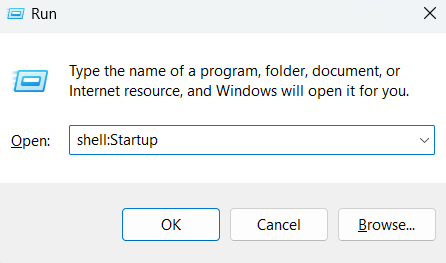
- Drücken Sie die Eingabetaste, und der Ordner öffnet sich sofort.
💡 Hinweis: Alternativ können Sie den Datei-Explorer nutzen (Befehl in die Adressleiste eingeben) oder die Eingabeaufforderung bzw. PowerShell (über start explorer shell:<FolderName>).
Methode 2: Verknüpfungen mit Shell-Befehlen erstellen
Verwandeln Sie häufig genutzte Ordner mit dauerhaften Shell-Verknüpfungen in Desktop-Symbole, die nur einen Klick entfernt sind.
📌 Anwendungsfälle: Diese Methode ist ideal, wenn Sie Shell-Befehle für die Navigation mit einem Klick an Ihre Taskleiste anheften möchten. Sie eignet sich hervorragend, um versteckte Ordner wie AppData zu öffnen, ohne sich manuell durch das Verzeichnis zu hangeln. Außerdem ist sie hilfreich, wenn Sie standardisierte Verknüpfungen per Gruppenrichtlinie bereitstellen möchten (siehe Methode 4).
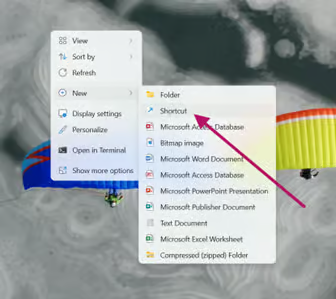
- Klicken Sie mit der rechten Maustaste auf den Desktop und wählen Sie Neu > Verknüpfung.
- Geben Sie im Feld für den Speicherort Folgendes ein: explorer shell:<FolderName> (z. B. explorer shell:AppData)
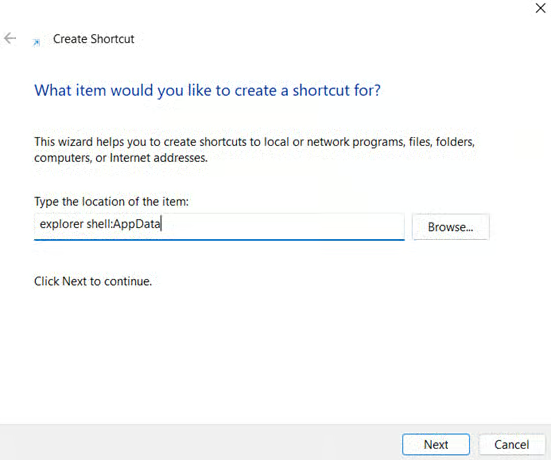
- Klicken Sie auf Weiter und benennen Sie die Verknüpfung (z. B. AppData-Verknüpfung).
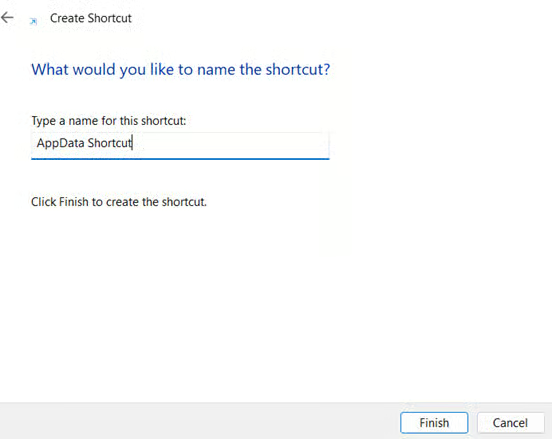
- Klicken Sie auf Fertig stellen.

Jetzt sollte eine Ordner-Verknüpfung vorhanden sein, die Sie direkt zur gewünschten Datei führt.
Methode 3: Mit Skripten oder Batch-Dateien automatisieren
Binden Sie Shell-Befehle in Skripte ein, um den Ordnerzugriff auf Windows-11-Geräten zu automatisieren.
📌 Anwendungsfälle: Diese Methode eignet sich ideal, wenn Sie bei der Einarbeitung neuer Mitarbeiter:innen deren Setups über den Befehl shell:Common AppData einrichten. IT-Teams können sie auch für die Wartung nutzen, indem sie monatliche Aufräumarbeiten automatisieren und Verknüpfungen zum Shell-Apps-Ordner über Anmeldeskripte verteilen.
- Öffnen Sie Notepad (über die Taskleiste suchen und Notepad eingeben).
- Schreiben Sie Ihr Skript.
- Für Batch-Dateien (.bat):
@echo off
start explorer shell:Recent :: Zuletzt verwendete Dateien
start explorer shell:Startup :: Autostart-Ordner
timeout /t 5 :: Optionale Verzögerung von 5 Sekunden - Für PowerShell (.ps1):
Start-Process "explorer.exe" -ArgumentList "shell:Personal"
- Für Batch-Dateien (.bat):
- Mit der richtigen Erweiterung speichern:
- Klicken Sie auf Datei > Speichern unter und stellen Sie sicher, dass der Dateityp auf Alle Dateien gesetzt ist.
- Benennen Sie die Datei entsprechend, etwa <FileName>.bat (für Batch) oder <FileName>.ps1 (für PowerShell).
- Sicher ausführen:
- Für Batch: Doppelklicken Sie auf die .bat-Datei.
- Für PowerShell: Klicken Sie mit der rechten Maustaste auf die .ps1-Datei und wählen Sie Mit PowerShell ausführen.
- Falls die Ausführung blockiert wird:
- Öffnen Sie PowerShell mit Win + X und wählen Sie Terminal (Administrator).
- Führen Sie diesen Befehl aus: Set-ExecutionPolicy RemoteSigned -Scope CurrentUser
- Falls die Ausführung blockiert wird:
Methode 4: Shell-Verknüpfungen per Gruppenrichtlinie bereitstellen
Mit der Gruppenrichtlinie von Windows 11 rollen Sie Shell-Verknüpfungen unternehmensweit aus und sorgen für Einheitlichkeit auf Enterprise-Niveau.
📌 Anwendungsfälle: Diese Methode eignet sich ideal, um Shell-Verknüpfungen firmenweit einheitlich auf allen Geräten auszurollen, sicheren Zugriff auf Local AppData zu gewähren, ohne Systempfade offenzulegen, und zahlreiche Geräte in einem Zug zu aktualisieren.
💡 Hinweis: Diese Methode setzt Active Directory-Domänendienste und Windows 11 Pro/Enterprise voraus.
- Drücken Sie Win + R, um Ausführen zu öffnen.
- Geben Sie gpmc.msc ein und drücken Sie die Eingabetaste, um die Gruppenrichtlinienverwaltung zu öffnen.
- Navigieren Sie zu Benutzerkonfiguration > Einstellungen > Windows-Einstellungen > Verknüpfungen.
- Klicken Sie mit der rechten Maustaste auf einen leeren Bereich und wählen Sie Neu > Verknüpfung.
- Konfigurieren Sie Folgendes:
- Aktion: Erstellen
- Zieltyp: Dateisystemobjekt
- Zielpfad: explorer shell:<Command>
- Speicherort: Desktop oder Startmenü
- Name: zum Beispiel Firma <Shell Folder>
- Verknüpfen Sie das GPO mit den relevanten Organisationseinheiten (OUs).
⚠️ Worauf Sie achten sollten
In diesem Abschnitt finden Sie mögliche Stolpersteine, die Sie bei diesem Leitfaden im Blick behalten sollten.
Risiken | Mögliche Folgen | Gegenmaßnahmen |
| 1. Tippfehler in Befehlen | Es öffnet sich der falsche Ordner oder ein Fehlerdialog | Prüfen Sie Befehle zuerst mit Testläufen über shell:Quick Access. |
| 2. Versehentliches Löschen von Systemdateien | App-Abstürze oder ein instabiles Betriebssystem | Stellen Sie Dateien aus dem Papierkorb wieder her (shell:RecycleBinFolder) oder nutzen Sie Backups. |
| 3. Fehlkonfiguration des GPOs | Verknüpfungen werden an die falschen Benutzergruppen verteilt | 1. Backup der GPO-Registrierungsschlüssel (unter: HKCU\Software\Microsoft\Windows\CurrentVersion\ 2. GPO aufheben bzw. mit der richtigen OU-Zuordnung neu erstellen. |
| 4. Risiken durch falsche PowerShell-Ausführungsrichtlinie | Ausführung schädlicher Skripte | Setzen Sie ExecutionPolicy auf RemoteSigned (niemals auf Unrestricted). |
Fehlerbehebung bei Shell-Befehlen für Ordner-Verknüpfungen
Wenn Shell-Verknüpfungen Fehler verursachen, helfen Ihnen diese Lösungen, das Problem schnell zu beheben.
Fehlermeldungen wegen ungültiger Befehle
Dieses Problem tritt meist bei Tippfehlern in den Shell-Befehlen auf, bei Sprachbarrieren (die Befehle gibt es nur auf Englisch) oder wenn der verwendete Befehl entfernt wurde (z. B. shell:Games, das seit Windows 10 nicht mehr existiert).
Prüfen Sie zur Behebung die korrekte Schreibweise des Shell-Befehls über PowerShell:
Get-ChildItem "HKLM:\SOFTWARE\Microsoft\Windows\CurrentVersion\Explorer\FolderDescriptions" | ForEach { $_.GetValue(„Name“) } |
Sie können auch auf GUIDs als Alternative zurückgreifen, etwa shell:::{645FF040-5081-101B-9F08-00AA002F954E} für den Papierkorb. Ebenso hilft ein Blick auf die Groß- und Kleinschreibung: Schlägt beispielsweise SHELL:downloads fehl, verwenden Sie shell:Downloads.
Keine Reaktion bei der Befehlsausführung
Das passiert, wenn der Zielordner nicht existiert (etwa gelöschte oder beschädigte Pfade). Auslöser können auch Konflikte im Datei-Explorer sein, wenn dessen Prozesse einfrieren.
Zur Behebung können Sie den Ordner mit mkdir %userprofile%\Recent in der Eingabeaufforderung (Administrator) erzwingen. Alternativ erstellen Sie eine .reg-Datei mit diesem Code:
| Windows Registry Editor Version 5.00 [HKEY_CURRENT_USER\Software\Microsoft\Windows\CurrentVersion\Explorer\User Shell Folders] "Recent"="%%USERPROFILE%%\\Recent" |
Liegt das Problem beim Datei-Explorer, öffnen Sie den Task-Manager (Strg + Umschalt + Esc) und gehen Sie dann so vor: Task „Windows-Explorer“ beenden > Datei > Neuen Task ausführen > explorer.exe auswählen.
Fehler „Zugriff verweigert“
Diese Fehler treten auf, wenn der Ordner Administratorrechten vorbehalten ist (wie shell:Common AppData) und Sie ein Tool mit erhöhten Rechten wie die Eingabeaufforderung (Administrator) benötigen oder Administratorrechte für den Zugriff brauchen. Treten sie auf einer Unternehmens-Workstation auf, hat möglicherweise eine Gruppenrichtlinie den Zugriff auf diese Ordner gesperrt.
Auf privaten Geräten können Benutzer:innen PowerShell (Administrator) oder die Eingabeaufforderung (Administrator) starten und den Shell-Befehl dort erneut ausführen. Liegt es an den Berechtigungen, führen Sie Folgendes aus:
icacls „your_folder_path“ /reset /T
Unternehmen können das per Gruppenrichtlinie unter Computerkonfiguration > Windows-Einstellungen > Sicherheitseinstellungen konfigurieren.
Mit Shell-Befehlen sofort auf wichtige Ordner zugreifen
Die Shell-Befehle von Windows 11 machen aus mühsamer Ordnersuche einen Zugriff in Sekunden, ob Sie nun App-Einstellungen prüfen oder Verknüpfungen unternehmensweit bereitstellen. Mit den Methoden aus diesem Leitfaden gestalten Sie Arbeitsabläufe für alle Benutzer:innen schlanker.
Setzen Sie diese Shell-Befehle für Ordner jetzt ein, sparen Sie sich stundenlanges manuelles Suchen und schaffen Sie robustere Windows-Umgebungen.
Verwandte Themen






