Das Aktivieren oder Deaktivieren des Schreibcaches ist eine gängige Methode, um die Schreibleistung von Datenträgern in Systemen mit hohem Durchsatz zu optimieren. Der Schreibcache beschleunigt Schreibvorgänge zwar durch zusätzliche Speicherressourcen, birgt aber auch das Risiko von Datenverlust, wenn der Vorgang durch einen Stromausfall oder ein unsachgemäßes Herunterfahren unterbrochen wird. Falls Ihnen die Schutzmechanismen für solche Szenarien fehlen, zeigt Ihnen dieser Leitfaden mehrere Wege, den Schreibcache zu deaktivieren, und zwar in verwalteten Netzwerken.
Eine visuelle Version dieser Anleitung finden Sie hier: Schreibcache für interne Speichergeräte aktivieren oder deaktivieren.
Voraussetzungen und Methoden für die Verwaltung des Schreibcaches
Bevor Sie starten, hier einige wichtige Hinweise und Überlegungen zur Anpassung der Schreibcache-Einstellungen:
✔️ Für die Änderung dieser Einstellungen sind Administratorrechte erforderlich.
✔️ Diese Einstellungen betreffen interne Laufwerke (HDDs, SSDs, NVMe).
✔️ Für USB- und Wechseldatenträger können separate Richtlinien nötig sein.
✔️ Die Schreibcache-Einstellungen müssen für jeden Datenträger einzeln festgelegt werden.
✔️ Ein deaktivierter Schreibcache kann die Schreibleistung verringern.
Methode 1: Schreibcache über den Geräte-Manager aktivieren oder deaktivieren (GUI)
Diese Methode empfiehlt sich für einzelne Geräte oder kleinere Rollouts.
- Drücken Sie Win + X und wählen Sie im Menü den Geräte-Manager aus.
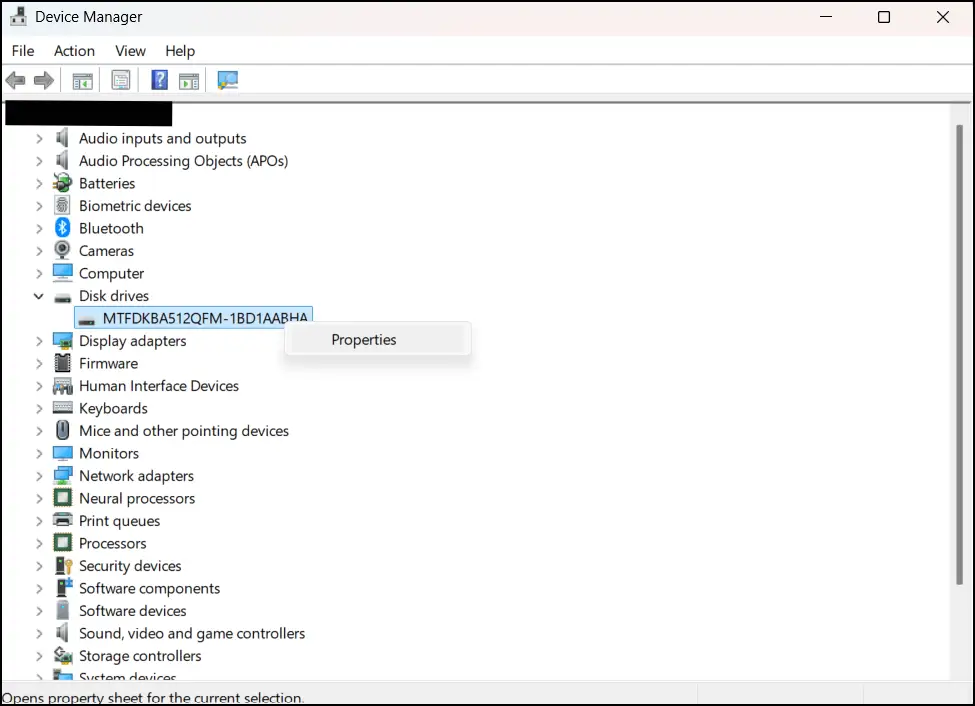
- Tippen Sie auf ➤ neben Laufwerke, um die Liste der aktiven Laufwerke aufzuklappen.
- Klicken Sie mit der rechten Maustaste auf das gewünschte Laufwerk und wählen Sie Eigenschaften → Registerkarte Richtlinien.
- Setzen oder entfernen Sie das Häkchen ✅, um den Schreibcache für das ausgewählte Laufwerk zu aktivieren oder zu deaktivieren.
- Klicken Sie auf „OK“, um die Änderungen zu speichern.
Wenn Sie den Schreibcache aktivieren, können Sie zusätzlich die Option Windows-Schreibcachepuffer-Leerung auf dem Gerät deaktivieren auswählen, sofern Datenschutzmaßnahmen vorhanden sind und eine Unterbrechungsfreie Stromversorgung (UPS) (Uninterruptible Power Supply) Ausfälle und Abstürze abfängt. Das steigert die Schreibleistung weiter, erhöht aber das Risiko von Datenverlust.
Methode 2: Schreibcache per PowerShell prüfen oder ändern
Zunächst der Befehl, mit dem Sie den Status des Schreibcaches anzeigen:
Get-WmiObject -Query "Select * from Win32_DiskDrive" | Select-Object Caption,
DeviceID, WriteCacheEnabled
Then, you may use this next command to modify the disk write caching settings.
Enable-StorageAdvancedProperty -PhysicalDisks (Get-PhysicalDisk) -Property
WriteCacheEnabled -Value $false
ℹ️ Hinweis: Manche Speichergeräte geben bestimmte Funktionen oder Einstellungen nicht frei oder lassen deren programmatische Änderung nicht zu (z. B. über PowerShell-Befehle oder Skripte).
Weitere Überlegungen und Tipps zum Schreibcache
Diese zusätzlichen Tipps helfen Ihnen bei der Überwachung und beim Testen der idealen Schreibcache-Einstellungen für Ihre verwaltete Umgebung.
Gruppenrichtlinien und Registry
Für den Schreibcache interner Datenträger gibt es keine direkte Gruppenrichtlinien-Einstellung. Stattdessen können Sie das Cache-Verhalten und die zugehörigen Einstellungen über folgenden Registry-Schlüssel prüfen:
HKEY_LOCAL_MACHINE\SYSTEM\CurrentControlSet\Enum\SCSI...\Device
Parameters\Disk
⚠️Warnung: Unbeabsichtigte Änderungen im Registrierungs-Editor können Leistung und Stabilität Ihres Systems beeinträchtigen. Erfahren Sie, wie Sie ein Backup der Windows-Registry erstellen, um Ihre Datenbank zu sichern und einen Wiederherstellungspunkt anzulegen.
Windows-Leistungsüberwachung
Bei Geräten, bei denen Sie Probleme mit der Schreibleistung vermuten, können Sie Ihre Einstellungen testen, indem Sie das Verhalten des Schreibcaches in der Leistungsüberwachung von Windows beobachten. So gehen Sie vor:
- Geben Sie in der Windows-Suche perfmon ein und wählen Sie Leistungsüberwachung aus.
- Fügen Sie neue Indikatoren hinzu für:
- PhysicalDisk → % Schreibzeit
- LogicalDisk → Länge der Schreibwarteschlange
So lässt sich gut einschätzen, wie sich ein aktivierter oder deaktivierter Schreibcache in Echtzeit auf die Datenträgerleistung auswirkt.
Eine UPS einrichten
Wird die Leerung des Schreibcaches ohne UPS deaktiviert, kann das nach einem Stromausfall oder einer unterbrochenen Verarbeitung zu Datenverlust führen.
Mit einer UPS führen Stromausfälle seltener zu schwerwiegenden Problemen. Viele UPS-Systeme können dem Betriebssystem außerdem signalisieren, dass es sich sicher herunterfahren soll. So wird der Schreibcache noch auf den Datenträger geschrieben, bevor der Strom wegfällt.
NVMe-Geräte
NVMe-Geräte (Non-Volatile Memory Express) der Enterprise-Klasse bieten eine bessere Schreibleistung und teilweise zusätzlich einen Advanced Power Loss Protection (PLP), der gut mit einer UPS zusammenspielt.
Dateisystem-Caching
Auch das Caching im Dateisystem verbessert die Leistung, ohne dass für jeden Vorgang der physische Datenträger nötig ist. Stattdessen wird der Arbeitsspeicher als Cache genutzt. Dennoch besteht weiterhin das Risiko, Daten zu verlieren, wenn das System abstürzt oder die Stromversorgung unterbrochen wird.
Best Practices für die Verwaltung des Schreibcaches
Ein Schreibcache kann Prozesse beschleunigen und Latenzen verringern. Allerdings sind nicht alle Geräte oder IT-Umgebungen dafür ausgelegt, den damit verbundenen Kompromiss zu tragen.
Ist das Caching aktiviert, müssen Sie auch das Risiko einkalkulieren, geschäftskritische Daten zu verlieren, falls das System abstürzt oder der Strom ausfällt. Ohne UPS oder ohne Protokolle für Daten-Backup und Datenschutz ist es praktikabler, den Schreibcache für Endpunkte und Speichergeräte zu deaktivieren.