



Die wichtigsten Punkte
So aktivieren oder deaktivieren Sie die regelmäßige Überprüfung in Microsoft Defender
- Voraussetzungen prüfen:
- Virenschutz eines Drittanbieters mit Echtzeitschutz ist installiert.
- Windows 10 Build 14352 oder höher beziehungsweise eine beliebige Version von Windows 11.
- Über die Einstellungen aktivieren oder deaktivieren:
- Gehen Sie zu Start > Einstellungen > Windows-Sicherheit > Viren- & Bedrohungsschutz > Einstellungen für Microsoft Defender Antivirus.
- Stellen Sie „Regelmäßige Überprüfung“ auf Ein oder Aus.
- Editor für lokale Gruppenrichtlinien nutzen (nur Pro/Edu/Enterprise):
- Führen Sie gpedit.msc aus.
- Navigieren Sie zu Computerkonfiguration > Administrative Vorlagen > Windows-Komponenten > Microsoft Defender Antivirus.
- Bearbeiten Sie „Microsoft Defender Antivirus deaktivieren“ → auf Aktiviert setzen (deaktivieren) oder auf Nicht konfiguriert (aktivieren).
- Überprüfung aktivieren:
- Ergänzt eine zusätzliche Schutzebene neben der Virenschutz-Software von Drittanbietern.
- Überprüfung deaktivieren:
- Verhindert Systemverlangsamungen oder Konflikte mit anderen Virenschutz-Tools.
Diese Anleitung zeigt Ihnen Schritt für Schritt, wie Sie die regelmäßige Überprüfung durch Microsoft Defender unter Windows 10 und Windows 11 aktivieren oder deaktivieren. Sie erfahren, wie Sie die Windows-Einstellungen, die Windows-Registrierung und den Editor für lokale Gruppenrichtlinien nutzen, um die eingeschränkte regelmäßige Überprüfung durch Windows Defender ein- oder auszuschalten.
Das sollten Sie vorab wissen
Beachten Sie, dass die regelmäßige Überprüfung in Microsoft Defender nur verfügbar ist, wenn eine Anti-Malware-Software von Drittanbietern installiert ist, beispielsweise Malwarebytes oder AVG, und für dieses Produkt die Echtzeitüberprüfung aktiviert ist.
Wenn kein Virenschutz eines Drittanbieters mit Echtzeitschutz installiert ist, wird die Option zum Aktivieren oder Deaktivieren der regelmäßigen Überprüfung möglicherweise gar nicht angezeigt. Außerdem benötigen Sie mindestens Windows 10 Build 14352 (oder eine beliebige Version von Windows 11).
Bei Geräten, die in Microsoft Intune registriert sind, werden die Einstellungen zur regelmäßigen Überprüfung unter Umständen zentral von Ihrem Unternehmen gesteuert und lassen sich weder über die Benutzeroberfläche noch über die Registrierung ändern.
Führen Sie vorab am besten eine vollständige Virenprüfung des Systems durch. Stellen Sie außerdem sicher, dass die Echtzeitüberprüfung in Ihrer Virenschutzlösung eines Drittanbieters aktiviert ist. Ganz gleich, ob Sie auf automatisierte Überprüfungen im Hintergrund oder auf manuelle Virenprüfungen setzen: Sorgen Sie dafür, dass Ihr System regelmäßig gesichert wird, damit Sie es bei einer Malware-Infektion wiederherstellen können.
Für alle folgenden Methoden müssen Sie als Administrator:in angemeldet sein.
So deaktivieren Sie die eingeschränkte regelmäßige Überprüfung in Microsoft Defender
Sie können die regelmäßige Überprüfung über die Windows-Einstellungen, den Editor für lokale Gruppenrichtlinien oder den Windows-Registrierungs-Editor deaktivieren.
Über die Windows-Einstellungen
Um die eingeschränkte regelmäßige Überprüfung durch Windows Defender bei installiertem Virenschutz eines Drittanbieters über die Windows-Einstellungen zu deaktivieren, gehen Sie unter Windows 10 und Windows 11 wie folgt vor.
- Klicken Sie mit der rechten Maustaste auf die Schaltfläche „Start“ und wählen Sie Einstellungen
- Unter Windows 11 klicken Sie in der Seitenleiste der Einstellungen auf Datenschutz & Sicherheit, anschließend auf Windows-Sicherheit und zuletzt auf Viren- & Bedrohungsschutz
- Unter Windows 10 klicken Sie auf Update und Sicherheit, dann auf Windows-Sicherheit und zuletzt auf Viren- & Bedrohungsschutz
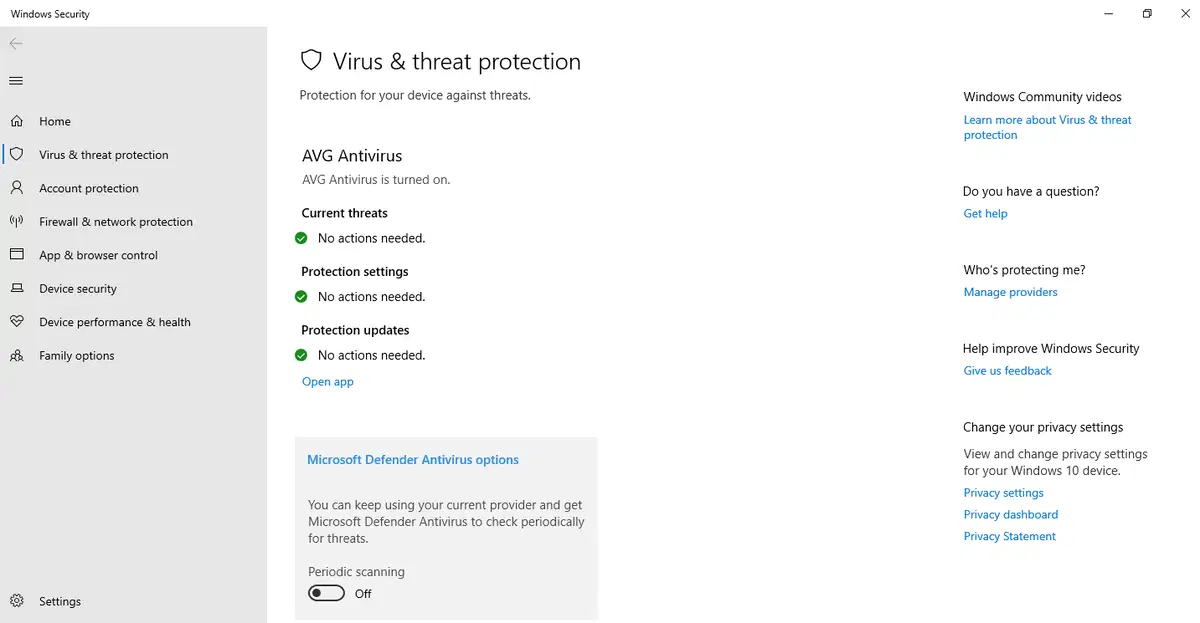
- Klicken Sie auf Einstellungen für Microsoft Defender Antivirus, um den Bereich aufzuklappen
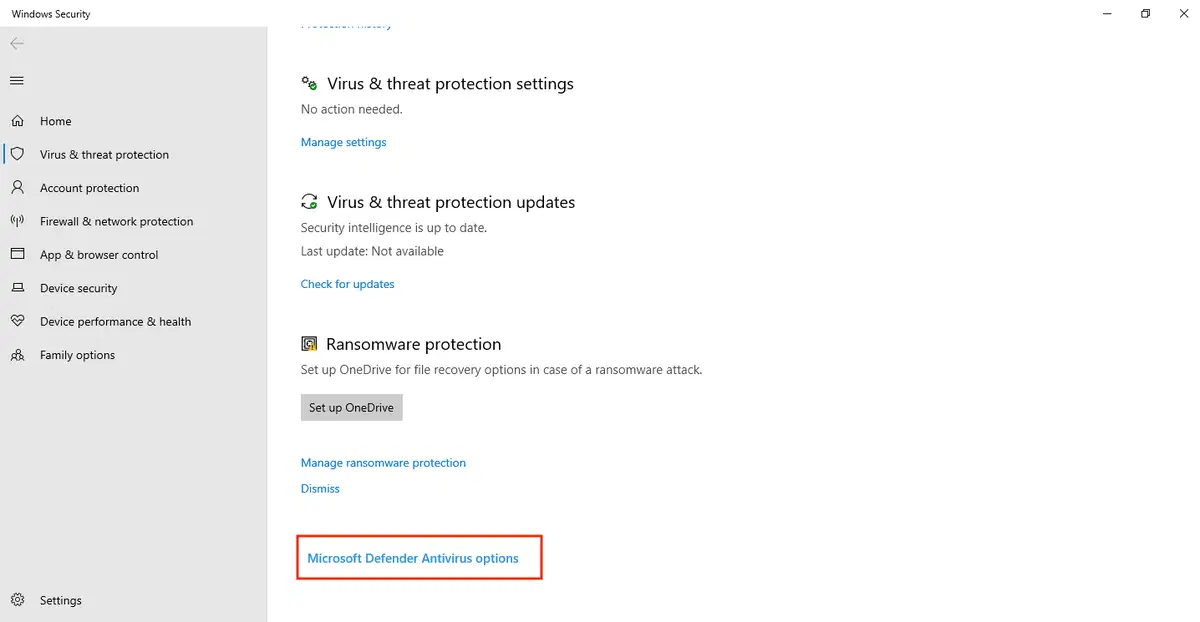
- Stellen Sie den Schalter Regelmäßige Überprüfung auf Aus
Über den Editor für lokale Gruppenrichtlinien
Der Editor für lokale Gruppenrichtlinien steht nur in den Versionen Pro, Education und Enterprise von Windows 10 und Windows 11 zur Verfügung. In den Home-Editionen ist er nicht enthalten.
Standardmäßig ignoriert Microsoft Defender Antivirus alle Änderungen über lokale Gruppenrichtlinien, solange der Manipulationsschutz aktiviert ist. Sie müssen den Manipulationsschutz daher zunächst unter „Einstellungen für Viren- & Bedrohungsschutz“ in der App „Windows-Sicherheit“ deaktivieren. Bevor Sie loslegen, können Sie Ihre Einstellungen im Editor für lokale Gruppenrichtlinien sichern, falls Sie die Änderungen später rückgängig machen möchten.
- Klicken Sie mit der rechten Maustaste auf die Schaltfläche „Start“ und wählen Sie Ausführen
- Geben Sie im Dialogfeld „Ausführen“ den Befehl gpedit.msc ein und klicken Sie auf OK, um den Editor für lokale Gruppenrichtlinien zu öffnen
- Navigieren Sie zu Computerkonfiguration > Administrative Vorlagen > Windows-Komponenten > Microsoft Defender Antivirus
- Doppelklicken Sie auf Microsoft Defender Antivirus deaktivieren, um die Einstellung zu bearbeiten
- Setzen Sie den Wert der Einstellung Microsoft Defender Antivirus deaktivieren auf Aktiviert, um Microsoft Defender vollständig abzuschalten
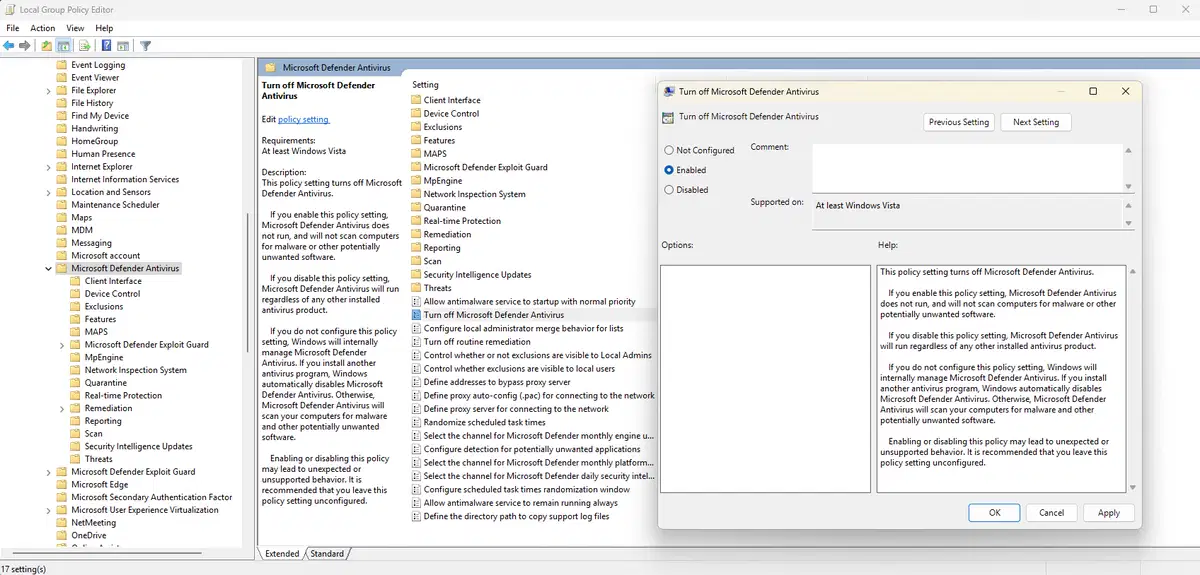
Beachten Sie: Wenn Sie Microsoft Defender deaktivieren, müssen Sie unbedingt eine wirksame, zuverlässige und vertrauenswürdige Virenschutz-Software eines Drittanbieters installiert haben.
Über PowerShell
Sie können die regelmäßige Überprüfung durch Microsoft Defender auch über PowerShell planen. Die Befehlszeile Set-MpPreference sollte Ihnen die Möglichkeit geben, Befehle rund um Überprüfungen und Updates von Windows Defender auszuführen.
- Drücken Sie die Windows-Taste + X und wählen Sie „Windows PowerShell (Administrator)“ oder „Windows Terminal (Administrator)“, um PowerShell mit Administratorrechten zu öffnen.
- Um die regelmäßige Überprüfung zu aktivieren, geben Sie diesen Befehl ein und drücken Sie die Eingabetaste:
Set-MpPreference -DisablePeriodicScanning $false - Wenn Microsoft Defender täglich nach Updates für die Definitionen suchen soll, geben Sie diesen Befehl ein:
PS C:\> Set-MpPreference -SignatureScheduleDay Everyday - Wenn Sie eine bestimmte Uhrzeit für die Suche nach Definitions-Updates festlegen möchten, geben Sie diesen Befehl ein:
PS C:\> Set-MpPreference -SignatureScheduleTime 02:00:00
Über den Windows-Registrierungs-Editor
Der Registrierungs-Editor ist zwar in allen Windows-Versionen verfügbar, einige Eingriffe wie das Deaktivieren von Microsoft Defender werden auf modernen Systemen mit aktiviertem Manipulationsschutz jedoch ignoriert oder überschrieben.
Beachten Sie bei dieser Methode, dass der Schlüssel DisableAntiSpyware in aktuellen Versionen von Windows 10 und 11 nicht mehr berücksichtigt wird. Damit soll verhindert werden, dass Malware Microsoft Defender abschaltet. Diese Methode funktioniert nur noch in Windows-Server-Umgebungen oder bei speziellen Unternehmensrichtlinien-Konfigurationen.
Bevor Sie Änderungen an der Windows-Registrierung vornehmen, sollten Sie ein Backup Ihrer Registrierungseinstellungen erstellen, damit Sie diese bei Problemen wiederherstellen können.
- Klicken Sie mit der rechten Maustaste auf die Schaltfläche „Start“ und wählen Sie Ausführen.
- Geben Sie den Befehl regedit.exe ein und drücken Sie die Eingabetaste, um den Registrierungs-Editor zu öffnen.
- Navigieren Sie zu Computer\HKEY_LOCAL_MACHINE\SOFTWARE\Policies\Microsoft\Windows Defender
- Falls kein Schlüssel namens DisableAntiSpyware vorhanden ist, markieren Sie in der Navigationsstruktur den Schlüssel Windows Defender und wählen Sie in der Symbolleiste Bearbeiten > Neu > DWORD-Wert (32-Bit)
- Benennen Sie den neuen DWORD-Wert DisableAntiSpyware und doppelklicken Sie darauf, um ihn zu bearbeiten
- Setzen Sie den Wert des DWORD auf 1, um Microsoft Defender vollständig zu deaktivieren
Auch hier gilt: Wenn Sie Microsoft Defender deaktivieren, müssen Sie einen vertrauenswürdigen Virenschutz eines Drittanbieters installieren.
So aktivieren Sie die regelmäßige Überprüfung durch Microsoft Defender
Mit denselben Methoden wie oben beschrieben lässt sich die regelmäßige Überprüfung durch Microsoft Defender unter Windows 10 und Windows 11 auch wieder aktivieren.
Über die Windows-Einstellungen
Gehen Sie wie oben beim Deaktivieren der eingeschränkten regelmäßigen Überprüfung beschrieben vor, stellen Sie den Schalter Regelmäßige Überprüfung aber auf Ein.
Über den Editor für lokale Gruppenrichtlinien
Gehen Sie wie oben beim Deaktivieren von Microsoft Defender Antivirus über lokale Gruppenrichtlinien beschrieben vor, setzen Sie den Wert der Einstellung Microsoft Defender Antivirus deaktivieren aber auf Nicht konfiguriert.
Darum kann es sinnvoll sein, die regelmäßige Überprüfung durch Microsoft Defender unter Windows 10 und Windows 11 zu aktivieren oder zu deaktivieren
Die regelmäßige Überprüfung durch Microsoft Defender bietet eine zusätzliche Schutzebene neben Ihrer Anti-Malware-Lösung eines Drittanbieters. Manche halten diese zusätzlichen Überprüfungen für überflüssig, doch eine Virenschutzlösung kann durchaus Infektionen erkennen, die eine andere übersieht. Solange Ihr PC die nötigen Ressourcen mitbringt, spricht nichts Wesentliches gegen die regelmäßige Überprüfung durch Microsoft Defender.
Es gibt allerdings Situationen, in denen Sie diese Option besser deaktiviert lassen. Die regelmäßige Überprüfung durch Microsoft Defender kann mit anderen Virenschutzlösungen in Konflikt geraten und unerwartetes Verhalten auslösen. Möglicherweise fehlen Ihrem System auch die Ressourcen (z. B. RAM und CPU), um zusätzlich zur Echtzeitüberprüfung des Drittanbieters regelmäßige Überprüfungen auszuführen, ohne dass die Leistung Ihres PCs leidet. Auch wenn Sie ressourcenintensive Aufgaben wie Videobearbeitung, Gaming oder Virtualisierung erledigen, kann es sinnvoll sein, die Option deaktiviert zu lassen.
Fehlerbehebung bei der regelmäßigen Überprüfung durch Microsoft Defender
Wenn die Option zur regelmäßigen Überprüfung nach Windows-Updates auf eine frühere Einstellung zurückspringt, versuchen Sie, Microsoft Defender über lokale Gruppenrichtlinien oder die Windows-Registrierung zu aktivieren bzw. zu deaktivieren.
Lässt sich die Einstellung wegen des Manipulationsschutzes nicht ändern, sollten Sie den Manipulationsschutz in Windows-Sicherheit vorübergehend deaktivieren, die Änderungen vornehmen und ihn anschließend wieder aktivieren.
Kommt es durch die eingeschränkte regelmäßige Überprüfung zu Konflikten mit Ihrem Virenschutz eines Drittanbieters, sehen Sie in der Dokumentation Ihrer Virenschutz-Software nach, ob Sie die eingeschränkte regelmäßige Überprüfung aktivieren oder deaktivieren sollten.
Virenschutz und Sicherheit für ganze Windows-10- und 11-Flotten in Unternehmen und Bildungseinrichtungen verwalten
Mit Endpoint Management von NinjaOne stellen Sie Virenschutz-Software von Drittanbietern auf all Ihren Windows-10- und Windows-11-Geräten bereit und verwalten sie, ganz gleich, wo sich die Geräte befinden. Sie erhalten eine zentrale Oberfläche für die Verwaltung der integrierten Windows-Sicherheitsfunktionen und von Sicherheits-Software anderer Anbieter, dazu Funktionen für Überwachung und Fernsupport.
Mit NinjaOne halten Sie Ihre Betriebssysteme und Ihre Virenschutz-Software auf dem neuesten Stand. Echtzeitüberprüfung und eingeschränkte regelmäßige Überprüfung sorgen dafür, dass Sie Schwachstellen und Bedrohungen einen Schritt voraus sind. Die zentralen Tools für die Berichterstattung von NinjaOne benachrichtigen Sie bei jedem Problem, sodass Sie die Behebung automatisieren können, bevor die Lage eskaliert.






