





Die Rechtschreibprüfung und die Autokorrektur von Notepad liefern Korrekturvorschläge direkt im Text. Das ist praktisch, um bei Notizen und beim Erstellen von Textentwürfen automatisiert Fehler zu finden. Bei codebasierten Inhalten führen diese Funktionen allerdings zu unerwünschten Änderungen, besonders in IT-Umgebungen.
Deshalb ist es wichtig, das Verhalten der Notepad-App zu vereinheitlichen und an die Anforderungen Ihrer Arbeitsabläufe anzupassen. In dieser Anleitung zeigen wir Ihnen, wie Sie Rechtschreibprüfung und Autokorrektur in Notepad verwalten. Dazu kommen Hinweise und Vorsichtsmaßnahmen für die Umsetzung der Änderungen.
Eine Videoversion dieser Anleitung finden Sie hier: So verwalten Sie Rechtschreibprüfung und Autokorrektur für Notepad in Windows 11.
Rechtschreibprüfung und Autokorrektur für Notepad verwalten
In manchen Szenarien sind Rechtschreibprüfung und Autokorrektur durchaus nützlich, vor allem dort, wo korrekte Schreibweise zählt. In technischen Umgebungen, in denen Notepad zum Bearbeiten von Code und Skripten dient, sollten sie dagegen deaktiviert werden.
📌 Voraussetzungen: Damit sich diese Einstellungen reibungslos konfigurieren lassen, stellen Sie Folgendes sicher:
- Windows 11 Version 23H2 oder neuer
- Zugriff auf die Notepad-App
Weitere, methodenspezifische Voraussetzungen finden Sie bei der jeweiligen Methode.
💡 Empfohlene Bereitstellungsstrategien:
| Klicken Sie, um eine Methode zu wählen | 💻 Am besten für Einzelanwender:innen | 💻💻💻 Am besten für Unternehmen |
| Methode 1: Über die Notepad-Einstellungen aktivieren oder deaktivieren | ✓ | |
| Methode 2: Konfiguration über den Registrierungs-Editor | ✓ | |
| Methode 3: Konfiguration mit einem PowerShell-Skript automatisieren | ✓ | ✓ |
| Methode 4: Eine .reg-Datei für schnelle Konfigurationen erstellen | ✓ | ✓ |
Methode 1: Über die Notepad-Einstellungen aktivieren oder deaktivieren
Über die integrierten Einstellungen von Notepad lässt sich steuern, wie sich Rechtschreibprüfung und Autokorrektur verhalten. Mit nur einem Klick wählen Benutzer:innen die Einstellung, die am besten zu ihren Anforderungen passt.
📌 Anwendungsfälle: Diese Methode eignet sich ideal für Endbenutzer:innen, die Rechtschreibprüfung und Autokorrektur in Notepad schnell über die grafische Oberfläche umschalten möchten.
- Drücken Sie Win + S, geben Sie Notepad ein und drücken Sie anschließend die Eingabetaste.
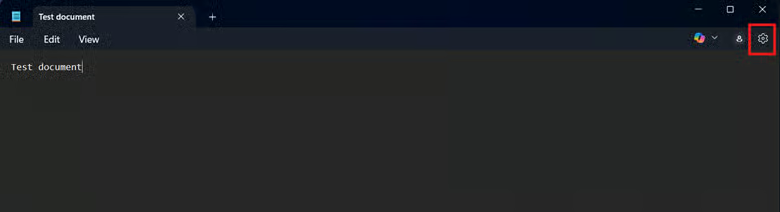
- Wählen Sie in Notepad das Zahnradsymbol oben rechts aus.
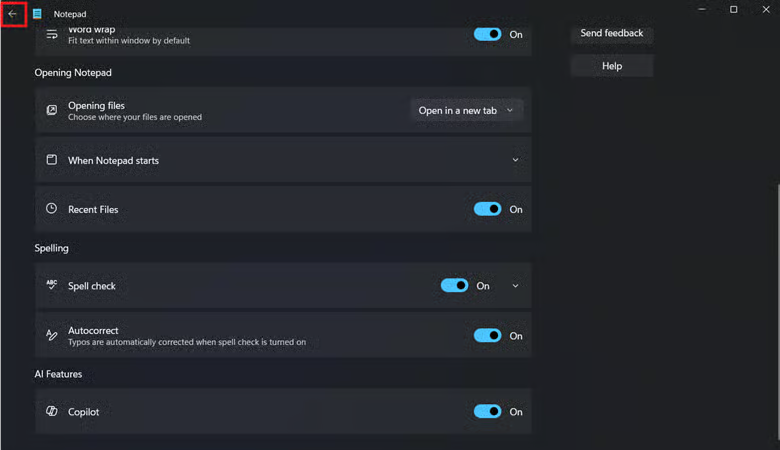
- Scrollen Sie nach unten, bis Sie das Untermenü Rechtschreibung finden.
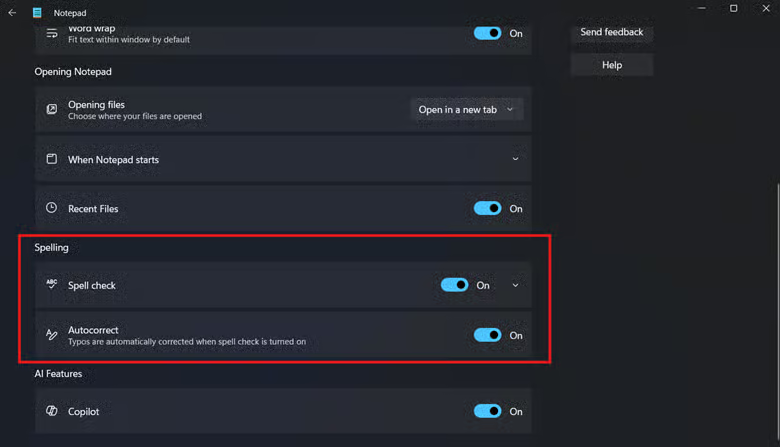
- Stellen Sie den Schalter Rechtschreibprüfung auf das gewünschte Verhalten ein:

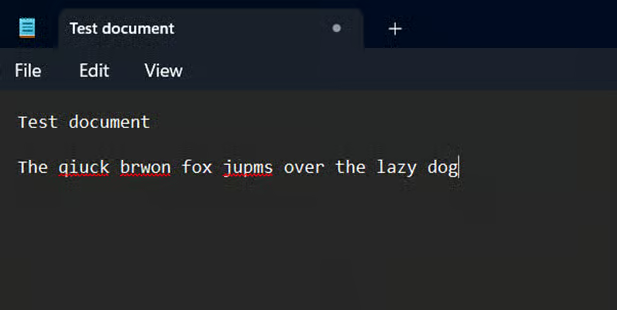
- Ein: Unbekannte Wörter werden mit einer roten Wellenlinie unterstrichen, die auf einen möglichen Rechtschreibfehler hinweist.
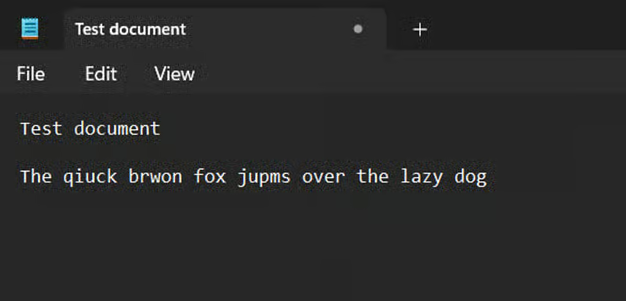
- Aus: Mögliche Rechtschreibfehler werden nicht mehr unterstrichen.
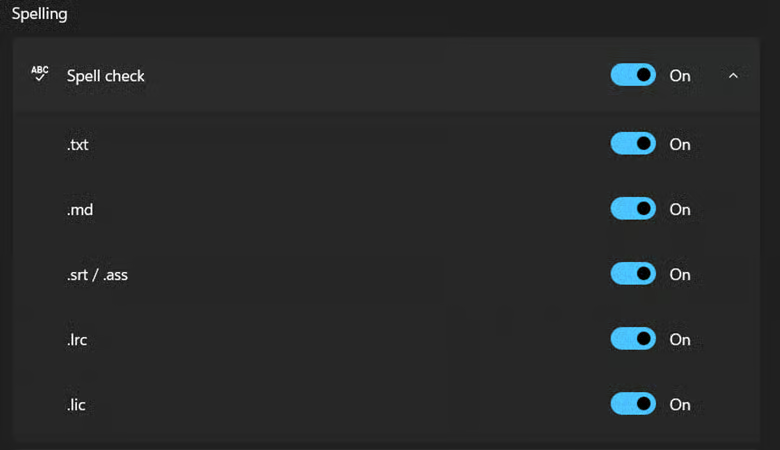
- Optional können Sie das Dropdown-Menü neben Rechtschreibprüfung öffnen und festlegen, für welche Klartext-Dateitypen die Funktion jeweils gelten soll.
- Stellen Sie den Schalter Autokorrektur auf das von Ihnen bevorzugte Verhalten ein:
- Ein: Das System korrigiert häufige Rechtschreibfehler automatisiert.
- Aus: Das System korrigiert Rechtschreibfehler nicht mehr von selbst.
- Anschließend können Sie oben links im Einstellungsbereich auf die Schaltfläche Zurück klicken.
💡 Denken Sie daran: Änderungen an Rechtschreibprüfung und Autokorrektur gelten automatisiert nur für das jeweilige Benutzerkonto.
Methode 2: Konfiguration über den Registrierungs-Editor
Fortgeschrittene Benutzer:innen können die Schlüssel für Rechtschreibprüfung und Autokorrektur von Notepad direkt im Registrierungs-Editor anpassen.
⚠️ Warnung: Änderungen direkt im Registrierungs-Editor sind riskant. Schon ein kleiner Fehler kann Systemfunktionen beschädigen. Außerdem gibt es Fälle, in denen die Notepad-App eine über die Registrierung vorgenommene Änderung nicht übernimmt. [Siehe ⚠️ Darauf sollten Sie achten.]
📌 Anwendungsfälle: Die Registrierung bietet sich an, wenn Sie die Konfiguration für Rechtschreibprüfung und Autokorrektur für neue Benutzerkonten vorbereiten möchten. Zudem ist diese Methode skriptfreundlich und lässt sich in automatisierte Abläufe einbinden, etwa in PowerShell-Skripte oder die Bereitstellung per .reg-Datei.
📌 Voraussetzungen: Backup der Windows-Registrierung
- Drücken Sie Win + R, geben Sie regedit ein und drücken Sie die Eingabetaste
- Navigieren Sie zu:
HKEY_CURRENT_USER\Software\Microsoft\Notepad
- Suchen Sie die DWORD-Werte (32-Bit) SpellCheckEnabled und AutocorrectEnabled.
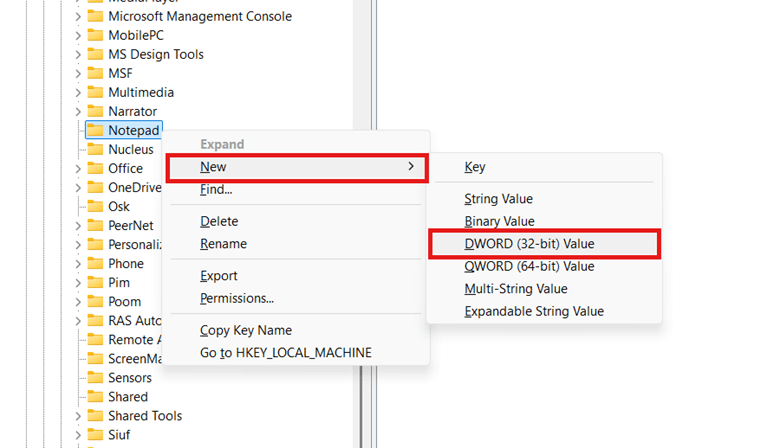
- Falls die DWORD-Werte nicht vorhanden sind, klicken Sie mit der rechten Maustaste auf Notepad und wählen Sie Neu > DWORD-Wert (32-Bit).
- Benennen Sie den neu erstellten Wert SpellCheckEnabled.
- Wiederholen Sie den Vorgang und benennen Sie den nächsten Wert AutocorrectEnabled.
- Legen Sie die Wertdaten beider DWORD-Werte entsprechend dem gewünschten Verhalten fest:
- DWORD-Wert (32-Bit) SpellCheckEnabled:
- 1 = aktiviert die Rechtschreibprüfung in Notepad.
- 0 = deaktiviert die Rechtschreibprüfung in Notepad.
- DWORD-Wert (32-Bit) AutocorrectEnabled:
- 1 = aktiviert die Autokorrektur in Notepad.
- 0 = deaktiviert die Autokorrektur in Notepad.
- DWORD-Wert (32-Bit) SpellCheckEnabled:
- Schließen Sie den Registrierungs-Editor, sobald Sie die Registrierungsschlüssel angepasst haben.
- Starten Sie Notepad oder Ihr Gerät neu, damit die Änderungen wirksam werden.
Methode 3: Konfiguration mit einem PowerShell-Skript automatisieren
Administrator:innen können die oben beschriebene Registrierungsänderung zwar manuell auf mehreren Endpunkten vornehmen, doch bei der Skalierung wird das schnell mühsam und fehleranfällig. PowerShell hilft dabei, die Bereitstellung der gewünschten Registrierungskonfiguration zu automatisieren und dabei auf allen Ziel-Endpunkten für Konsistenz zu sorgen.
⚠️ Vorsicht: Bei der Bereitstellung von PowerShell-Skripten empfiehlt es sich, das Skript zunächst auf einem lokalen Rechner zu testen. [Siehe ⚠️ Darauf sollten Sie achten.]
📌 Anwendungsfälle: Mit PowerShell lassen sich Rechtschreibprüfung und Autokorrektur von Notepad automatisiert verwalten. So wird die Registrierungsänderung wiederholbar und für die Bereitstellung skalierbar.
📌 Voraussetzungen: Backup der Windows-Registrierung
- Drücken Sie Win + R, geben Sie PowerShell ein und drücken Sie anschließend die Eingabetaste.
- Geben Sie das gewünschte Verhalten für Rechtschreibprüfung und Autokorrektur ein:
- Rechtschreibprüfung und Autokorrektur in Notepad aktivieren:
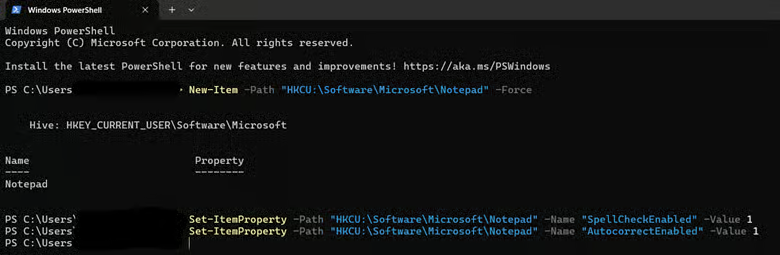
New-Item -Path "HKCU:\Software\Microsoft\Notepad" -ForceSet-ItemProperty -Path "HKCU:\Software\Microsoft\Notepad" -Name "SpellCheckEnabled" -Value 1Set-ItemProperty -Path "HKCU:\Software\Microsoft\Notepad" -Name "AutocorrectEnabled" -Value 1
- Rechtschreibprüfung und Autokorrektur in Notepad deaktivieren:
Set-ItemProperty -Path "HKCU:\Software\Microsoft\Notepad" -Name "SpellCheckEnabled" -Value 0Set-ItemProperty -Path "HKCU:\Software\Microsoft\Notepad" -Name "AutocorrectEnabled" -Value 0
- Warten Sie, bis das Skript durchgelaufen ist.
- Schließen Sie das PowerShell-Fenster.
- Starten Sie Notepad oder Ihr Gerät neu, damit die Änderungen wirksam werden.
Methode 4: Eine .reg-Datei für schnelle Konfigurationen erstellen
Alternativ können Administrator:innen eine .reg-Datei nutzen, um die Einstellungen für Rechtschreibprüfung und Autokorrektur mit einem Klick automatisiert auf mehreren Endpunkten anzuwenden.
⚠️ Vorsicht: Wenn Sie eine .reg-Datei für Konfigurationsbereitstellungen einsetzen, sollten Sie sie zuerst auf einem lokalen Rechner testen. [Siehe ⚠️ Darauf sollten Sie achten.]
📌 Anwendungsfälle: Eine .reg-Datei eignet sich ideal für Bereitstellungsszenarien, in denen Sie Registrierungseinstellungen schnell und ohne Skripting auf einem Endpunkt anwenden möchten. Außerdem funktioniert diese Methode auch ohne Internet oder Remote-Tools und passt damit gut zu abgeschotteten Systemen.
📌 Voraussetzungen: Backup der Windows-Registrierung
- Drücken Sie Win + R, geben Sie Notepad ein und drücken Sie die Eingabetaste.
- Geben Sie das Registrierungsskript ein, das Ihrem gewünschten Ergebnis entspricht:
- Rechtschreibprüfung und Autokorrektur für Notepad aktivieren:
Windows Registry Editor Version 5.00
[HKEY_CURRENT_USER\Software\Microsoft\Notepad]"SpellCheckEnabled"=dword:00000001"AutocorrectEnabled"=dword:00000001Disable spell check and autocorrect:
- Rechtschreibprüfung und Autokorrektur für Notepad deaktivieren:
Windows Registry Editor Version 5.00
[HKEY_CURRENT_USER\Software\Microsoft\Notepad]"SpellCheckEnabled"=dword:00000000"AutocorrectEnabled"=dword:00000000
- Wenn Sie das Registrierungsskript eingegeben haben, drücken Sie Strg + Umschalt + S.
- Benennen Sie die Datei und ergänzen Sie .reg als Dateiendung.
- Öffnen Sie das Dropdown-Menü neben Dateityp, wählen Sie Alle Dateien und klicken Sie auf Speichern.
- Suchen Sie die neu erstellte .reg-Datei und prüfen Sie, ob sie die eingegebene Änderung anwendet.
💡 Tipp: Wenn Sie Rechtschreibprüfung und Autokorrektur bereits über den Registrierungs-Editor geändert haben, können Sie den Windows-Registrierungsschlüssel exportieren, statt eine neue .reg-Datei zu erstellen.
⚠️ Darauf sollten Sie achten
| Risiken | Mögliche Folgen | Gegenmaßnahmen |
| In der Registrierung gesetzte Werte erscheinen nicht in der Oberfläche der App. | Ab Windows 11 Version 23H2 und neueren Notepad-Builds werden Änderungen über die Registrierung, PowerShell oder .reg-Dateien nicht zuverlässig in der Notepad-Oberfläche übernommen. | Starten Sie die Notepad-App oder Ihr Gerät neu, damit die Änderungen wirksam werden. Hilft das nicht, verwalten Sie diese Funktionen besser über die Notepad-Einstellungen. |
| Änderungen an der Registrierung ohne Backup. | Die Windows-Registrierung enthält Einstellungen, die das Betriebssystem und installierte Anwendungen nutzen. Fehlerhafte Einstellungen können Systemfunktionen beschädigen. | Wir empfehlen, vorab ein Backup der Windows-Registrierung anzulegen, damit sich Änderungen leicht zurücknehmen lassen. |
| Die Methoden lassen sich nicht erzwingen | Die Registrierungsänderung betrifft die Struktur HKCU und gilt damit pro Benutzerkonto. Endbenutzer:innen können die Änderung also weiterhin über die Notepad-Einstellungen rückgängig machen. | Sie können das PowerShell-Skript als Anmeldeskript einsetzen, um die Compliance beim Start sicherzustellen. Endbenutzer:innen können die Einstellung nach der Anmeldung allerdings wieder ändern. |
| Konfigurationen werden vor der Bereitstellung nicht ausreichend getestet. | Ohne ausgiebige Tests bleiben Probleme wie inkompatible Registrierungsschlüssel oder falsch konfigurierte Skripte unentdeckt. | Wenden Sie die gewünschten Änderungen auf einem lokalen Rechner an und prüfen Sie, ob die Konfiguration das beabsichtigte Ergebnis liefert. |
Das sollten Sie bei der Konfiguration von Rechtschreibprüfung und Autokorrektur für Notepad bedenken
Konfiguration pro Benutzerkonto
Derzeit gibt es weder eine systemweite Registrierungs- noch eine Gruppenrichtlinien-Methode, um Rechtschreibprüfung und Autokorrektur für die Notepad-App zu konfigurieren. Alle in dieser Anleitung beschriebenen Methoden wirken pro Benutzerkonto, lassen sich also nicht zentral erzwingen. Als Umweg können Administrator:innen die Änderung dennoch als Anmeldeskript für Endpunkte zuweisen oder sie per PowerShell für einzelne Benutzerkonten bereitstellen.
App-spezifische Einstellungen
Die Methoden in dieser Anleitung konfigurieren Rechtschreibprüfung und Autokorrektur ausschließlich innerhalb der Notepad-App. Auf das Tippverhalten in anderen Anwendungen wie Microsoft Word oder Microsoft Edge haben diese Einstellungen keinen Einfluss.
Sprachunterstützung
Die Rechtschreibprüfung von Notepad nutzt die vorinstallierten Windows-Sprachpakete, die häufig verwendete Sprachen abdecken. Allerdings werden nicht alle Sprachen in Notepad umfassend von der Rechtschreibprüfung unterstützt.
Klartext-Workflows verbessern: Rechtschreibprüfung und Autokorrektur in Notepad im Griff
Sie können Rechtschreibprüfung und Autokorrektur in Notepad so verwalten, dass sie zu den Workflow-Anforderungen Ihrer Umgebung passen. Für einzelne Benutzerkonten genügt ein einfacher Klick in den Notepad-Einstellungen, alternativ bearbeiten Sie die zugehörigen Registrierungsschlüssel manuell.
Administrator:innen können die Implementierung dieser Notepad-Einstellungen mit PowerShell-Skripten oder .reg-Dateien automatisieren. Eine zentrale Bereitstellungsmethode gibt es zwar nicht, doch Anmeldeskripte sind ein praktischer Weg, um allen Benutzer:innen einer Umgebung einheitliche Notepad-Einstellungen mitzugeben.
Verwandte Themen:






