



Im Info-Center von Windows 11 werden Benachrichtigungen standardmäßig chronologisch gestapelt. Das bedeutet: Kritische Server-Alarmierungen können unter beiläufigen Slack-Nachrichten untergehen. Wussten Sie, dass Sie die Priorität der Benachrichtigungen im Info-Center anpassen und dringende Alarmierungen nach oben holen können? In dieser Anleitung lernen Sie praktische Methoden kennen, mit denen wichtige Warnungen und priorisierte Apps ganz oben in Ihrem Feed Aufmerksamkeit bekommen.
Sie bevorzugen eine visuelle Anleitung? Sehen Sie sich „So ändern Sie die Priorität von Benachrichtigungen in Windows 11“ für weitere Informationen an.
Methoden, um Benachrichtigungen im Info-Center zu priorisieren
Damit Sie das Info-Center von Windows 11 effektiv nutzen können, müssen kritische Alarmierungen wie Server-Ausfallzeiten oder Sicherheitswarnungen über weniger wichtigen Meldungen erscheinen.
📌 Anwendungsfälle: Wenn Sie die Priorität von Benachrichtigungen ändern, behalten Sie Alarmierungen von Tools, Backup-Systemen und Sicherheitssoftware im Blick. So verschwinden dringende E-Mails, Erinnerungen oder Meldungen aus Kommunikations-Tools nicht länger unter unwichtigen Benachrichtigungen.
Folgende Prioritätsstufen stehen zur Verfügung:
- Oben: Benachrichtigungen erscheinen immer ganz oben, unabhängig vom Eingangszeitpunkt.
- Hoch: Benachrichtigungen erscheinen über denen mit der Priorität „Normal“, aber unter „Oben“.
- Normal: Die Standardstufe. Benachrichtigungen erscheinen chronologisch, unterhalb der Alarmierungen mit „Hoch“ und „Oben“.
📌 Voraussetzungen: Die Methoden in dieser Anleitung funktionieren in allen Editionen von Windows 11. Sie brauchen lediglich grundlegende Kenntnisse der verwendeten Tools, also der Einstellungen und des Registrierungs-Editors. Für die Registry-Methode benötigen Sie außerdem Administratorrechte.
Wir empfehlen Ihnen, vorab den Abschnitt ⚠️ Worauf Sie achten sollten zu lesen.
📌 Empfohlene Vorgehensweisen für die Umsetzung:
| Methode auswählen (anklicken) | 💻 Am besten für Einzelanwender:innen | 💻💻💻 Am besten für Unternehmen |
| Methode 1: Über die Einstellungen | ✓ | |
| Methode 2: Über das Info-Center | ✓ | |
| Methode 3: Über den Registrierungs-Editor | ✓ | ✓ |
Methode 1: Über die Einstellungen
Am einfachsten verwalten Sie die Priorität Ihrer Benachrichtigungen über die Einstellungen-App von Windows 11. Das eignet sich ideal für alle, die schnelle Anpassungen ohne technischen Aufwand vornehmen möchten.
📌 Anwendungsfall: Ideal für Alltagsanwender:innen, IT-Mitarbeiter:innen, die einzelne Arbeitsplätze konfigurieren, oder alle, die eine grafische Oberfläche gegenüber Registry-Eingriffen bevorzugen.
Schritt-für-Schritt-Anleitung:
- Drücken Sie Win + I, um die Windows-Einstellungen zu öffnen. Alternativ suchen Sie im Startmenü danach.
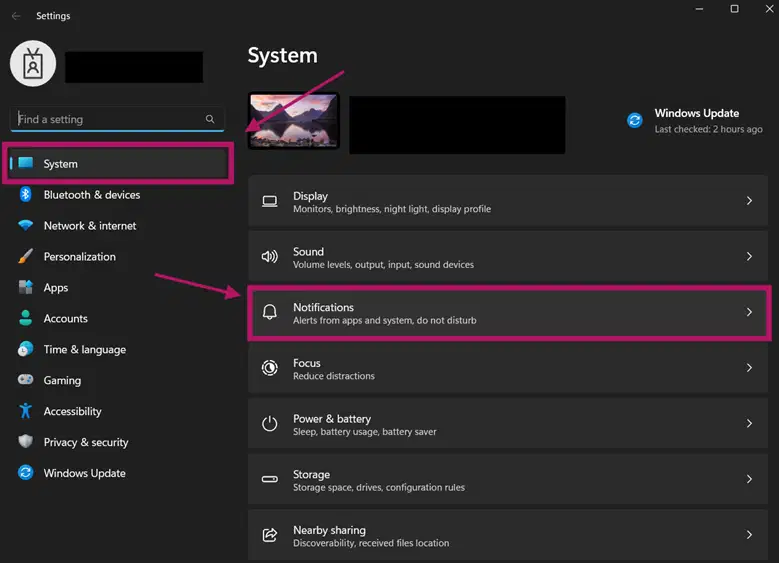
- Gehen Sie im Einstellungsfenster zu System und dann zu Benachrichtigungen.
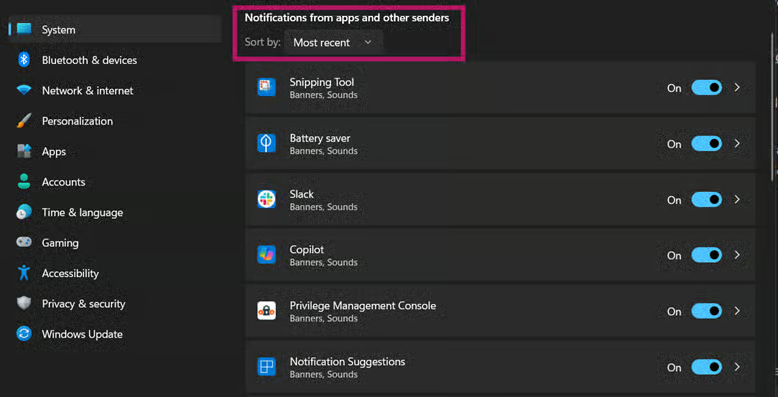
- Suchen Sie unter Benachrichtigungen von Apps und anderen Absendern die gewünschte App und klicken Sie sie an.
- Suchen Sie nach der Auswahl einer App die Option Priorität von Benachrichtigungen im Info-Center und wählen Sie die Prioritätsstufe aus:
- Oben: erscheint immer zuerst
- Hoch: über normalen Alarmierungen, aber unter Benachrichtigungen der Stufe Oben
- Normal: Einsortierung in der standardmäßigen chronologischen Reihenfolge
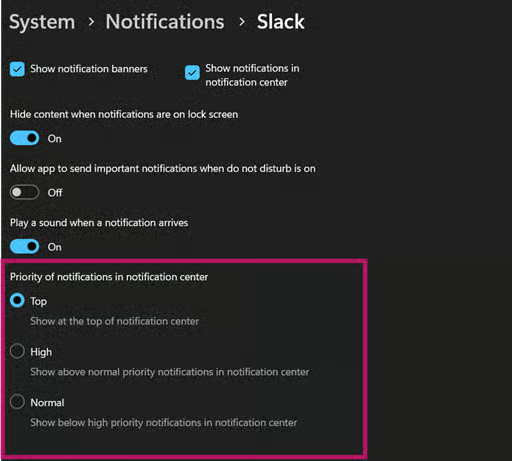
- Haben Sie für die App die Priorität Oben gewählt, klicken Sie bei der Windows-Abfrage Soll diese App Popups mit hoher Priorität anzeigen dürfen? auf Zulassen.
Diese Methode ändert direkt die benutzerspezifischen Benachrichtigungsprofile in der Windows-Datenbank. Die Benachrichtigungen der ausgewählten Apps erscheinen nun entsprechend ihrer Prioritätsstufe.
Methode 2: Über das Info-Center
Passen Sie die Priorität direkt beim Durchsehen Ihrer Benachrichtigungen an, ohne sich durch die Einstellungen klicken zu müssen.
📌 Anwendungsfall: Ideal für schnelle Anpassungen, während Sie bei kritischen Vorfällen laufend Benachrichtigungen erhalten, wenn dringende Alarmierungen sofortige Aufmerksamkeit erfordern, wenn Sie neue Apps testen und deren Prioritätsstufe spontan festlegen möchten, oder für eine vorübergehend höhere Priorität bei zeitkritischen Aufgaben.
Schritt-für-Schritt-Anleitung:
- Drücken Sie Win + N oder klicken Sie auf das Benachrichtigungssymbol in der Taskleiste, um das Info-Center zu öffnen.
- Suchen Sie eine aktive Benachrichtigung der App, die Sie priorisieren möchten (z. B. eine Slack-Nachricht oder eine E-Mail-Benachrichtigung).
- Fahren Sie mit der Maus über die Benachrichtigung und klicken Sie rechts davon auf ··· (Drei-Punkte-Menü).
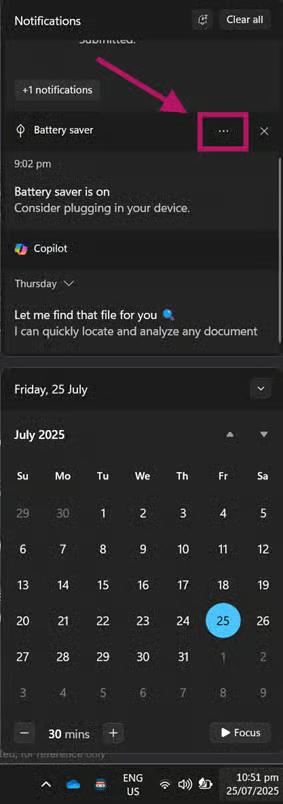
- Wählen Sie eine dieser Optionen:
- [App-Name] oben anzeigen = höchste Position
- [App-Name] mit hoher Priorität anzeigen = erhöhte Position
- Priorität für [App-Name] entfernen = zurück auf Normal
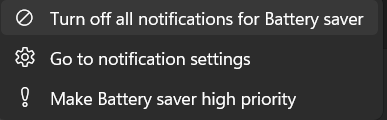
💡 Hinweis: Welche Optionen in diesem letzten Schritt angezeigt werden, hängt von der aktuellen Prioritätsstufe der Benachrichtigung ab.
Das Benachrichtigungssystem des Info-Centers sortiert die Prioritäten nach Ihrer Auswahl in Echtzeit neu.
Methode 3: Über den Registrierungs-Editor
Wenn IT-Fachkräfte Prioritätseinstellungen für Benachrichtigungen auf mehreren Systemen durchsetzen oder Apps ohne Zugriff auf eine grafische Oberfläche konfigurieren müssen, bietet der Registrierungs-Editor die feinste Kontrolle.
📌 Anwendungsfall: Ideal für Systemadministrator:innen, die Standardkonfigurationen auf mehreren Geräten ausrollen. Damit lassen sich auch ältere Apps konfigurieren, denen die integrierten Prioritätseinstellungen fehlen.
⚠️ Warnung: Fehlerhafte Eingriffe in die Registry können zu erheblicher Systeminstabilität führen. Erstellen Sie vorher immer ein Backup der Registry oder einen Wiederherstellungspunkt. Mehr dazu erfahren Sie im Abschnitt ⚠️ Worauf Sie achten sollten.
Schritt-für-Schritt-Anleitung:
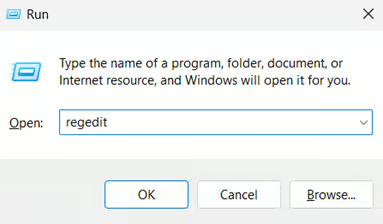
- Öffnen Sie das Dialogfeld „Ausführen“ (Win + R) und geben Sie regedit ein, um den Registrierungs-Editor zu öffnen.
- Bestätigen Sie die UAC-Abfrage, falls sie erscheint.
- Navigieren Sie zu diesem Pfad oder fügen Sie ihn in die Adressleiste ein: HKEY_CURRENT_USER\Software\Microsoft\Windows\CurrentVersion\Notifications\Settings
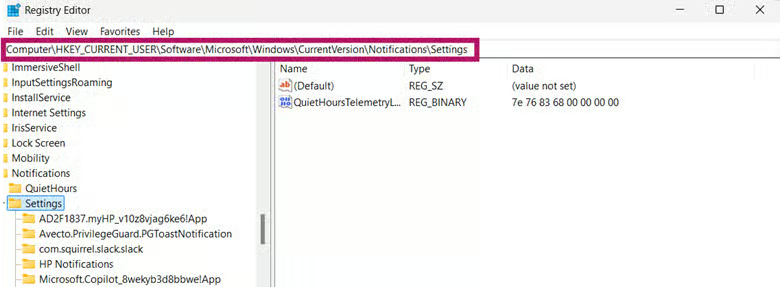
- Öffnen Sie den Ordner, der dem internen Namen Ihrer App entspricht (z. B. Microsoft.OutlookforWindows_8wekyb3d8bbwe!Microsoft.Outlook).
💡Tipp: Ordnen Sie die Apps anhand ihres Package Family Name (PFN) zu.
- Doppelklicken Sie im rechten Bereich des App-Ordners in der Registry auf den DWORD-Wert Priority.
- Existiert er nicht, klicken Sie mit der rechten Maustaste auf den Unterschlüssel der App und wählen Sie Neu > DWORD-Wert (32-Bit).
- Benennen Sie den DWORD-Wert als Priority oder Rank.
- Setzen Sie die Wertdaten des DWORD auf:
- 99 = Priorität „Oben“
- 1 = Priorität „Hoch“
- Um die App auf die Priorität „Normal“ zu setzen, löschen Sie den DWORD-Wert.
- Nach der Auswahl der Prioritätsstufe können Sie den Registrierungs-Editor schließen.
Das Info-Center von Windows 11 prüft nun diese Registry-Konfigurationen, bevor es aktuelle und neu eingehende Benachrichtigungen auf Ihrem Gerät sortiert.
💡Hinweis: Änderungen in der Registry gelten nur für das aktuell angemeldete Benutzerkonto.
⚠️ Worauf Sie achten sollten
Dieser Abschnitt zeigt mögliche Stolperfallen, die Sie bei dieser Anleitung im Blick behalten sollten.
| Risiken | Mögliche Folgen | Gegenmaßnahmen |
| 1. Fehlerhafte Registry-Änderungen | Das Betriebssystem wird instabil und startet nicht mehr. | Erstellen Sie ein Backup der Registry (regedit > Datei > Exportieren) oder einen Wiederherstellungspunkt. Weitere Details finden Sie im Video So erstellen Sie ein Backup der Windows-Registry und stellen sie wieder her. |
| 2. Priorität „Oben“ ohne App-Berechtigungen vergeben | Kritische Alarmierungen erscheinen nicht ganz oben. | Aktivieren Sie: Einstellungen > Apps > [App] > Benachrichtigungen > Popups mit hoher Priorität zulassen |
| 3. Vorübergehende Prioritätserhöhungen vergessen | Unkritische Apps behalten dauerhaft eine hohe Priorität. | Prüfen Sie den Status der App über das ⋯ (Drei-Punkte-Menü) > „Priorität entfernen“ der Benachrichtigung |
| 4. Prioritätskonflikte | Konkurrierende Apps mit der Priorität „Oben“ werden nach dem FIFO-Prinzip behandelt (first in, first out). | Vergeben Sie „Oben“ gezielt nur an unternehmenskritische Apps |
Wichtige Punkte beim Priorisieren von Benachrichtigungen in Windows 11
Bevor Sie Ihre Prioritäten für Benachrichtigungen in Windows 11 festzurren, sollten Sie diese wichtigen Einschränkungen kennen, damit es keine Überraschungen gibt.
Die Priorität „Oben“ ist exklusiv
Nur eine App kann in den Benachrichtigungen des Info-Centers gleichzeitig den Platz „Oben“ belegen. Vergeben Sie „Oben“ an eine neue App, rutscht die bisherige App automatisiert auf „Hoch“ ab.
Apps müssen sich erst „vorstellen“
Manche Anwendungen tauchen unter Einstellungen > System > Benachrichtigungen erst auf, wenn sie mindestens eine Benachrichtigung gesendet haben. Fehlt eine App, lösen Sie dort eine Testbenachrichtigung aus oder starten Sie die App neu, um die Registrierung zu erzwingen.
Benachrichtigungen im Info-Center priorisieren und Echtzeit-Updates verbessern
Wenn Sie die Prioritäten Ihrer Benachrichtigungen in Windows 11 anpassen, dringen kritische Alarmierungen immer durch das Grundrauschen, und teure Versäumnisse bleiben aus. Mit dieser Anleitung haben Sie das nötige Wissen, um Ihre Benachrichtigungshierarchie selbst zu bestimmen. Setzen Sie diese Strategien um, wird aus Ihrem Info-Center statt eines chronologischen Protokolls ein priorisiertes Kontrollzentrum.
Verwandte Themen






