

Die wichtigsten Punkte
- Power BI im Überblick: Power BI ist die All-in-one-Business-Intelligence-Plattform von Microsoft, die Rohdaten in interaktive Dashboards, visuelle Analysen und Geschäftserkenntnisse in Echtzeit verwandelt, über Power BI Desktop, Service, für Microsoft Fabric und Mobile hinweg.
- Einstieg und Installation: Erfahren Sie, wie Sie Power BI Desktop installieren, welche Systemanforderungen gelten und wie Sie sich in der Benutzeroberfläche zurechtfinden, inklusive Menüband sowie Daten-, Modell- und Berichtsansicht, die Grundlage für wirkungsvolle Datenvisualisierungen.
- Datenimport und Berichtserstellung: Schritt-für-Schritt-Anleitung, um Daten aus Dateien, Datenbanken oder Cloud-Diensten zu importieren, sie mit Power Query zu transformieren und Berichte mit Visualisierungen, Filtern, DAX-Measures und Beziehungen zu gestalten.
- Veröffentlichen und Zusammenarbeit: Entdecken Sie, wie Sie Power-BI-Berichte im cloudbasierten Power BI Service veröffentlichen, Dashboards sicher teilen, Erkenntnisse nach Excel oder PowerPoint exportieren und über die Integration mit Microsoft Fabric zusammenarbeiten.
- Erweiterte Funktionen und Lernressourcen: Lernen Sie Analysewerkzeuge (Prognosen, Clustering, Trendlinien), eigene Designs und Community-Ressourcen wie die Power-BI-Dokumentation, Foren und Blogs kennen, um datengestützte Entscheidungen und Business Intelligence zu meistern.
Microsoft Power BI (Business Intelligence) ist ein interaktives Tool für Geschäftsanalysen, mit dem sich Daten in leicht verständliche Diagramme, Grafiken und Berichte übersetzen lassen. Statt Stakeholder mit Rohdaten zu konfrontieren, stellt die Software Trends und Muster über eine Reihe von Diensten visuell dar.
Wenn Sie dieses Tool in Ihren Workflow einbinden möchten, erfahren Sie in diesem Leitfaden, wie Sie Power BI nutzen, um Berichte und interaktive Dashboards zu erstellen.
Einen schnellen visuellen Überblick bietet unser Video-Leitfaden Power BI nutzen: eine Schritt-für-Schritt-Anleitung
Der Einstieg in Power BI
Die Power-BI-Varianten
Die Power-BI-Suite umfasst vier zentrale Plattformen: Power BI Desktop, Power BI Service (cloudbasiert), Power BI in Microsoft Fabric und Power BI Mobile Apps. Wer die jeweilige Rolle kennt, kann die einzelnen Dienste im Unternehmen deutlich besser ausschöpfen.
Power BI Desktop
Power BI Desktop ist die zentrale Anwendung, um Berichte und Datensätze zusammenzuführen. Die Software lässt sich kostenlos herunterladen und auf Windows-Systemen installieren.
Am häufigsten arbeiten Business-Analyst:innen, Data Scientists und Entwickler:innen mit Power BI. Der Workflow beginnt in Power BI Desktop: Dort werden Daten verarbeitet und daraus aussagekräftige visuelle Erkenntnisse und Berichte aufgebaut.
Benutzer:innen können die Anwendung zusätzlich anpassen, indem sie verschiedene smarte Apps und Produktivitäts-Apps integrieren, darunter AI Insights und weitere Microsoft-Anwendungen.
Power BI Service (cloudbasiert)
Power BI Service ist eine cloudbasierte Plattform, die die Zusammenarbeit zwischen Stakeholdern erleichtert. Damit lassen sich Berichte und Dashboards, die in Power BI Desktop entstanden sind, veröffentlichen, teilen und gemeinsam bearbeiten.
Diese Software lässt sich mit SharePoint und anderen Microsoft-Apps verbinden, um Arbeitsbereiche und Benutzerzugriffe zu verwalten. Anders als bei Power BI Desktop gilt: Power BI Service erfordert Lizenzen und Abonnements.
2023 hat Microsoft Power BI Service zu einem Kernbestandteil des neuen Microsoft Fabric gemacht. Sie können Power BI weiterhin eigenständig nutzen oder die neuen Fabric-Funktionen zusammen mit Power BI einsetzen, um noch mehr aus Ihren Daten herauszuholen.
Power BI in Microsoft Fabric
Seit 2024 vereint Microsoft seine Datenplattform unter Microsoft Fabric. Power BI bildet dabei die Berichts- und Visualisierungsebene von Fabric: Dateien lassen sich über einen einheitlichen Datenspeicher abrufen und Berichte per KI automatisiert erzeugen. Power BI Desktop und Power BI Service können aber nach wie vor unabhängig von Fabric genutzt werden.
Innerhalb von Fabric stehen Power-BI-Berichte gemeinsam mit weiteren Workloads in einem geteilten Arbeitsbereich:
- Data Factory: ETL und Orchestrierung von Datenpipelines
- Synapse Analytics: Data Warehousing und Big-Data-Verarbeitung
- Data Activator: ereignisgesteuerte Alarmierungen und Automatisierung, ausgelöst durch Datenänderungen
- Copilot für Power BI: KI-generierte Berichtszusammenfassungen, Vorschläge für Measures und Fragen in natürlicher Sprache (erfordert Fabric-Kapazität oder PPU-Lizenz)
- OneLake: einheitlicher Datenspeicher für alle Fabric-Workloads, der getrennte Speichersilos ersetzt, sodass Benutzer:innen Dateien über einen einheitlichen Datenspeicher abrufen und Berichte per KI automatisiert erzeugen können.
Power BI Mobile Apps
Die Power BI Mobile Apps lassen sich für den einfachen Zugriff auf Smartphones und Tablets installieren. Kurz gesagt: Die App liefert unterwegs Zugriff auf wichtige Geschäftskennzahlen. Die Eingabemöglichkeiten sind allerdings begrenzt, die App ist überwiegend auf das Betrachten von Daten ausgelegt.
Power BI Desktop installieren
Nach diesem Überblick folgt nun die Installation von Power BI Desktop.
- Laden Sie die aktuelle Version des Power BI Desktop Installers kostenlos herunter. Klicken Sie dazu hier.
- Klicken Sie auf Jetzt herunterladen oder auf Erweiterte Downloadoptionen, um Ihre bevorzugte Sprache auszuwählen.
- Führen Sie den Installer aus und folgen Sie den Anweisungen.
Mit einer Lizenz können Sie Power BI Desktop auch direkt über das Dashboard von Power BI Service herunterladen. Gehen Sie dazu in der oberen Menüleiste auf Download und wählen Sie anschließend Power BI Desktop.
ℹ️ Hinweis: Für IT-Administrator:innen, die im großen Stil ausrollen: Power BI Desktop lässt sich über Microsoft Intune oder SCCM mit dem .msi-Installer bereitstellen, der eine stille Installation mit /quiet-Flags unterstützt. Der .exe-Installer aus dem Microsoft Store unterstützt keine stille Bereitstellung, die Störungen auf ein Minimum reduziert.
Systemanforderungen für Power BI Desktop
Microsoft nennt folgende Mindestanforderungen für den Betrieb von Power BI Desktop:
- Windows 11 oder Windows Server 2019+ empfohlen
- .NET 8 oder höher (in aktuellen Installern enthalten); WebView2 zwingend erforderlich
- Browser Microsoft Edge (Internet Explorer wird nicht mehr unterstützt)
- Arbeitsspeicher (RAM): mindestens 4 Gigabyte verfügbar, für große Datensätze 8 Gigabyte oder mehr empfohlen
- Speicherplatz: rund 3 Gigabyte freier Festplattenspeicher für die Installation
- Anzeige: mindestens 1440×900 oder 1600×900 (16:9) erforderlich.
- CPU: ein 64-Bit-Prozessor (x64) mit 1 Gigahertz (GHz) oder besser wird empfohlen.
- WebView2: wird automatisiert mit Power BI Desktop installiert; falls WebView2 nicht automatisiert mit Power BI Desktop installiert oder wieder entfernt wurde, laden Sie den Installer für WebView2 herunter und führen Sie ihn aus.
ℹ️ Hinweis: Bei niedrigeren Auflösungen wie 1024×768 oder 1280×800 lassen sich die Steuerelemente der Benutzeroberfläche nicht vollständig darstellen. Außerdem werden bei Windows-Anzeigeeinstellungen, in denen die Größe von Text, Apps und anderen Elementen über 100 % liegt, manche Dialoge möglicherweise nicht korrekt angezeigt, die Sie für die weitere Nutzung von Power BI Desktop benötigen.
Ihre Anzeigeeinstellungen in Windows prüfen Sie unter Einstellungen → System → Anzeige. Stellen Sie die Anzeige dort mit dem Schieberegler wieder auf 100 % zurück.
Die Benutzeroberfläche von Power BI Desktop
Nach dem Start öffnet Power BI einen leeren Bericht. Hier ein Überblick über die wichtigsten Bereiche der Benutzeroberfläche.
- Menüband (oben) – die wichtigsten Steuerelemente und Start-Einstellungen zum Erstellen eines Berichts.
- Ansichten (linke Seitenleiste) – Auswahl zwischen Berichtsansicht, Datenansicht und Modellansicht.
- Canvas (Mitte) – der Entwurfsbereich, in dem Visualisierungen und weitere Elemente eingefügt werden.
- Seitenauswahl (unten) – Navigationswerkzeug, um durch die Berichte zu blättern.
- Filter – lassen sich hier hinzufügen, um Daten zu filtern und zu sortieren.
- Visualisierungen – eine Liste der verfügbaren Visualisierungen wie Diagramme, Karten, Karten-Kacheln und mehr.
- Felder – enthält eine Auswahl der Tabellen und Felder, die im Datenmodell verfügbar sind.
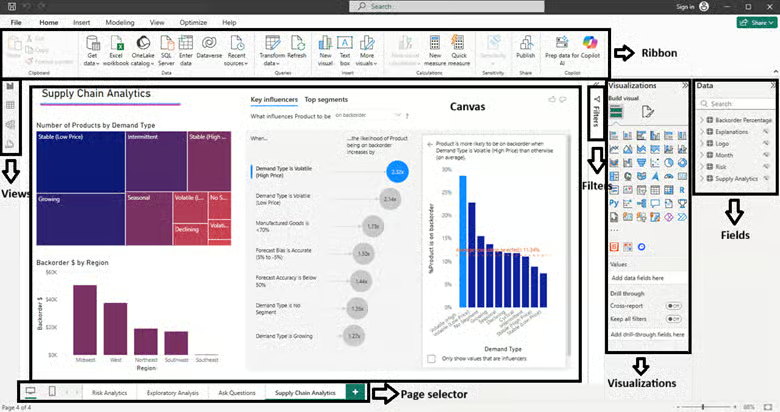
Allerdings können Aktualisierungen der Benutzeroberfläche Funktionen neu anordnen oder abkündigen. Aktuelle Änderungen finden Sie im Änderungsprotokoll von Power BI Desktop.
🥷 Tipp: Wenn Sie den Mauszeiger über einen Bereich oder ein Symbol bewegen, erscheinen eine Bezeichnung und eine kurze Beschreibung. Die Bereiche Filter und Visualisierungen lassen sich außerdem einklappen, um Ihren Arbeitsbereich anzupassen.
Daten importieren und einen Power-BI-Bericht erstellen
Bevor Sie mit dem Entwurf von Berichten beginnen, importieren Sie die Daten so:
Daten in Power BI Desktop importieren
- Klicken Sie im Menüband Start (oben links) auf Daten abrufen oder wählen Sie Datei → Daten abrufen.
- Binden Sie Daten aus einer Datei, einer Datenbank oder verbundenen cloudbasierten Diensten ein.
- Wählen Sie im Navigator- oder Vorschaufenster die Tabellen oder Arbeitsblätter aus, die Sie importieren möchten.
- Klicken Sie auf Laden, um die Daten direkt in das Datenmodell zu übernehmen. Alternativ können Sie auf Daten transformieren klicken, um zunächst den Power Query-Editor zu öffnen. Dort lassen sich Spalten umstrukturieren, Einträge korrigieren und Daten bereinigen.
- (Optional) Nutzen Sie im Power Query-Editor die Symbolleiste, um Zeilen zu filtern, Spalten umzubenennen, Datentypen zu ändern, Abfragen zusammenzuführen oder Tabellen zu entpivotieren. Jeder Schritt wird rechts im Bereich Angewendete Schritte protokolliert.
- Änderungen in Power Query werden nicht automatisiert synchronisiert. Sie wirken sich erst auf das Modell aus, nachdem Sie Schließen und übernehmen bestätigt haben.
Sind die Transformationen abgeschlossen, werden die bereinigten und neu strukturierten Daten in das Datenmodell von Power BI geladen, bereit für Visualisierung und Analyse.
ℹ️ Hinweis: Änderungen in Power Query verändern eine Kopie der Quelldaten, nicht die Quelle selbst. Im Bereich „Angewendete Schritte“ können Sie jede Transformation prüfen, neu anordnen oder löschen. Mit einem Klick auf „Aktualisieren“ im Menüband Start führen Sie alle Schritte erneut auf den aktualisierten Quelldaten aus.
So erstellen Sie einen Bericht in Power BI Desktop
Sobald Daten zur Verarbeitung vorliegen oder eine Datenquelle verbunden ist, geht es an den Bericht. Diese Möglichkeiten haben Sie, um Ihre Daten anzupassen.
- Um Tabellen zu organisieren, klicken Sie auf das Modell-Symbol auf der linken Seite und öffnen so die Modellansicht.
- (Optional) Wählen Sie unter Start die Option Beziehungen verwalten, um Datenbeziehungen anzulegen.
- Erstellen Sie Measures mit DAX (Data Analysis Expressions). DAX (Data Analysis Expressions) ist in Power BI eine Formelsprache, deren Syntax den Excel-Formeln ähnelt. Damit lassen sich berechnete Spalten und dynamische Berechnungen anlegen, die auf Filter und Datenschnitte in Ihrem Bericht reagieren. Für einfache Berichte ist DAX nicht zwingend nötig, für eigene Berechnungen jenseits der Standardaggregationen aber sehr nützlich.
- Wählen Sie im Bereich Visualisierungen den gewünschten Visualisierungstyp (Balken-/Liniendiagramm, Tabelle usw.).
Standardmäßig versucht Power BI Desktop, Beziehungen zwischen Spalten herzustellen, um Ihren Bericht vorzubereiten. Dieses Verhalten ändern Sie unter Datei → Optionen und Einstellungen → Optionen. Wählen Sie dort im linken Bereich Datenladen, um weitere Optionen einzublenden.
Berichte in Power BI Service veröffentlichen
Mit einer aktiven Testversion oder Pro-Lizenz können Sie sich bei Power BI Service anmelden und den Bericht in Ihrem Arbeitsbereich veröffentlichen.
- Klicken Sie im Reiter Start auf Veröffentlichen.
- Sie werden aufgefordert, den Arbeitsbereich auszuwählen, in dem der Bericht veröffentlicht werden soll.
- Klicken oder kopieren Sie den Link, der nach Abschluss des Uploads erzeugt wird.
Die zum Bericht gehörenden Daten werden ebenfalls veröffentlicht und lassen sich in Ihrem Arbeitsbereich separat einsehen. Dieses Dataset können Sie für weitere Berichte verwenden oder mit anderen Teammitgliedern teilen.
So veröffentlichte Berichte können Stakeholder als Excel-, PowerPoint- oder PDF-Datei exportieren, um sie zu analysieren oder zu präsentieren. Benutzer:innen können den Bericht außerdem abonnieren und werden dann benachrichtigt, sobald die Daten aktualisiert wurden.
Für den schnellen Zugriff lassen sich vollständige Berichte oder einzelne Visuals an das Dashboard anheften. Das Dashboard eignet sich hervorragend, um wichtige Kennzahlen und Aktivitäten im Blick zu behalten. Und schließlich können Dashboards unterwegs über die Power BI Mobile Apps angesehen werden.
Weitere Tipps zu Power BI Desktop und Power BI Service
Mit diesen zusätzlichen Schritten passen Sie Ihre Berichte und die Darstellung Ihrer Daten weiter an.
Visualisierungen, Diagramme und Tabellen hinzufügen
Visualisierungen eignen sich bestens, um Daten zu ordnen, einzelne Datenpunkte hervorzuheben und einen Überblick über den Bericht zu geben. So fügen Sie sie hinzu:
- Rechts neben dem Canvas finden Sie den Bereich Visualisierungen.
- Klicken Sie auf den gewünschten Visualisierungstyp bzw. wählen Sie ihn aus.
- Ordnen Sie den Werten, der Achse und der Legende der Visualisierung Felder zu.
Einzelne Visualisierungen können Sie im Bereich Format mit Farben, Beschriftungen und QuickInfos individuell gestalten.
Berichtslayout und Formatierung anpassen
- Wählen Sie im Reiter Ansicht die Option Designs, um vordefinierte Stile anzuwenden oder eigene Designs zu erstellen.
- Klicken Sie auf ein Visual, um es auszuwählen, und passen Sie rechts im Bereich Format Farben, Schriftarten und weitere visuelle Elemente an.
Darüber hinaus können Sie den Berichtshintergrund anpassen und der Präsentation Rahmen hinzufügen.
Analytics-Funktionen von Power BI einsetzen
Power BI bringt eine Reihe fortgeschrittener Funktionen mit, die Ihre Berichte aufwerten, darunter:
- Erweiterte Analysen: Klicken Sie im Bereich Visualisierungen auf das Analyse-Symbol 🔍, um Funktionen wie Trendlinien, Referenzlinien und Clustering zu aktivieren.
- Prognosen: Aktivieren Sie im Analysebereich Prognose, um künftige Trends vorherzusagen.
- Statistische Kennzahlen: Erstellen Sie mit DAX Measures wie Median, Varianz oder Perzentile und fügen Sie sie Visualisierungen hinzu.
- Erkenntnisse: Nutzen Sie die Funktionen Anstieg erklären oder Ermitteln, wo sich diese Verteilung unterscheidet für tiefergehende Erkenntnisse.
Dokumentation und Ressourcen zu Power BI
Power BI bietet umfangreiche Dokumentation und Lernmaterialien. Die offizielle Power-BI-Dokumentation liefert detaillierte Informationen zu den einzelnen Funktionen. Einige unserer Favoriten:
- Microsoft Power BI Forum: das offizielle, von Microsoft betriebene Community-Forum für Power-BI-Anwender:innen. Es umfasst Kategorien wie Desktop, Service, Mobile und weitere. Dort können Sie Fragen stellen, Ideen teilen und mit anderen Power-BI-Begeisterten zusammenarbeiten. Häufig beteiligen sich auch Microsoft-Expert:innen und MVPs an den Diskussionen.
- Microsoft Power BI Blog: der offizielle Power-BI-Blog von Microsoft. Er wird regelmäßig mit offiziellen Ankündigungen, Funktions-Highlights und Fallstudien aktualisiert, ideal, um im Power-BI-Ökosystem auf dem Laufenden zu bleiben.
- Power BI Tips: eine von der Community getragene Website rund um Tipps, Kniffe und Best Practices zu Power BI. Benutzer:innen können eigene Tipps beisteuern, Tutorials abrufen und sich über die neuesten Power-BI-Nachrichten informieren.
Schauen Sie sich außerdem in Online-Foren, Blogs und Communitys um, in denen Power-BI-Begeisterte Tipps, Kniffe und Best Practices teilen.
Das Potenzial von Power BI ausschöpfen
In dieser Schritt-für-Schritt-Anleitung zu Power BI haben wir die Grundlagen der Software für Datenanalyse und Berichterstattung zusammengefasst. Von der Navigation in der Benutzeroberfläche über interaktive Dashboards bis hin zu erweiterten Analysen sollten Sie die Dienste der Power-BI-Suite nun voll ausschöpfen können.
Wir empfehlen, auf diesen Grundlagen aufzubauen: Experimentieren Sie mit Datensätzen und Visualisierungen und erstellen Sie aussagekräftige Berichte und Dashboards. Mit diesen Power-BI-Beispielvorlagen machen Sie sich zusätzlich mit den Möglichkeiten der Software vertraut. Beispiel-Datensätze finden Sie außerdem in Power BI Desktop unter Start > Beispiel-Dataset ausprobieren. Das ist der schnellste Weg, um Visuals und DAX zu erkunden, ohne eigene Daten vorzubereiten.
Insgesamt ist Power BI ein vielseitiges und leistungsfähiges Tool, um Geschäftsdaten zu strukturieren und zu präsentieren. Dazu kommen umfassende Analysefunktionen und eine reibungslose Integration in andere Microsoft-Produkte, alles in einer intuitiven und zugänglichen Benutzeroberfläche.
Wer Power BI beherrscht, steht an vorderster Front moderner Analyse- und Berichtsprozesse und versorgt das eigene Unternehmen mit den Datenanalysen und Visualisierungen, auf denen Entscheidungen und Erfolg aufbauen.






