

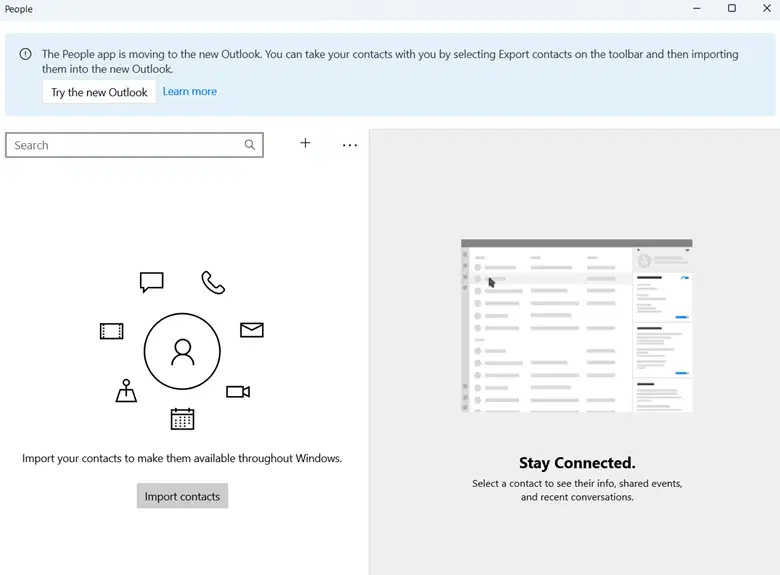
Die People App (Windows 10) ist ein integrierter Dienst, mit dem Sie Ihre Kontakte geräteübergreifend in einer App verwalten und synchronisieren können. Offiziell wurde sie zwar 2021 eingestellt, als Backend-Dienst für die Kontaktverwaltung existiert sie in Windows aber weiterhin. Ihre Funktionen stecken heute in anderen vorinstallierten Windows-Apps wie Mail oder Kalender.
Dieser Artikel erklärt, wie Sie das Adressbuch unter Windows öffnen und häufige Probleme beheben.
Wenn Sie lieber zusehen als lesen: Sehen Sie sich unser Video So öffnen Sie die People App in Windows 10 an
So öffnen Sie die People App in Windows 10
Option 1: People App über das Dialogfeld „Ausführen“ öffnen
- Drücken Sie Win + R, um das Dialogfeld „Ausführen“ zu öffnen.
- Geben Sie ms-people: ein und drücken Sie die Eingabetaste, um die People App zu öffnen.
Option 2: People über die Apps Mail oder Kalender öffnen
- Öffnen Sie Mail (Outlook) oder die Kalender-App.
- Suchen Sie das People-Symbol unten links (Windows 10) oder im linken Bereich (Windows 11).
- Klicken Sie auf das People-Symbol, um die App zu öffnen.

Option 3: People App über die Eingabeaufforderung öffnen
- Drücken Sie Win + S, um die Suche zu öffnen.
- Geben Sie „cmd“ ein und klicken Sie auf die Eingabeaufforderung, um sie zu öffnen.
- Geben Sie in der Befehlszeile start ms-people: ein und drücken Sie die Eingabetaste, um die People App zu öffnen.
Option 4: People App mit PowerShell öffnen
- Drücken Sie Win + S, um die Suche zu öffnen.
- Geben Sie „PowerShell“ ein und klicken Sie auf PowerShell, um es zu öffnen.
- Geben Sie start ms-people: ein und drücken Sie die Eingabetaste, um die People App zu öffnen.
Alternativen zur Kontaktverwaltung
Die eigenständige People App ist auf allen modernen Windows-Geräten inzwischen veraltet, dieselben Funktionen erreichen Sie aber mit wenigen zusätzlichen Schritten. So geht’s:
- Kontakte in Microsoft Outlook verwalten: Die zentrale Plattform von Microsoft für E-Mail und Terminplanung erleichtert das Hinzufügen, Synchronisieren und Verwalten all Ihrer Kontakte auch ohne die People App.
- Integrierte Apps nutzen: Windows Mail und Kalender bieten einen einfachen Zugang zu den Kontakten in Ihrer People App und deren Verwaltung. Allerdings wurde der Support für beide Apps eingestellt, um Benutzer:innen zum Wechsel auf Outlook zu bewegen.
Probleme mit der People App beheben
Die People App lässt sich nicht öffnen
Wenn sich die People App nicht öffnen lässt, probieren Sie diese Lösungen direkt aus:
- App reparieren: Navigieren Sie zu Einstellungen > Apps > Installierte Apps. Suchen Sie die People App, klicken Sie auf die drei Punkte daneben und wählen Sie „Erweiterte Optionen“. Scrollen Sie nach unten und klicken Sie auf Reparieren.
- App zurücksetzen: Wenn das Reparieren nicht hilft, gehen Sie zu Einstellungen > Apps > Installierte Apps. Suchen Sie die People App, klicken Sie auf die drei Punkte daneben und wählen Sie „Erweiterte Optionen“. Scrollen Sie nach unten und klicken Sie auf Zurücksetzen.
⚠️ Dabei werden die in Ihrer People App gespeicherten Daten gelöscht. Nutzen Sie diese Option deshalb nur als letzten Ausweg.
People App fehlt im Startmenü
Seit die eigenständige App eingestellt wurde, lässt sich People nicht mehr über das Windows-Startmenü finden. Wir empfehlen, People über die oben beschriebenen Methoden zu öffnen.
Kontakte werden in der People App nicht synchronisiert
Ihre Kontakte werden nicht automatisiert synchronisiert? Hier sind einige Wege, das Problem zu umgehen:
- Kontakte manuell synchronisieren: Gehen Sie in der People App zu den Einstellungen (Zahnradsymbol) und wählen Sie das Konto aus, das nicht synchronisiert wird. Klicken Sie darauf und wählen Sie Synchronisieren, um es zu aktualisieren.
- Kontodaten prüfen: Navigieren Sie zu Einstellungen > Konten > E-Mail & Konten und prüfen Sie, ob das Konto, mit dem Sie synchronisieren möchten, aufgeführt ist.
- Zwischen lokalem Konto und Microsoft-Konto wechseln: Öffnen Sie Einstellungen > Konten > Ihre Infos und wechseln Sie von Ihrem Microsoft-Konto zu einem lokalen Konto oder umgekehrt. Wechseln Sie anschließend zurück zu Ihrem bevorzugten Modus und prüfen Sie in der People App, ob Ihre Kontakte synchronisiert wurden.
- Konto erneut hinzufügen: Gehen Sie in den Einstellungen zu Konten > E-Mail & Konten, wählen Sie das gewünschte Konto aus und klicken Sie auf Entfernen. Fügen Sie es danach erneut hinzu, um die Synchronisierung neu zu starten.
Kontakte vollständig mit der People App (Windows 10) verwalten
Vor 2021 war die People App das wichtigste Tool, um Kontaktdaten auf Windows-Computern zu speichern, hinzuzufügen und zu bearbeiten. Die eigenständige App ist inzwischen veraltet. Dennoch lässt sie sich indirekt weiterhin über Mail, Kalender, Outlook und weitere Apps erreichen. Mit einer Verknüpfung öffnen Sie die People App bequem direkt vom Desktop aus. Outlook, der All-in-one-Manager für E-Mails und persönliche Informationen, bringt jedoch eine moderne Version der App samt zahlreicher praktischer Funktionen mit.






