





Die Schaltfläche Start im Datei-Explorer bietet schnellen Zugriff auf häufig genutzte Ordner, empfohlene Dokumente und zuletzt geöffnete Dateien. Benutzer:innen können die Startseite über die Option „Start anzeigen“ ein- und ausblenden, allerdings ist diese nicht immer in den Ordneroptionen vorhanden.
In dieser Anleitung erfahren Sie, wie Sie die Option „Start anzeigen“ für alle Benutzer:innen sichtbar machen. Außerdem zeigen wir Ihnen, wie Sie die Konfiguration überprüfen, worauf Sie achten sollten und wie Sie häufige Probleme lösen.
Mit der Option „Start anzeigen“ lässt sich Start im Navigationsbereich des Datei-Explorers ein- und ausblenden. Mit nur einem Klick passen Benutzer:innen den Datei-Explorer an, entweder für schnellen Dateizugriff oder für eine schlankere Navigation. Das verbessert die Navigation und steigert die Produktivität, weil sich die Benutzeroberfläche des Datei-Explorers an die eigenen Vorlieben anpassen lässt.
📌 Voraussetzungen:
- Administratorrechte
- PC mit Windows 11
📌 Empfohlene Bereitstellungsstrategien:
Klicken, um eine Methode auszuwählen | 💻 Am besten für Einzelanwender:innen | 💻💻💻 Am besten für Unternehmen |
| Methode 1: Die Option „Start anzeigen“ im Datei-Explorer über die Registry hinzufügen | ✓ | |
| Methode 2: Konfigurationen für „Start anzeigen“ mit PowerShell-Skripten automatisieren | ✓ | |
| Methode 3: Die Option „Start anzeigen“ über die lokale Gruppenrichtlinie sichtbar machen | ✓ | ✓ |
🎥 Sehen Sie sich das Video an: So fügen Sie „Start anzeigen“ zu den Ordneroptionen des Datei-Explorers hinzu.
Methode 1: Die Option „Start anzeigen“ im Datei-Explorer über die Registry hinzufügen
Über die Registry lassen sich systemweite Änderungen durchsetzen. So sorgen Sie für einheitliche Einstellungen auf Rechnern ohne Domänenzugehörigkeit, insbesondere auf Geräten mit Windows 11 Home.
⚠️ Warnung: Änderungen in der Registry werden sofort wirksam, und Fehlkonfigurationen können Funktion und Stabilität des Systems erheblich beeinträchtigen. (Siehe ⚠️ Darauf sollten Sie achten.)
📌 Anwendungsfall: Administrator:innen können sicherstellen, dass Start anzeigen für alle Benutzer:innen auf Geräten ohne Unterstützung für lokale Gruppenrichtlinien dauerhaft sichtbar ist.
📌 Voraussetzung: Backup der Windows-Registry.
- Drücken Sie Win + R, geben Sie regedit ein und drücken Sie anschließend Strg + Umschalt + Eingabetaste.
- Navigieren Sie zu folgendem Pfad: HKEY_LOCAL_MACHINE\SOFTWARE\Microsoft\Windows\CurrentVersion\Explorer\Advanced\NavPane
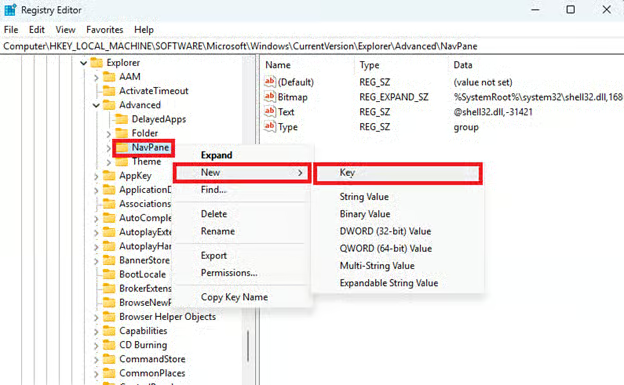
- Klicken Sie mit der rechten Maustaste auf NavPane, wählen Sie Neu > Schlüssel und benennen Sie ihn ShowHome.
- Klicken Sie mit der rechten Maustaste auf ShowHome, wählen Sie Neu > DWORD-Wert (32-Bit) und legen Sie die folgenden Werte nacheinander an:
Name des DWORD-Werts Wert CheckedValue 1 DefaultValue 1 HKeyRoot 0x80000001 Id 13 Type checkbox UncheckedValue 0 - Klicken Sie mit der rechten Maustaste auf ShowHome, wählen Sie Neu > Zeichenfolge und legen Sie die folgenden Werte nacheinander an:
Name der Zeichenfolge
Wert
RegPath Software\Classes\CLSID\{f874310e-b6b7-47dc-bc84-b9e6b38f5903} Text Show Home ValueName System.IsPinnedToNameSpaceTree - Schließen Sie den Registrierungs-Editor und starten Sie Ihr Gerät neu, damit die Änderungen wirksam werden.
- Alternativ können Sie auch den Windows-Explorer neu starten und sich so den Geräteneustart sparen.
Methode 2: Konfigurationen für „Start anzeigen“ mit PowerShell-Skripten automatisieren
Je mehr Endpunkte betroffen sind, desto aufwendiger und fehleranfälliger wird das manuelle Bearbeiten der Registry. Eine praktische Alternative: Sie automatisieren die Registry-Konfiguration per PowerShell-Skript.
⚠️ Wichtig: Führen Sie die Skripte in diesem Abschnitt unbedingt genau so aus, wie sie hier stehen, um Fehler und Fehlkonfigurationen zu vermeiden. (Siehe ⚠️ Darauf sollten Sie achten.)
📌 Anwendungsfall: Nutzen Sie PowerShell-Skripte, um Registry-Änderungen auf Endpunkten ohne Domänenzugehörigkeit zu automatisieren. So bleiben die Konfigurationen einheitlich und das Fehlerrisiko sinkt.
📌 Voraussetzung: Backup der Windows-Registry.
- Drücken Sie Win + R, geben Sie PowerShell ein und drücken Sie Strg + Umschalt + Eingabetaste.
- Führen Sie die folgenden Befehle aus:
$path = "HKLM:\SOFTWARE\Microsoft\Windows\CurrentVersion\Explorer\Advanced\NavPane\ShowHome"New-Item -Path $path -Force New-ItemProperty -Path $path -Name „CheckedValue“ -PropertyType DWord -Value 1 -Force New-ItemProperty -Path $path -Name „DefaultValue“ -PropertyType DWord -Value 1 -Force New-ItemProperty -Path $path -Name „HKeyRoot“ -PropertyType DWord -Value 0x80000001 -Force New-ItemProperty -Path $path -Name „Id“ -PropertyType DWord -Value 13 -Force New-ItemProperty -Path $path -Name „Type“ -PropertyType String -Value „checkbox“ -Force New-ItemProperty -Path $path -Name „UncheckedValue“ -PropertyType DWord -Value 0 -Force New-ItemProperty -Path $path -Name „RegPath“ -PropertyType String -Value „Software\Classes\CLSID\{f874310e-b6b7-47dc-bc84-b9e6b38f5903}“ -Force New-ItemProperty -Path $path -Name „Text“ -PropertyType String -Value „Show Home“ -Force New-ItemProperty -Path $path -Name „ValueName“ -PropertyType String -Value „System.IsPinnedToNameSpaceTree“ -Force |
- Schließen Sie PowerShell und starten Sie Ihr Gerät neu, damit die Konfiguration wirksam wird.
Methode 3: Die Option „Start anzeigen“ über die lokale Gruppenrichtlinie sichtbar machen
Mit dem Editor für lokale Gruppenrichtlinien steuern Administrator:innen über Richtlinien, welche Einstellungen Benutzer:innen aufrufen und ändern dürfen.
📌 Anwendungsfälle: Administrator:innen können über die lokale Gruppenrichtlinie sicherstellen, dass Benutzer:innen Zugriff auf die Ordneroptionen im Datei-Explorer haben. Für unternehmensweite Rollouts lässt sich die Einstellung außerdem als GPO über die Gruppenrichtlinien-Verwaltungskonsole (GPMC) verteilen.
📌 Voraussetzungen: Windows 11 Pro, Enterprise oder Education.
- Drücken Sie Win + R, geben Sie gpedit.msc ein und drücken Sie Strg + Umschalt + Eingabetaste.
- Wechseln Sie zu: Benutzerkonfiguration > Administrative Vorlagen > Windows-Komponenten > Datei-Explorer
- Suchen Sie die Richtlinie Öffnen der Ordneroptionen über die Schaltfläche „Optionen“ auf der Registerkarte „Ansicht“ des Menübands nicht zulassen und doppelklicken Sie darauf.
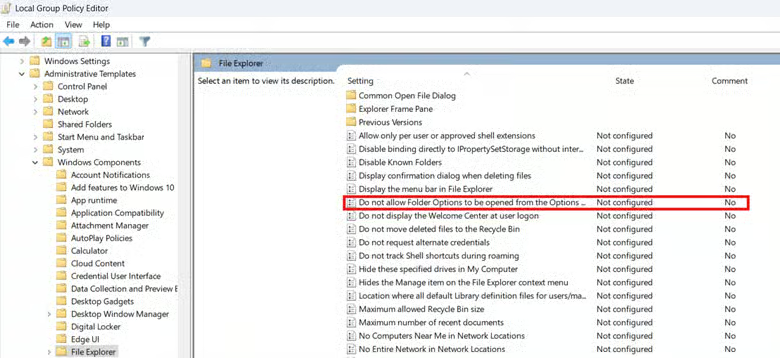
- Wählen Sie Deaktiviert oder Nicht konfiguriert, damit Benutzer:innen auf die Ordneroptionen zugreifen können.
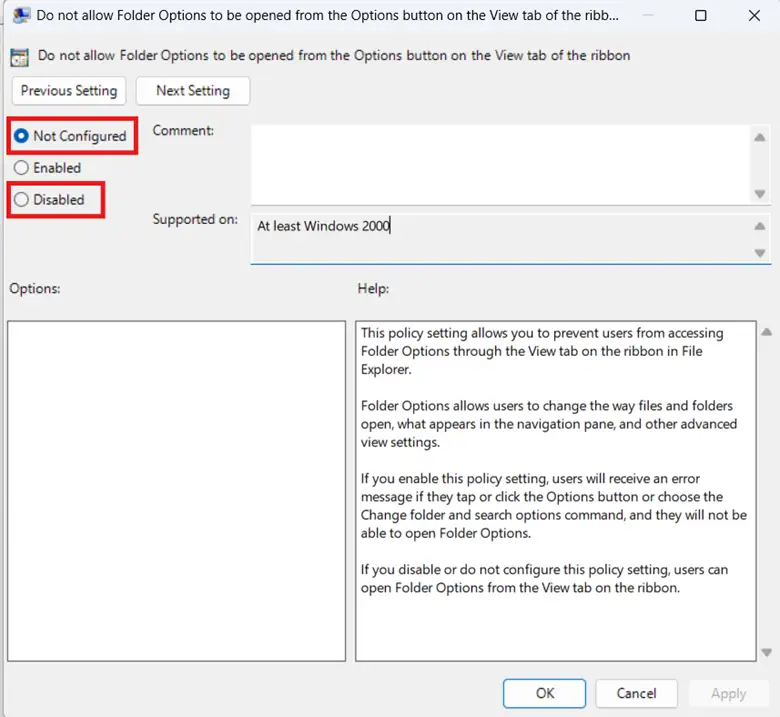
- Klicken Sie auf Übernehmen und dann auf OK, um die Änderungen zu speichern.
- Starten Sie PowerShell und geben Sie das folgende Skript ein, um die lokale Gruppenrichtlinie zu aktualisieren: gpupdate /force
💡 Hinweis: Einstellungen unter Benutzerkonfiguration gelten jeweils pro Benutzer:in. (Siehe ⚠️ Darauf sollten Sie achten.)
So prüfen Sie, ob „Start anzeigen“ im Datei-Explorer erscheint
Mit diesen Schritten prüfen Sie, ob die Einstellung „Start anzeigen“ in den Ordneroptionen sichtbar ist:
- Öffnen Sie den Datei-Explorer und klicken Sie oben rechts auf das Drei-Punkte-Menü (•••).
- Wählen Sie Optionen und wechseln Sie im geöffneten Fenster auf die Registerkarte Ansicht.
- Falls Optionen nicht verfügbar ist, gehen Sie zu Methode 3 und setzen Sie die betreffende Richtlinie auf Deaktiviert oder Nicht konfiguriert.
- Scrollen Sie unter Erweiterte Einstellungen nach unten bis zum Abschnitt Navigationsbereich.
- Suchen Sie unter Navigationsbereich nach dem Kontrollkästchen „Start anzeigen“.
- Fehlt „Start anzeigen“, wiederholen Sie die Konfiguration über die Registry oder PowerShell.
⚠️ Darauf sollten Sie achten
Risiken | Mögliche Folgen | Gegenmaßnahmen |
| Manuelles Bearbeiten der Registry | Registry-Änderungen werden sofort wirksam. Eine Fehlkonfiguration kann das System instabil machen und Gerätefunktionen außer Kraft setzen. | Sichern Sie die Windows-Registry, bevor Sie Änderungen vornehmen. So lassen sich Fehlkonfigurationen leicht rückgängig machen. |
| Ausführen fehlerhafter PowerShell-Skripte | Fehlerhafte PowerShell-Skripte können zu Fehlern oder falsch gesetzten Registry-Werten führen. | Prüfen Sie Syntax und Korrektheit jedes Befehls im PowerShell-Skript, bevor Sie es ausführen. Alternativ können Sie die Skripte aus Methode 2 kopieren und einfügen, statt sie manuell einzutippen. |
| Verwendung eines Standardbenutzerkontos beim Ändern der Struktur HKEY_LOCAL_MACHINE (HKLM) | Die Registry-Struktur HKLM enthält systemweite Einstellungen. Mit einem Standardkonto führt die Konfiguration zu einem Fehler. | Stellen Sie vor dem Bearbeiten von HKLM sicher, dass Sie über Administratorrechte verfügen. Gehen Sie dazu zu Einstellungen > Konten > Ihre Infos und prüfen Sie, ob unter Ihrem Benutzernamen die Bezeichnung Administrator steht. |
| Bereitstellung ungetesteter Skripte und GPOs | Ungetestete Konfigurationen können fehlerhafte Einstellungen enthalten. Werden sie übereilt ausgerollt, entstehen Probleme in der gesamten Umgebung. | Testen Sie Skripte und GPOs lokal und prüfen Sie ihre Auswirkungen auf einem Endpunkt, bevor Sie sie in der gesamten Umgebung ausrollen. |
| Eingeschränkte systemweite Durchsetzung benutzerbezogener Richtlinieneinstellungen | Die betreffende Richtlinie in Methode 3 liegt im Knoten „Benutzerkonfiguration“ und gilt damit pro Benutzer:in. | Erstellen Sie über lusermgr.msc eine Gruppe mit den betreffenden Benutzer:innen und wenden Sie die lokale Gruppenrichtlinie über die MMC auf diese Gruppe an. |
Das sollten Sie bei der Verwaltung von „Start anzeigen“ im Datei-Explorer bedenken
Ob Sie das Kontrollkästchen „Start anzeigen“ hinzufügen oder entfernen, hat spürbare Auswirkungen auf Navigation, Benutzervorlieben und Systemkonsistenz. Dieser Abschnitt zeigt die wichtigsten Punkte, damit Sie die passende Konfiguration für Ihre Umgebung wählen.
Auswirkungen des Hinzufügens oder Entfernens der Startseite im Datei-Explorer
Benutzer:innen können Start zu ihrem Navigationsbereich hinzufügen, wenn „Start anzeigen“ in den Ordneroptionen sichtbar ist. Ein Klick auf Start genügt, um schnell auf häufig genutzte Ordner und zuletzt verwendete Dateien zuzugreifen, was die Navigation insgesamt angenehmer macht.
Manche Benutzer:innen bevorzugen jedoch eine minimalistische Oberfläche und eine schlichtere Navigation. Wenn Sie den Navigationsbereich aufräumen möchten, deaktivieren Sie einfach das Kontrollkästchen „Start anzeigen“. Damit Benutzer:innen diese Einstellung nicht rückgängig machen, können Sie die Ordneroptionen über den Editor für lokale Gruppenrichtlinien ausblenden.
Die Balance zwischen Unternehmensrichtlinien und Benutzervorlieben
Überlegen Sie vor dem Ausrollen einer Konfiguration, wie die Benutzer:innen in Ihrer Umgebung mit dem Navigationsbereich arbeiten. Einige verlassen sich auf die Startseite, um schneller an ihre Dateien zu kommen, andere bevorzugen eine schlichtere Benutzeroberfläche. Wenn Sie eine Konfiguration erzwingen, sollten Sie Benutzer:innen dennoch erlauben, „Start anzeigen“ nach eigenem Geschmack ein- und auszuschalten.
Benutzer:innen das Hinzufügen oder Entfernen der Startseite im Datei-Explorer ermöglichen
Wenn Sie die Option „Start anzeigen“ zu den Ordneroptionen im Datei-Explorer hinzufügen, können Benutzer:innen die Startseite selbst ein- und ausblenden. So passen sie den Navigationsbereich des Datei-Explorers an ihre eigenen Vorlieben an.
Sie machen die Option „Start anzeigen“ über eine Änderung in der Registry sichtbar, und dieser Schritt lässt sich mit PowerShell automatisieren. Prüfen Sie dabei auch in der lokalen Gruppenrichtlinie, ob die Ordneroptionen für Benutzer:innen zugänglich sind.
Verwandte Themen:
- Versteckte Dateien in Windows 11 anzeigen: Die komplette Anleitung
- Galerie im Navigationsbereich des Datei-Explorers unter Windows 11 hinzufügen oder entfernen
- Zuletzt verwendete Dateien in „Start“ im Datei-Explorer unter Windows 11 hinzufügen oder entfernen
- Zuletzt verwendete Dateien in „Start“ im Datei-Explorer unter Windows 11 hinzufügen oder entfernen[Video]






