

Der Datei-Explorer von Windows 11 macht die Dateiverwaltung einfacher, unter anderem mit der Funktion zur automatischen Ordnertyperkennung (Automatic Folder Type Discovery). Sie passt das Layout eines Laufwerks, eines Ordners oder einer Bibliothek selbstständig an den jeweiligen Inhalt an.
Dabei analysiert Windows den Inhalt eines Ordners und entscheidet, welches der fünf Standard-Templates am besten passt: Dokumente, Bilder, Musik, Videos oder Allgemeine Elemente.
Wenn Sie allerdings ganz bestimmte Vorstellungen davon haben, wie Ihre Dateien organisiert sein sollen, stehen Ihnen Werkzeuge zur Verfügung, mit denen Sie diese Templates nach Ihren Wünschen anpassen können.
Dieser Leitfaden zeigt, wie Sie das Template eines Ordners in Windows 11 ändern.
Sie möchten das Thema lieber visuell erklärt bekommen? Dann sehen Sie sich unser Video an: Ordner- und Bibliotheks-Templates im Datei-Explorer von Windows 11 verwalten.
Ordner-Templates in Windows 11 anpassen: Schritt für Schritt
📌 Voraussetzungen:
- Administratorrechte: Für Änderungen auf Systemebene benötigen Sie Administratorrechte.
- Betriebssystem: Die hier beschriebenen Methoden funktionieren ausschließlich unter Windows 11.
- Kenntnisse in Registrierungs-Editor und PowerShell: Erfahrung im Umgang mit dem Registrierungs-Editor und mit PowerShell ist erforderlich.
📌 Empfohlene Vorgehensweisen:
|
Klicken Sie, um eine Methode auszuwählen |
💻 Am besten für Einzelanwender:innen |
💻💻💻 Am besten für Unternehmen |
| Methode 1: Template über den Datei-Explorer ändern | ✓ | |
| Methode 2: Ordner-Template über den Registrierungs-Editor anpassen | ✓ | |
| Methode 3: Ordner-Template per PowerShell festlegen | ✓ | |
| Methode 4: Bibliotheks-Template über den Datei-Explorer ändern | ✓ |
Methode 1: Template über den Datei-Explorer ändern
📌 Anwendungsfall: Diese Methode eignet sich am besten für persönliche Anpassungen oder schnelle, einmalige Änderungen am Layout eines Ordners.
Schritte:
- Öffnen Sie den Datei-Explorer mit Win + E.
- Wechseln Sie zu dem Laufwerk oder Ordner, den Sie ändern möchten.
- Klicken Sie mit der rechten Maustaste darauf und wählen Sie Eigenschaften.
- Wechseln Sie auf die Registerkarte „Anpassen“, gehen Sie zu Diesen Ordner optimieren für und wählen Sie das gewünschte Template:
- Allgemeine Elemente
- Dokumente
- Bilder
- Musik
- Videos
- Wenn das Template für alle Unterordner des gewählten Verzeichnisses gelten soll, aktivieren Sie die Option Vorlage für alle Unterordner übernehmen.
- Klicken Sie auf OK, um die Änderungen zu übernehmen.
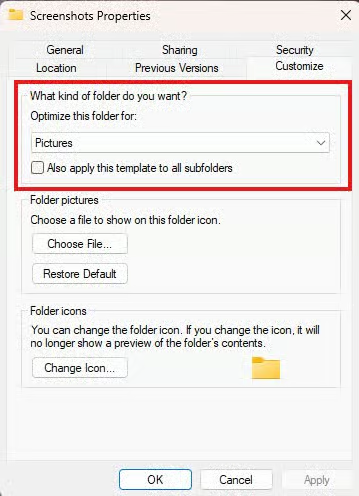
💡 Hinweis: Die Option Vorlage für alle Unterordner übernehmen funktioniert in manchen Windows-11-Builds nicht zuverlässig.
Methode 2: Ordner-Template über den Registrierungs-Editor anpassen
📌 Anwendungsfall: Diese Methode empfiehlt sich, wenn Sie dasselbe Ordner-Layout auf mehreren Geräten oder für mehrere Benutzerprofile durchsetzen möchten.
- Drücken Sie Win + R, geben Sie regedit ein und drücken Sie die Eingabetaste, um den Registrierungs-Editor zu öffnen.
- Wechseln Sie zu: HKEY_CURRENT_USER\Software\Classes\Local Settings\Software\Microsoft\Windows\Shell\Bags
- Jeder Unterschlüssel unter Bags entspricht den Ansichtseinstellungen eines Ordners.
- So finden Sie den richtigen Unterschlüssel:
- Wechseln Sie zu HKEY_CURRENT_USER\Software\Classes\Local Settings\Software\Microsoft\Windows\Shell\BagMRU.
- Dieser Schlüssel ordnet Ordnerpfade den Bag-IDs zu.
- Sobald Sie die passende Bag-ID kennen, kehren Sie zum entsprechenden Unterschlüssel unter Bags zurück.
- Suchen Sie in diesem Unterschlüssel den Zeichenfolgenwert FolderType oder legen Sie ihn neu an.
- Setzen Sie den Wert FolderType auf einen der folgenden Einträge:
- NotSpecified
- Documents
- Pictures
- Music
- Videos
- Schließen Sie den Registrierungs-Editor.
- Starten Sie den Computer neu, damit die Änderungen wirksam werden.
⚠️ Warnung: Änderungen an der Registrierung können unbeabsichtigte Folgen haben. Gehen Sie vorsichtig vor und sichern Sie die Registrierung, bevor Sie Konfigurationen vornehmen.
Methode 3: Ordner-Template per PowerShell festlegen
📌 Anwendungsfall: Mit dieser Methode automatisieren Sie Änderungen an Ordner-Templates in verwalteten Umgebungen.
💡 Hinweis: PowerShell bietet keine direkte Möglichkeit, Ordner-Templates ohne Benutzerinteraktion zu ändern.
- Öffnen Sie PowerShell als Administrator.
- Verwenden Sie folgendes Skript, um das Template eines Ordners festzulegen:
$folderPath = "C:\Path\To\Your\Folder"
$shell = New-Object -ComObject Shell.Application
$folder = $shell.Namespace($folderPath)
$folder.Self.InvokeVerb(„Properties“)
⚠️Wichtig: Dieses Skript öffnet das Eigenschaftenfenster des Ordners, das Template müssen Sie anschließend manuell über die Oberfläche anpassen.
Methode 4: Bibliotheks-Template über den Datei-Explorer ändern
📌 Anwendungsfall: Nutzen Sie diese Methode, wenn Sie das Layout Ihrer Bibliotheken optimieren möchten.
- Drücken Sie Win + E, um den Datei-Explorer zu öffnen.
- Wechseln Sie zu den Bibliotheken.
- Falls die Bibliotheken nicht sichtbar sind:
- Klicken Sie auf die Registerkarte Ansicht.
- Wählen Sie Anzeigen > Navigationsbereich > Bibliotheken anzeigen.
- Falls die Bibliotheken nicht sichtbar sind:
- Klicken Sie mit der rechten Maustaste auf die gewünschte Bibliothek und wählen Sie Eigenschaften.
- Wählen Sie unter Diese Bibliothek optimieren für das gewünschte Template aus.
- Klicken Sie auf OK , um die Änderungen zu übernehmen.
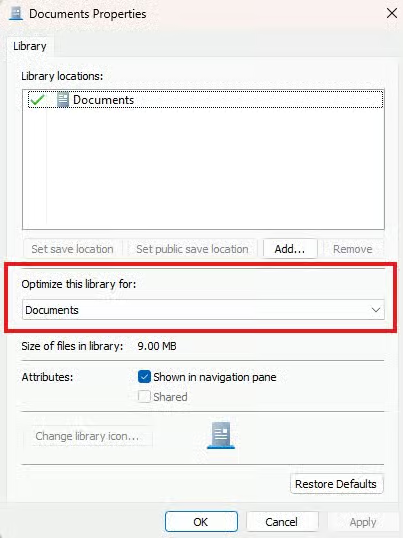
💡 Hinweis: Ab Windows 11 Version 22H2 hat Microsoft das klassische Menüband des Datei-Explorers durch eine moderne Befehlsleiste ersetzt. Der Bereich „Bibliotheken“ ist dadurch standardmäßig ausgeblendet. Um ihn im Navigationsbereich wieder einzublenden, klicken Sie mit der rechten Maustaste auf eine freie Stelle im Bereich und wählen Sie im Kontextmenü Bibliotheken anzeigen.
Änderungen überprüfen
So prüfen Sie, ob die Änderung des Ordner- oder Bibliotheks-Templates erfolgreich war:
- Öffnen Sie den Ordner oder die Bibliothek im Datei-Explorer.
- Prüfen Sie, ob die Ansicht dem gewählten Template entspricht, also zum Beispiel Miniaturansichten bei Bildern und Detailangaben bei Dokumenten.
Automatische Ordnertyperkennung im Datei-Explorer von Windows 11 deaktivieren
Die automatische Ordnertyperkennung kann manuelle Änderungen an Ihren Ordnereinstellungen wieder überschreiben. Damit Ihre Anpassungen erhalten bleiben, müssen Sie die Funktion deaktivieren.
- Wechseln Sie zu:
- HKEY_CURRENT_USER\Software\Microsoft\Windows\Shell\Bags\AllFolders\Shell.
- Legen Sie den Zeichenfolgenwert „Folder Type“ an oder ändern Sie ihn und setzen Sie ihn auf NotSpecified.
Dieser Schritt verhindert, dass Windows Ihre Dateieinstellungen automatisiert ändert, indem es ein allgemeines Template auf alle Ordner anwendet.
⚠️ Worauf Sie achten sollten
Behalten Sie diese Stolperfallen im Blick, wenn Sie unserem Leitfaden folgen.
|
Risiken |
Mögliche Folgen |
Gegenmaßnahme |
| Fehlerhafte Registrierungskonfiguration | Falsche Schlüssel in der Registrierung können das System instabil machen. | Sichern Sie Ihre Registrierung, bevor Sie Änderungen vornehmen. |
| Eingabeaufforderung oder PowerShell ohne Administratorrechte ausgeführt. | Die Befehle schlagen ohne Fehlermeldung fehl. | Melden Sie sich als Administrator am System an, bevor Sie die Eingabeaufforderung oder PowerShell starten. |
| Die Option „Vorlage für alle Unterordner übernehmen“ funktioniert nicht. | Uneinheitliche Ordneransichten. | Wenden Sie das gewünschte Template manuell auf jeden Unterordner an. |
Häufige Fehler bei Ordner- und Bibliotheks-Templates beheben
Falls Ihr Ordner-Template unerwartet zum ursprünglichen Layout zurückspringt:
- Stellen Sie sicher, dass die automatische Ordnertyperkennung deaktiviert ist.
- Prüfen Sie, ob Anwendungen von Drittanbietern die Ordnereinstellungen überschreiben.
- Achten Sie auf Systemupdates, die das Verhalten des Datei-Explorers beeinflussen könnten.
Bessere Dateiorganisation durch geänderte Ordner-Templates im Datei-Explorer von Windows 11
Das Ordner-Template im Datei-Explorer von Windows 11 zu ändern, ist eine einfache Möglichkeit, die Dateiorganisation auf Ihrem System zu verbessern. Mit integrierten Werkzeugen wie dem Datei-Explorer, dem Registrierungs-Editor und PowerShell passen Sie das Layout Ihrer Ordner oder Bibliotheken genau an Ihre Vorlieben an.
Damit Ihre Anpassungen bestehen bleiben, sollten Sie unbedingt die automatische Ordnertyperkennung deaktivieren. So kann Windows das Ordner-Template nicht mehr anhand des Inhaltsformats zurücksetzen.
Verwandte Themen:
- Detailbereich des Datei-Explorers in Windows anpassen
- „Auf aktuellen Ordner erweitern“ im Navigationsbereich des Datei-Explorers in Windows 11 aktivieren oder deaktivieren
- Vorschaufenster im Datei-Explorer in Windows 11 ein- oder ausblenden
- Versteckte Dateien in Windows 11 anzeigen: Der komplette Leitfaden
- Vorschaufenster im Datei-Explorer in Windows 11 ein- oder ausblenden
- Standardordner beim Öffnen des Datei-Explorers in Windows 10 ändern






