

Diese Anleitung zeigt, wie Sie die Häufigkeit von Systemwiederherstellungspunkten in Windows 10 und Windows 11 anpassen. Sie erklärt, wie sich die Systemwiederherstellung von Windows verhält und wie Sie die Einstellungen der Systemwiederherstellung ändern, um das Erstellungsintervall über die Eingabeaufforderung/PowerShell oder den Windows-Registrierungs-Editor anzupassen. Außerdem erfahren Sie, wie Sie Systemwiederherstellungspunkte mit der Windows-Aufgabenplanung erstellen.
Wenn Sie lieber zusehen als lesen: Sehen Sie sich unser Video So ändern Sie die Häufigkeit von Systemwiederherstellungspunkten in Windows 10/11 an.
Grundlagen: So erstellt Windows 10 und Windows 11 Systemwiederherstellungspunkte
Die Systemwiederherstellung ist Teil der Windows-Funktion „Computerschutz“ und in allen Versionen von Windows 10 und Windows 11 verfügbar. Sie erstellt in regelmäßigen Abständen Momentaufnahmen Ihres Windows-Betriebssystems und Ihrer Einstellungen (einschließlich Treiber und Registrierung), sodass Sie zu einem früheren Stand zurückkehren können. Das ist entscheidend, um ein funktionsfähiges System wiederherzustellen, wenn ein Windows-Update nicht korrekt installiert wird, ein Treiber-Update dazu führt, dass Ihr System nicht mehr startet, oder wenn Sie die Folgen einer Malware-Infektion rückgängig machen möchten.
Dazu werden „Wiederherstellungspunkte“ angelegt, die alle erforderlichen Dateien und Konfigurationen erfassen, damit sie aus der Windows-Wiederherstellungsumgebung (Windows RE) zurückgespielt werden können.
Der Windows-Computerschutz (einschließlich Systemwiederherstellung) ist standardmäßig nicht aktiviert und muss in der Systemsteuerung eingeschaltet werden.
Darum lohnt es sich, die Häufigkeit anzupassen
Windows erstellt Systemwiederherstellungspunkte nach einem festen Zeitplan, Sie können sie aber auch manuell anlegen. Die Systemwiederherstellung betrifft nicht die Dateien in Ihrem Benutzerprofilverzeichnis.
Standardmäßig wird alle sieben Tage ein Systemwiederherstellungspunkt erstellt, außerdem bei der Installation eines Windows-Updates, eines Treibers oder eines Programms. Ein Wiederherstellungspunkt wird automatisiert, nach Zeitplan oder per Befehl nur dann angelegt, wenn in den letzten 24 Stunden keiner erstellt wurde. Manuelle Systemwiederherstellungspunkte lassen sich dagegen jederzeit erstellen, unabhängig davon, wann der letzte entstanden ist.
Es gibt mehrere Gründe, den Zeitplan für die Erstellung von Systemwiederherstellungspunkten zu ändern:
- Häufigere Momentaufnahmen, wenn Sie regelmäßig Änderungen an Ihrem System vornehmen. So steht immer ein aktueller, funktionierender Stand zur Verfügung, zu dem Sie zurückkehren können.
- Seltenere Wiederherstellungspunkte, um Speicherplatz zu sparen oder wenn der Vorgang andere Aufgaben stört.
So ändern Sie das Erstellungsintervall für Systemwiederherstellungspunkte
Es gibt mehrere Methoden, um die Häufigkeit von Systemwiederherstellungspunkten in Windows zu ändern. Bevor Sie eine der folgenden Methoden anwenden, sollten Sie ein Backup Ihres Systems erstellen.
Beachten Sie: Keine dieser Methoden schränkt ein, wie oft Sie manuell Systemwiederherstellungspunkte erstellen können.
Methode 1: Zeitsteuerung der Systemwiederherstellungspunkte über die Windows-Registrierung
Bevor Sie Änderungen an der Windows-Registrierung vornehmen, sollten Sie ein Backup davon anlegen.
So ändern Sie die Häufigkeit von Systemwiederherstellungspunkten über die Windows-Registrierung:
- Klicken Sie mit der rechten Maustaste auf die Schaltfläche „Start“ und wählen Sie Ausführen
- Geben Sie im Dialogfeld „Ausführen“ regedit ein und klicken Sie auf OK
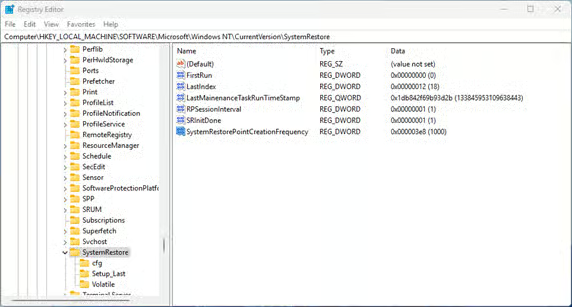
- Navigieren Sie zu Computer\HKEY_LOCAL_MACHINE\SOFTWARE\Microsoft\Windows NT\CurrentVersion\SystemRestore (Sie können diesen Pfad kopieren und in die Navigationsleiste des Registrierungs-Editors einfügen)
- Doppelklicken Sie auf den DWORD-Wert SystemRestorePointCreationFrequency, stellen Sie die Basis auf Dezimal und tragen Sie unter Wert die Anzahl an Minuten ein, die als Mindestintervall für die Erstellung von Systemwiederherstellungspunkten gelten soll (um die Begrenzung aufzuheben, setzen Sie diesen Wert auf 0)
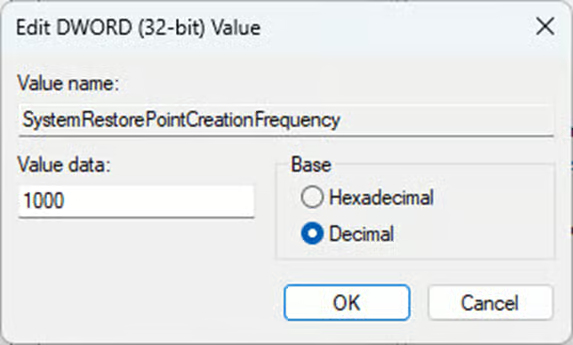
Falls SystemRestorePointCreationFrequency nicht vorhanden ist, klicken Sie mit der rechten Maustaste auf eine freie Stelle unterhalb der vorhandenen Registrierungsschlüssel, wählen Sie Neu > DWORD-Wert (32-Bit) und vergeben Sie den Namen SystemRestorePointCreationFrequency.
Methode 3: Über die Eingabeaufforderung immer einen Wiederherstellungspunkt erstellen
Führen Sie den folgenden Befehl in einer Eingabeaufforderung mit erhöhten Rechten oder in PowerShell aus. Dieser Befehl sorgt dafür, dass die Systemwiederherstellung das Anlegen eines Wiederherstellungspunkts nicht überspringt, selbst wenn in den letzten 24 Stunden bereits einer erstellt wurde:
REG ADD "HKLM\SOFTWARE\Microsoft\Windows NT\CurrentVersion\SystemRestore" /V „SystemRestorePointCreationFrequency“ /T REG_DWORD /D 0 /F
Damit wird der oben beschriebene Registrierungswert SystemRestorePointCreationFrequency angelegt und auf 0 gesetzt. Anschließend können Sie diesen Wert wie oben beschrieben im Registrierungs-Editor anpassen.
Um die Änderung rückgängig zu machen, löschen Sie den Registrierungswert mit folgendem Befehl:
REG DELETE "HKLM\SOFTWARE\Microsoft\Windows NT\CurrentVersion\SystemRestore" /V „SystemRestorePointCreationFrequency“ /F
Methode 3: Systemwiederherstellungspunkte mit der Aufgabenplanung erstellen
Alternativ können Sie Systemwiederherstellungspunkte mit der Aufgabenplanung nach einem eigenen Zeitplan erstellen lassen. Registrierungs-Editor oder Befehlszeile sind dann nicht nötig:
- Öffnen Sie die Aufgabenplanung über das Startmenü
- Klicken Sie im linken Navigationsbereich auf Aufgabenplanungsbibliothek
Wählen Sie in der Symbolleiste Aktion > Aufgabe erstellen… - Vergeben Sie als Name „Systemwiederherstellungspunkt erstellen“
- Aktivieren Sie das Kontrollkästchen Mit höchsten Privilegien ausführen sowie die Option Unabhängig von der Benutzeranmeldung ausführen
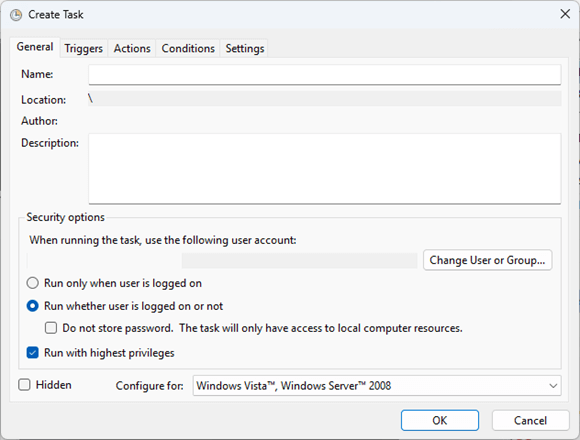
- Wählen Sie im Reiter Aktionen die Option Neu… und geben Sie powershell.exe in das Feld „Programm/Skript“ ein
- Tragen Sie im Feld Argumente hinzufügen (optional) den folgenden Befehl ein, inklusive der Anführungszeichen:
„-ExecutionPolicy Bypass -Command „Checkpoint-Computer -Description „Restore Point (Automatic)“ -RestorePointType „MODIFY_SETTINGS“““
- Klicken Sie auf OK, um die Aktion zu speichern
- Klicken Sie im Reiter Trigger auf Neu… und legen Sie Ihren Zeitplan fest. Achten Sie darauf, dass das Kontrollkästchen Aktiviert gesetzt ist
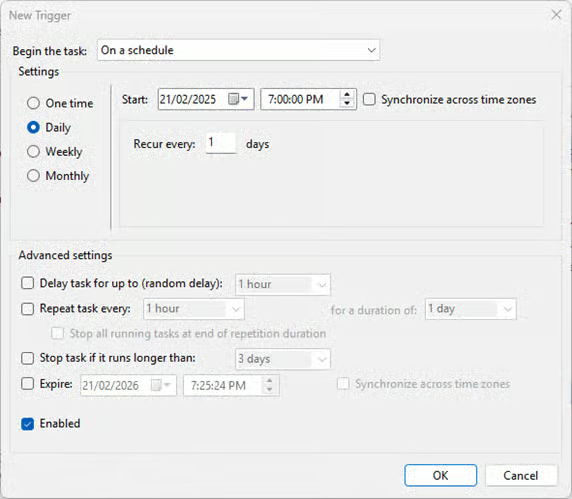
- Damit keine Systemwiederherstellungspunkte entstehen, während Sie Ihren Windows-PC nutzen oder er im Akkubetrieb läuft, können Sie dies im Reiter Bedingungen festlegen
- Klicken Sie auf OK, um die geplante Aufgabe fertigzustellen. Geben Sie auf Nachfrage die Anmeldeinformationen des Benutzerkontos ein, unter dem die Aufgabe laufen soll, damit sie über die nötigen Berechtigungen verfügt.
Backup und Wiederherstellung ganzer Geräteflotten im Unternehmen verwalten
Das Wiederherstellen von Windows-System-, Treiber- und Registrierungsdaten ist nur ein Teil der Wiederherstellung nach Malware-Angriffen, Hardware-Ausfällen und anderen Ereignissen, die zu Datenverlust führen.
NinjaOne Backup bietet Ihnen die Werkzeuge, um sämtliche Daten aus Ihrer IT-Infrastruktur und von Endbenutzergeräten zu sichern und blitzschnell wiederherzustellen. Das reduziert Ausfallzeiten und schützt Ihre geschäftskritischen Daten vor Ransomware-Angriffen.
Häufig gestellte Fragen (FAQs)
Wie ändere ich das Erstellungsintervall für Wiederherstellungspunkte in Windows?
Sie können die Einstellungen für Systemwiederherstellungspunkte in der Windows-Registrierung unter Computer\HKEY_LOCAL_MACHINE\SOFTWARE\Microsoft\Windows NT\CurrentVersion\SystemRestore anpassen.
Wie oft erstellt Windows einen Systemwiederherstellungspunkt?
Standardmäßig erstellt Windows alle 7 Tage einen Systemwiederherstellungspunkt oder wenn Sie ihn manuell auslösen. Wiederherstellungspunkte werden nicht automatisiert angelegt, wenn bereits einer aus den letzten 24 Stunden vorliegt.
Was tun, wenn keine Systemwiederherstellungspunkte erstellt werden?
Systemwiederherstellungspunkte werden nur erstellt, wenn der Computerschutz aktiviert ist.
Wie erstelle ich Systemwiederherstellungspunkte automatisiert zu einer festen Zeit?
Mit der Windows-Aufgabenplanung lässt sich ein eigener Zeitplan für die Erstellung von Systemwiederherstellungspunkten festlegen.






