
Wenn Sie DirectX-Apps oder -Spiele entwickeln oder debuggen, brauchen Sie mit hoher Wahrscheinlichkeit ein paar zusätzliche Werkzeuge in Ihrem Entwickler-Toolkit. Genau dafür gibt es die Grafiktools. Sie sind eine optionale Windows-Funktion mit zahlreichen GPU-bezogenen Diagnosewerkzeugen.
In dieser Anleitung zeigen wir Ihnen, wie Sie Grafiktools in Windows 10 installieren oder deinstallieren, falls Sie damit fertig sind. Ganz gleich, ob Sie die Grafiktools zum ersten Mal installieren oder Ihr Wissen nur auffrischen möchten: Hier finden Sie garantiert etwas Nützliches. Legen wir los.
Das sollten Sie vor dem Installieren oder Deinstallieren der Grafiktools wissen
Hier finden Sie die wichtigsten Voraussetzungen, Anwendungsfälle und ein paar zusätzliche Tipps zur Verwaltung der Grafiktools.
- Sie benötigen Administratorrechte. Nur Administrator:innen können optionale Funktionen hinzufügen oder entfernen.
- Es gibt keine GUI-Verknüpfungen. Tools wie dxcap und dxdiag erstellen keine Verknüpfung und fragen auch nicht danach.
- Für Gaming und Multimedia werden die Grafiktools in der Regel nicht benötigt.
- Zu den gängigen Dienstprogrammen in den Grafiktools gehören unter anderem der DirectX Graphics Debugger (dxdiag, dxcap), GPU-Leistungsindikatoren und die WARP-Adapter-Emulation.
- Die Grafiktools lassen sich für DirectX-Entwicklung, Debugging und Benchmarking einsetzen.
Die meisten dieser Anwendungen richten sich an fortgeschrittene Benutzer:innen. Entsprechend selten werden die Grafiktools in verwalteten Umgebungen auf Endpunkt-Geräten installiert.
Grafiktools installieren
Es gibt zwei schnelle Wege, die Grafiktools zu installieren. Stellen Sie aber zunächst sicher, dass Sie mit einem Konto mit Administratorrechten angemeldet sind und auf Ihrem Gerät Windows 10 in Version 1511 oder höher läuft.
Sind alle Voraussetzungen erfüllt, stehen Ihnen diese Methoden zur Verfügung:
✔️ Einstellungen
✔️ DISM (Deployment Image Servicing and Management)
Die Windows-Einstellungen sind die unkomplizierteste Option für private Geräte und kleine Tech-Stacks. DISM ist dagegen die erste Wahl für Automatisierung oder die Verteilung per Skript. Wenn Sie mehr erfahren möchten, haben wir auch einen Leitfaden zu Strategien für die Softwareverteilung.
Methode 1: Grafiktools über die Einstellungen installieren
- Öffnen Sie Einstellungen → Apps (oder Apps & Features) → Optionale Features.
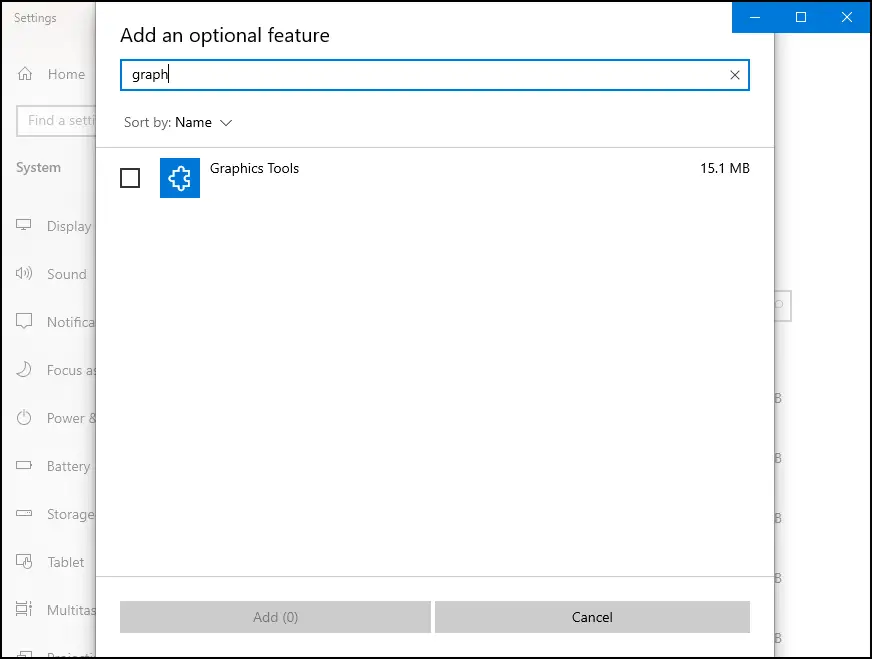
- Werden die Grafiktools nicht aufgeführt, klicken Sie auf Feature hinzufügen, um sie auszuwählen und zu installieren.
Möglicherweise werden Sie aufgefordert, das Gerät neu zu starten, damit die Änderungen wirksam werden.
Methode 2: Grafiktools mit DISM installieren
Für DISM benötigen Sie Administratorrechte, um den Befehl auszuführen. Verfügen Sie über diese Rechte, gehen Sie so vor:
- Öffnen Sie eine Eingabeaufforderung oder PowerShell mit erhöhten Rechten.
- Führen Sie den folgenden Befehl aus:
- DISM /Online /Add-Capability /CapabilityName:Tools.Graphics.DirectX~~~~0.0.1.0
- Schließen Sie die Konsole.
Wenn Sie prüfen möchten, ob die Grafiktools bereits aktiv sind, führen Sie dism /online /Get-Capabilities aus. Der Befehl zeigt eine Liste der optionalen Funktionen mit ihrem jeweiligen Status an.
Grafiktools deinstallieren
Methode 1: Grafiktools über die Einstellungen deinstallieren
- Öffnen Sie Einstellungen → Apps (oder Apps & Features) → Optionale Features.
- Suchen Sie unter Hinzugefügte Features nach den Grafiktools.
- Tippen Sie darauf und klicken Sie dann auf Entfernen bzw. Deinstallieren.
Methode 2: Grafiktools mit DISM deinstallieren
- Öffnen Sie eine Eingabeaufforderung oder PowerShell mit erhöhten Rechten.
- Führen Sie den folgenden Befehl aus:
- DISM /Online /Remove-Capability /CapabilityName:Tools.Graphics.DirectX~~~~0.0.1.0
- Schließen Sie die Konsole.
Installation oder Deinstallation der Grafiktools überprüfen
Wenn Sie kontrollieren möchten, ob die Grafiktools wie gewünscht installiert oder entfernt wurden, führen Sie in PowerShell oder in der Eingabeaufforderung den Befehl dism /online /Get-Capabilities aus. Er zeigt eine Liste der optionalen Funktionen samt Status an.
Häufige Probleme mit den Grafiktools beheben
Problem 1: DISM schlägt mit Fehler 0x800f0954 fehl
Dieser Fehlercode tritt häufig bei Aktivierungen über DISM auf. In der Regel bedeutet er, dass Dateien beschädigt sind oder dass ein Windows-Update nötig ist, um Dateien zu reparieren oder die Versionsanforderungen zu erfüllen.
Sie können auch den Assistenten zur Problembehandlung nutzen, um die Ursache einzugrenzen. Navigieren Sie dazu zu Einstellungen → Update und Sicherheit → Problembehandlung → Weitere Problembehandlungen und folgen Sie den Anweisungen.
Problem 2: Grafiktools fehlen in der Liste der optionalen Features
Stellen Sie sicher, dass mindestens Windows Version 1511 oder eine neuere Version installiert ist. Besteht das Problem weiterhin, prüfen Sie, ob eine aktive Gruppenrichtlinie diese Aktion einschränkt.
Problem 3: Tools werden im Terminal nicht erkannt
Unter Umständen müssen Sie das System auffrischen, indem Sie den Computer neu starten oder sich ab- und wieder an Ihrem Konto anmelden.
Grafiktools-Installation im Überblick
Die Grafiktools sind ein unverzichtbares Entwicklerwerkzeug für IT-Fachkräfte und fortgeschrittene Benutzer:innen, die mit DirectX- und GPU-Entwicklung, Debugging oder Fehlerbehebung zu tun haben.
In den meisten Fällen lässt sich die Installation schnell über die Einstellungen erledigen. Für die Verteilung im gesamten Stack und für die Automatisierung greifen Sie jedoch besser zu DISM über die Eingabeaufforderung oder PowerShell.






