
Die wichtigsten Punkte
- In Windows 11 können Benutzer:innen und Administrator:innen mechanische Festplatten über die Energieeinstellung „Festplatte ausschalten nach“ abschalten lassen und so Energieverbrauch und Hardware-Verschleiß senken.
- Die Einstellung gilt nur für Geräte mit mechanischen Festplatten. SSDs sind nicht betroffen und benötigen diese Konfiguration nicht.
- Um den Festplatten-Ruhezustand in Windows 11 zu deaktivieren, sind lokale Administratorrechte nötig. Die Änderung gilt global für alle Benutzer:innen eines Geräts.
- Administrator:innen können das Zeitlimit unter Systemsteuerung > Energieoptionen deaktivieren oder anpassen oder den Befehl powercfg in der Eingabeaufforderung bzw. PowerShell verwenden.
- Der Wert 0 verhindert, dass Festplatten jemals abgeschaltet werden, kann aber die Akkulaufzeit verkürzen und die Lebensdauer des Laufwerks reduzieren.
- Die Konfiguration lässt sich mit RMM- oder MDM-Tools automatisieren und im großen Stil bereitstellen, idealerweise gezielt nur für Systeme mit mechanischen Laufwerken, um Leistung und Lebensdauer auszubalancieren.
Mechanische Festplatten verbrauchen mit der Zeit erheblich Strom, was die Bürokosten erhöht und Akkus belastet. Mit der Einstellung „Festplatte ausschalten nach“ in Windows 11 legen Sie fest, wann Festplatten nach einer Phase der Inaktivität heruntergefahren werden. Ziel ist es, Energieverbrauch und Geräteverschleiß zu senken. Manche Benutzer:innen deaktivieren diese Funktion jedoch oder verlängern die Wartezeit bis zum Abschalten der Festplatte, um die Leistung zu verbessern und Verzögerungen zu vermeiden, während die Laufwerke nach einer Ruhephase wieder hochfahren.
Dieses Tutorial zeigt Ihnen anhand von Screenshots, wie Sie „Festplatte ausschalten nach“ in Windows 11 deaktivieren.
Das brauchen Sie, um das Abschalten der Festplatte in Windows 11 zu verhindern
Sie benötigen lokale Administratorrechte, um die Energieeinstellungen auf Ihrem Windows 11-Gerät zu ändern. Außerdem muss in Ihrem Gerät eine mechanische Festplatte verbaut sein: SSDs sowie M.2- und NVMe-Laufwerke unterstützen diese Funktion nicht und benötigen sie auch nicht.
Beachten Sie, dass diese Einstellung global gilt und sich auf alle Benutzer:innen des Geräts auswirkt. Prüfen Sie für jedes Gerät sorgfältig, ob das Deaktivieren des Festplatten-Ruhezustands wirklich notwendig ist, denn es verkürzt die Akkulaufzeit und die Lebensdauer der betroffenen mechanischen Laufwerke.
Festplatten-Ruhezustand über die Energieoptionen in der Windows-Systemsteuerung deaktivieren (GUI)
Sie können den Festplatten-Ruhezustand in der klassischen Systemsteuerung konfigurieren oder deaktivieren. Gehen Sie dazu so vor:
- Klicken Sie mit der rechten Maustaste auf die Schaltfläche „Start“ und wählen Sie Ausführen
- Geben Sie control in das Dialogfeld „Ausführen“ ein und drücken Sie die Eingabetaste, um die Systemsteuerung zu öffnen
- Ändern Sie oben rechts in der Systemsteuerung die Option Anzeige: auf Große Symbole
- Öffnen Sie die Energieoptionen
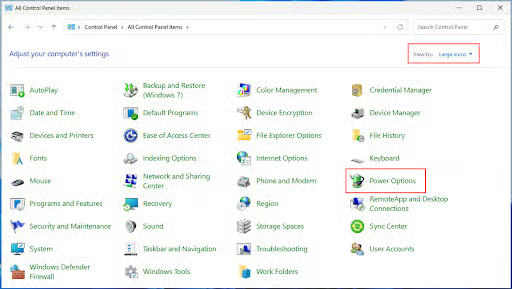
- Klicken Sie beim aktiven Energiesparplan auf Energiesparplaneinstellungen ändern und anschließend auf Erweiterte Energieeinstellungen ändern


- Klappen Sie in der Liste der erweiterten Einstellungen den Eintrag Festplatte auf und anschließend Festplatte ausschalten nach
- Legen Sie im Feld Einstellung (Minuten) über die Pfeile oder per Eingabe die Anzahl der Minuten fest
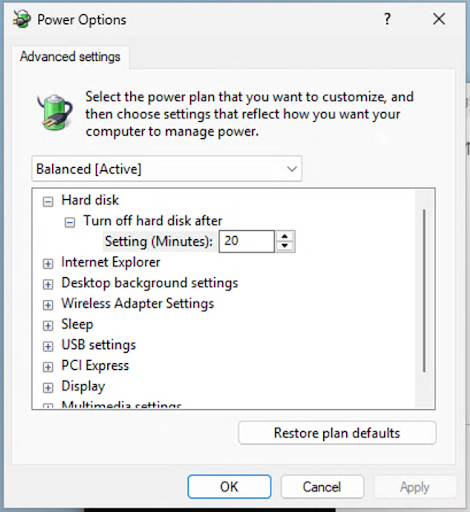
- Auf einem Mobilgerät gibt es getrennte Felder für den Akkubetrieb und den Netzbetrieb
- Wenn Sie das Feld Einstellung (Minuten) auf 0 setzen, werden Ihre mechanischen Laufwerke im Leerlauf nie abgeschaltet.
- Klicken Sie auf OK, um die Änderung zu übernehmen, und schließen Sie dann das Fenster Energiesparplaneinstellungen bearbeiten in der Systemsteuerung
Beachten Sie, dass ein dauerhaft aktives Laufwerk den Verschleiß deutlich erhöhen und die Lebensdauer verkürzen kann.
„Festplatte ausschalten nach“ in Windows 11 über die Befehlszeile deaktivieren
Sie können „Festplatte ausschalten nach“ auch über die Eingabeaufforderung oder PowerShell mit dem Befehl powercfg ändern:
- Klicken Sie mit der rechten Maustaste auf die Schaltfläche „Start“ und wählen Sie Terminal (Administrator), um eine PowerShell-Eingabeaufforderung mit erhöhten Rechten zu öffnen
- Um das Zeitlimit im Netzbetrieb (oder auf Desktop-Geräten) auf 0 zu setzen und den Festplatten-Ruhezustand zu deaktivieren, führen Sie diesen Befehl aus: powercfg -change -disk-timeout-ac 0
- Für das Zeitlimit im Akkubetrieb verwenden Sie: powercfg -change -disk-timeout-dc 0
- Für beides führen Sie aus: powercfg -change -disk-timeout-ac 0 and powercfg -change -disk-timeout-dc 0
Sie können diese Einstellungen auch über die Befehlszeile prüfen: Mit powercfg /getactivescheme ermitteln Sie die GUID des aktiven Energieschemas, mit powercfg /q rufen Sie die aktuellen Einstellungen ab. Sehen Sie sich dort die Ausgabe der Einstellung Festplatte ausschalten nach für das aktive Energieschema an. Verwenden Sie eine positive ganze Zahl größer als 0, um die Anzahl der Minuten bis zum Abschalten der Festplatten festzulegen, statt den Ruhezustand vollständig zu deaktivieren.
Dieses Skript lässt sich über Ihre Lösung für Fernwartung und -Verwaltung (RMM) oder Mobile Device Management (MDM) verteilen, wenn Sie mehrere Geräte konfigurieren und auf Effizienz oder Leistung optimieren möchten. Sofern Ihre RMM-/MDM-Plattform das unterstützt, können Sie gezielt nur Geräte mit mechanischen Laufwerken oder Geräte einer bestimmten Organisationseinheit (OU) ansprechen, sodass nur bei den wirklich betroffenen Geräten das Abschalten der Festplatten verhindert wird.
Fehlerbehebung bei „Festplatte ausschalten nach“ in Windows 11
Der häufigste Grund dafür, dass Festplatten trotz deaktivierter Option „Festplatte ausschalten nach“ nicht herunterfahren, sind Hintergrund-Apps, die weiterhin auf das Laufwerk zugreifen. Mit dem Windows Task-Manager oder dem Process Explorer finden Sie heraus, welche Prozesse dafür verantwortlich sind. Prüfen Sie außerdem die Aufgabenplanung auf geplante Aufgaben, die Ihre Festplatten aufwecken könnten.
Wenn die Funktion „Festplatte ausschalten nach“ aktiviert ist und Sie Verzögerungen beim Öffnen von Dateien bemerken, nachdem Sie eine Weile nicht am PC waren, sollten Sie die Wartezeit bis zum Ruhezustand der Festplatte verlängern.
Mit NinjaOne optimieren Sie Ihren gesamten Gerätebestand für sparsamen Energieverbrauch und lange Lebensdauer
NinjaOne bietet IT-Administrator:innen und Managed Service Providern (MSPs) ein eng verzahntes, automatisiertes Toolset für die IT-Fernverwaltung. Mit vereintem Mobile Device Management (MDM) und Fernwartung und -Verwaltung (RMM) konfigurieren, erzwingen und überprüfen Sie die Energie- und Leistungseinstellungen von Endbenutzergeräten, ganz gleich, wo sich diese befinden.
Quick-Start-Guide
NinjaOne und die Energieeinstellungen für Festplatten in Windows 11
Kurze Antwort: Laut der aktuellen Dokumentation von NinjaOne gibt es keine integrierte Funktion, mit der sich die Energieeinstellung „Festplatte ausschalten nach“ gezielt über NinjaOne-Richtlinien verwalten lässt.
Das kann NinjaOne
Die aktuellen Funktionen von NinjaOne konzentrieren sich auf:
, Software-Patching und -Verwaltung (einschließlich WinGet-Integration)
, Verwaltung des Gerätelebenszyklus (ITAM)
, Bereitstellung von Richtlinien für Software und Konfigurationen
, Fernwartung und -Verwaltung (RMM)
Problemumgehungen
Wenn Sie diese Einstellung auf mehreren Windows 11-Geräten verwalten möchten, kommen diese Optionen infrage:
1. Gruppenrichtlinien (GPO): Bei Geräten in einer Domäne konfigurieren Sie die Energieeinstellungen per Gruppenrichtlinie über powercfg-Befehle
2. PowerShell-Skripte: Verteilen Sie sie über die Skriptausführung von NinjaOne, um powercfg-Befehle auszuführen
3. Eigene Skripte in Richtlinien: Nutzen Sie das Richtlinien-Framework von NinjaOne, um Windows-Befehle zur Energieverwaltung auszuführen
Empfohlene nächste Schritte
– Fragen Sie beim NinjaOne Support nach, ob diese Funktion in neueren Versionen oder als individuelle Integration verfügbar ist
, Nutzen Sie die Skript-Bereitstellung von NinjaOne, um powercfg /change disk-timeout-ac-Befehle zu automatisieren, wenn Sie sofort Ergebnisse benötigen
, Prüfen Sie Ihre NinjaOne-Version: Neuere Releases bieten möglicherweise erweiterte Funktionen zur Energieverwaltung






