
Die wichtigsten Punkte
- Personalisierung in den Edge-Einstellungen deaktivieren: Öffnen Sie Edge > Einstellungen > Darstellung > Copilot > Datenschutz und schalten Sie die personalisierten Vorschläge ein oder aus.
- Copilot-Schaltfläche ausblenden: Schalten Sie in den Edge-Einstellungen Copilot-Schaltfläche auf der Symbolleiste anzeigen aus, um sie zu entfernen, ohne die Personalisierung zu deaktivieren.
- Gruppenrichtlinien für die unternehmensweite Steuerung nutzen: Konfigurieren Sie Richtlinien in Windows 11 Pro oder den Enterprise-Editionen, um Copilot systemweit oder in Edge zu deaktivieren.
- Copilot über die Registry oder PowerShell verwalten: Bearbeiten Sie Registrierungsschlüssel oder automatisieren Sie Änderungen mit PowerShell, um die Copilot-Personalisierung lokal oder per Fernzugriff zu deaktivieren.
- Online-Einstellungen von Copilot prüfen: Rufen Sie copilot.microsoft.com auf, melden Sie sich an und deaktivieren Sie Personalisierung und Modelltraining, um die Datenweitergabe im Web zu stoppen.
Copilot, der KI-Assistent von Microsoft, hat inzwischen praktisch jeden Winkel von Windows 11 erreicht, auch den Webbrowser Microsoft Edge sowie das Microsoft-Konto, das Sie im Web verwenden. Die Copilot-Personalisierung übermittelt Ihre Nutzungsdaten an Copilot, damit dieser nachvollziehen kann, wie Sie Microsoft-Dienste verwenden, und Ihr Erlebnis entsprechend anpassen kann. Viele Benutzer:innen deaktivieren Copilot oder die Personalisierung deshalb, um ungenutzte Funktionen auszublenden oder weil sie Bedenken um den Datenschutz haben.
Diese Anleitung zeigt, wie Sie die Copilot-Personalisierung deaktivieren und wie Sie Copilot in Microsoft Edge ausblenden.
Was ist Copilot?
Copilot ist ein KI-Assistent, der eng in Windows 11 integriert ist. Er taucht überall auf, vom Editor über den Datei-Explorer bis hin zur Suche in der Taskleiste. Auch in den Onlinediensten von Microsoft ist er präsent, von der Suchmaschine Bing über Outlook bis hin zu Microsoft 365.
Manche empfinden das als übergriffig und als Datenschutzproblem. Damit Copilot funktioniert, müssen Daten mit ihm geteilt werden, einschließlich aller Unterhaltungen, die Sie mit Copilot führen. Wenn Sie ihn zu einem Dokument, einer Seite, einem Bild oder anderen Daten befragen, müssen diese Daten zur Verarbeitung auf die Server von Microsoft hochgeladen werden. Die Copilot-App lässt sich zwar aus Windows 11 deinstallieren, bleibt aber an vielen Stellen erhalten, bis sie dort jeweils gezielt deaktiviert wird. Dazu zählt auch Copilot in Edge.
Darum deaktivieren Benutzer:innen die Copilot-Personalisierung
Die Copilot-Personalisierung bereitet manchen Benutzer:innen besondere Sorgen, denn es ist keine ausdrückliche Aktion nötig, damit Daten an Copilot gesendet werden: Aktuelle Unterhaltungen und Aktivitäten in Microsoft-Diensten werden automatisiert an Copilot übermittelt, um den Dienst zu personalisieren. Dazu können Bing-Suchen und weitere Daten gehören, die Copilot helfen, Sie einzuschätzen und Ihr Erlebnis anzupassen, etwa demografische Angaben, Interessen und mehr.
Für alle Benutzer:innen außerhalb der EU, des Vereinigten Königreichs und anderer Länder mit strengen Datenschutzgesetzen ist die Copilot-Personalisierung standardmäßig aktiviert. Datenschutzbewusste Benutzer:innen und Unternehmen, die mit sensiblen Informationen arbeiten, müssen sie daher manuell deaktivieren.
Das brauchen Sie, um die Copilot-Personalisierung zu deaktivieren
Die Copilot-Personalisierung greift, wenn Sie auf einem Windows-11-Gerät mit einem Microsoft-Konto angemeldet sind oder Microsoft-Onlinedienste wie Bing, Xbox, Office oder Copilot selbst nutzen (unabhängig davon, welchen Webbrowser Sie verwenden). Sie gilt sowohl für private als auch für Geschäfts-, Schul- und Uni-Konten von Microsoft. Wenn Sie die Copilot-Einstellungen für Windows-11-Geräte in einer Bildungs- oder Unternehmensumgebung konfigurieren, benötigen Sie Administratorrechte, sofern Sie Gruppenrichtlinien einsetzen.
Beachten Sie: Wenn Sie die Copilot-Personalisierung deaktivieren, wird Ihr Chatverlauf nicht gelöscht. Er bleibt in Copilot selbst erhalten und muss manuell entfernt werden.
Copilot-Personalisierung in den Einstellungen von Microsoft Edge aktivieren oder deaktivieren
Wenn Sie Copilot in Microsoft Edge vollständig deaktivieren möchten, gehen Sie so vor:
- Öffnen Sie Microsoft Edge über das Startmenü
- Öffnen Sie die Einstellungen des Edge-Browsers (zu finden im Menü … in der Edge-Symbolleiste)
- Navigieren Sie zu Darstellung > Copilot und Randleiste > Copilot
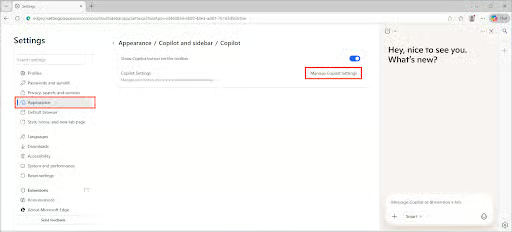
- Klicken Sie auf Copilot-Einstellungen verwalten
- Die Copilot-Einstellungen erscheinen in der Randleiste
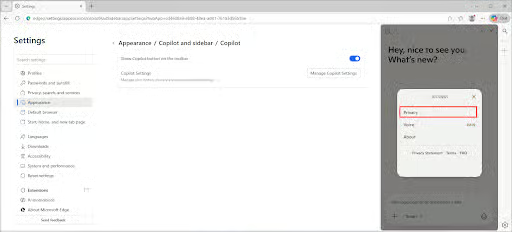
- Klicken Sie auf Datenschutz
- Schalten Sie Personalisierte Vorschläge ein oder aus
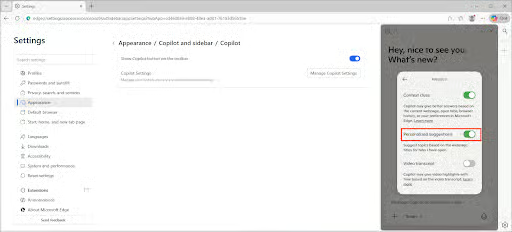
Beachten Sie, dass damit nur die Copilot-Personalisierung in Edge deaktiviert wird. Ist sie für andere Dienste aktiviert, müssen Sie sie dort ebenfalls deaktivieren.
Copilot-Schaltfläche aus der Edge-Symbolleiste entfernen
So blenden Sie die Copilot-Schaltfläche in der Edge-Symbolleiste aus:
- Öffnen Sie Microsoft Edge über das Startmenü
- Öffnen Sie die Einstellungen des Edge-Browsers (zu finden im Menü … in der Edge-Symbolleiste)
- Navigieren Sie zu Darstellung > Copilot und Randleiste > Copilot
- Schalten Sie Copilot-Schaltfläche auf der Symbolleiste anzeigen ein oder aus
Damit verschwindet die Schaltfläche aus der Symbolleiste des Edge-Browsers. Die Copilot-Personalisierung bleibt jedoch aktiv, wenn sie in anderen Diensten aktiviert ist.
Copilot in Windows 11 über Gruppenrichtlinien deaktivieren oder aktivieren
Wenn Sie Copilot nicht nur in Edge, sondern auch in Windows 11 deaktivieren möchten, können Sie Gruppenrichtlinien nutzen. Diese stehen nur in Windows 11 Pro sowie in den Enterprise- und Education-Editionen des Betriebssystems zur Verfügung.
- Klicken Sie mit der rechten Maustaste auf die Schaltfläche „Start“ und wählen Sie Ausführen
- Führen Sie den Befehl gpedit.msc aus, um den Editor für lokale Gruppenrichtlinien zu öffnen
- Navigieren Sie zu den Richtlinien unter Benutzerkonfiguration > Administrative Vorlagen > Windows-Komponenten > Windows Copilot
- Suchen Sie die Einstellung Windows Copilot deaktivieren
- Setzen Sie sie auf Aktiviert, um Copilot zu deaktivieren und die Personalisierung zu unterbinden
- Setzen Sie sie auf Deaktiviert, um die Nutzung von Copilot und die Personalisierung zuzulassen
- Führen Sie gpupdate /force aus, um die Änderung zu übernehmen
Diese Richtlinie lässt sich auch in Windows-Domänenumgebungen bereitstellen, um Copilot für alle verbundenen PCs zu deaktivieren.
Copilot in Microsoft Edge über Gruppenrichtlinien deaktivieren
ADMX-Vorlagen für Edge ermöglichen eine feinere Steuerung von Edge über Gruppenrichtlinien. Nach der Installation finden Sie die Einstellung EdgeCopilotEnabled und können sie auf Deaktiviert setzen, um Copilot in Edge per Gruppenrichtlinie abzuschalten. Bleibt sie nicht konfiguriert oder wird sie auf Aktiviert gesetzt, ist Copilot in Edge wieder verfügbar.
Unter Umständen müssen Sie dies zusätzlich zu den oben beschriebenen Schritten für Windows durchführen, um Copilot sowohl aus Windows 11 als auch aus Edge zu entfernen.
Copilot in Edge über den Registrierungs-Editor unter Windows 11 verwalten
Über die Windows-Registrierung lässt sich Copilot (und damit jegliche Personalisierung) in jeder Version von Windows 11 deaktivieren.
- Klicken Sie mit der rechten Maustaste auf die Schaltfläche „Start“ und klicken Sie auf Ausführen
- Geben Sie den Befehl regedit.exe ein und klicken Sie auf „OK“, um den Windows-Registrierungs-Editor zu starten
- Navigieren Sie zu HKEY_LOCAL_MACHINE\Software\Policies\Microsoft\Windows\WindowsCopilot
- Deaktivieren Sie Copilot in Windows, indem Sie den DWORD-Wert TurnOffWindowsCopilot auf 1 setzen (zum erneuten Aktivieren auf 0 setzen)
Über die Registrierung lässt sich Copilot gezielt in Edge deaktivieren, indem Sie die Randleiste abschalten.
- Navigieren Sie zu HKEY_LOCAL_MACHINE\SOFTWARE\Policies\Microsoft\Edge
- Setzen Sie den DWORD-Wert HubsSidebarEnabled auf 0, um die Funktion zu deaktivieren, oder auf 1, um sie zu aktivieren
Falls ein DWORD-Wert nicht vorhanden ist, klicken Sie mit der rechten Maustaste auf den übergeordneten Registrierungsschlüssel und wählen Sie Neu > DWORD-Wert (32-Bit).
Da es sich um Registrierungseinstellungen des lokalen Computers handelt, sind Administratorrechte erforderlich.
PowerShell-Automatisierung für Windows-11-Geräte
Sie können das Setzen der oben genannten Registrierungswerte mit PowerShell automatisieren:
Set-ItemProperty -Path "HKLM:\SOFTWARE\Policies\Microsoft\Windows\WindowsCopilot" -Name "TurnOffWindowsCopilot" -Value 1Set-ItemProperty -Path "HKLM:\SOFTWARE\Policies\Microsoft\Edge" -Name "HubsSidebarEnabled" -Value 0
Copilot-Personalisierung in Onlinediensten deaktivieren
Copilot in Edge und Windows zu deaktivieren, schaltet die Personalisierung allerdings nicht vollständig ab.
Wenn Sie Copilot online nutzen, sollten Sie prüfen, ob sie auch dort deaktiviert ist.
- Öffnen Sie copilot.microsoft.com in Ihrem Webbrowser
- Melden Sie sich mit Ihrem Microsoft-Konto an
- Klicken Sie auf Ihr Profilsymbol und anschließend auf Einstellungen
- Klicken Sie auf Datenschutz
- Deaktivieren Sie das Kontrollkästchen Personalisierung und Speicher
Möglicherweise möchten Sie auch das Kontrollkästchen Modelltraining mit Text deaktivieren. Es ist standardmäßig aktiviert und erlaubt Microsoft, Ihre Copilot-Unterhaltungen zum Training der eigenen KI zu verwenden.
Copilot steckt außerdem in weiteren Microsoft-Produkten, darunter die Office-Apps. Daher müssen Sie unter Umständen auch dort die Einstellungen prüfen, um die gewünschten Datenschutzoptionen festzulegen.
Weitere Hinweise und Fehlerbehebung
Windows Update neigt dazu, Funktionen wieder zu aktivieren. Wo verfügbar, empfiehlt sich daher der Einsatz von Gruppenrichtlinien, um Datenschutzeinstellungen durchzusetzen.
Auch Edge wendet Einstellungen nicht einheitlich an, und das kann je nach Build variieren. In älteren Versionen finden sich die Einstellungen teils an anderen Stellen, und Copilot muss möglicherweise in mehreren Apps und Diensten deaktiviert werden, um die Personalisierung vollständig abzuschalten oder auszublenden.
Konfiguration und Steuerung von Copilot in Edge und Windows 11 in Unternehmen und Bildungseinrichtungen automatisieren
Copilot hat sich rasch über das gesamte Microsoft-Ökosystem verbreitet, von Desktop-Apps bis zu Onlinediensten. Die Nutzung zu steuern und Datenschutzregeln durchzusetzen, kann für IT-Administrator:innen und Managed Service Provider (MSPs) eine Herausforderung sein, denn dafür müssen sowohl Microsoft-365-Richtlinien als auch die Geräte der Endbenutzer:innen konfiguriert werden.
NinjaOne hilft Ihnen dabei, einheitliche Datenschutzkonfigurationen über Benutzer:innen und Geräte hinweg anzuwenden, egal ob diese Windows-11-Geräte, mobile Apps oder die Webversionen der Microsoft-Produkte nutzen. Sie können Gruppenrichtlinien konfigurieren oder Skripte erstellen, die Copilot in allen Windows-Versionen deaktivieren, nach Konfigurationsabweichungen oder möglicher nicht genehmigter KI-Nutzung (Copilot oder andere) suchen sowie Alarmierungen und Maßnahmen zur Minderung einrichten. Und das alles über eine einheitliche Oberfläche, die die Lösungen von NinjaOne für Fernwartung und -Verwaltung (RMM), Mobile Device Management (MDM), Endpunkt-Sicherheit und IT-Support zusammenführt.
Quick-Start-Guide
Das kann NinjaOne:
, Windows-11-Geräte über die RMM-Plattform (Fernwartung und -Verwaltung) bereitstellen und verwalten
, Richtlinien und Konfigurationen auf verwaltete Endpunkte übertragen
, Software-Patching und Updates über die WinGet-Integration verwalten
, Skripte und Remote-Aktionen auf Windows-Geräten ausführen
So verwalten Sie die Copilot-Personalisierung:
Wenn Sie diese Einstellung unternehmensweit steuern möchten, gehen Sie in der Regel so vor:
1. Nutzen Sie Gruppenrichtlinien (für in die Domäne eingebundene Geräte) oder Intune-/MDM-Richtlinien (für cloudverwaltete Geräte)
2. Stellen Sie die Einstellung über PowerShell-Skripte mit den Skripting-Funktionen von NinjaOne bereit
3. Konfigurieren Sie sie, sofern verfügbar, über die Gruppenrichtlinieneinstellungen von Microsoft Edge
Empfehlung:
Wenn Sie Copilot-Einstellungen im großen Maßstab verwalten möchten, empfehlen wir:
, Klären Sie mit Ihrem IT- oder Sicherheitsteam, wie die Geräteverwaltung in Ihrem Unternehmen aufgesetzt ist
, Ziehen Sie die Microsoft-Dokumentation zu den Edge-Copilot-Richtlinien heran
, Wenden Sie sich an den NinjaOne-Support, um zu erfahren, ob es individuelle Skriptlösungen gibt






