

Die Seitenleiste des Datei-Explorers in Windows 11 strukturiert das Dateiverzeichnis Ihres Computers. In Ihrem Unternehmen kann es jedoch sinnvoll sein, die Position von „Bibliotheken“ im Navigationsbereich zu ändern, um schneller darauf zugreifen zu können. Diese Anleitung zeigt, wie Sie Bibliotheken im Datei-Explorer mit erweiterten Werkzeugen verschieben, inklusive der wichtigsten Punkte und mehr.
Sie möchten das Thema lieber visuell vertiefen? Dann sehen Sie sich „Position von Bibliotheken im Navigationsbereich des Datei-Explorers in Windows 11 verwalten“ an.
Bibliotheken im Datei-Explorer professionell verwalten
Andere Ordner lassen sich über die grafische Benutzeroberfläche verschieben, der Ordner „Bibliotheken“ erfordert dagegen eine feinere Steuerung. Berücksichtigen Sie bei der Wahl einer der folgenden Methoden Ihre Ziele, technischen Rahmenbedingungen und den Geltungsbereich.
⚠️ Wichtig: Öffnen Sie Datei-Explorer > Optionen > Registerkarte Ansicht, damit Bibliotheken im Navigationsbereich angezeigt werden.
📌 Voraussetzungen:
- Windows 11 (beliebige Edition)
- Administratorrechte
- Erfahrung mit dem Registrierungs-Editor und PowerShell
- „Alle Ordner anzeigen“ in den Einstellungen des Navigationsbereichs des Datei-Explorers deaktiviert
📌 Empfohlene Vorgehensweisen für die Verteilung:
| Klicken Sie, um eine Methode auszuwählen | 💻 Ideal für einzelne Benutzer:innen |
💻💻💻 Ideal für Unternehmen |
| Methode 1: Registrierungs-Editor | ✓ | |
| Methode 2: PowerShell | ✓ |
Methode 1: Position über den Registrierungs-Editor anpassen
⚠️ Warnung: Änderungen an der Registrierung können Systemprobleme verursachen. Erstellen Sie ein Backup, bevor Sie fortfahren.
📌 Anwendungsfälle: Registrierungswerte direkt bearbeiten, um eine Bibliothek pro Benutzer:in im Navigationsbereich zu verschieben.
- Drücken Sie Win + R, geben Sie regedit ein und drücken Sie Strg + Umschalt + Eingabetaste.
- Navigieren Sie zu:
HKEY_CURRENT_USER\Software\Classes\CLSID\{031E4825-7B94-4dc3-B131-E946B44C8DD5}
-
- Falls {031E4825-7B94-4dc3-B131-E946B44C8DD5} nicht vorhanden ist, gehen Sie so vor:
- Drücken Sie Win + S, geben Sie Notepad ein und drücken Sie die Eingabetaste.
- Fügen Sie Folgendes ein:
- Falls {031E4825-7B94-4dc3-B131-E946B44C8DD5} nicht vorhanden ist, gehen Sie so vor:
Windows Registry Editor Version 5.00
[HKEY_CURRENT_USER\Software\Classes\CLSID\{031E4825-7B94-4dc3-B131-E946B44C8DD5}]
@="Libraries"
"System.IsPinnedToNameSpaceTree"=dword:00000001
"SortOrderIndex"=dword:0000003C
[HKEY_CURRENT_USER\Software\Classes\CLSID\{031E4825-7B94-4dc3-B131-E946B44C8DD5}\ShellFolder]
"Attributes"=dword:a0900100
"PinToNameSpaceTree"="yes"
-
-
- Wählen Sie als Dateityp Alle Dateien aus.
- Speichern Sie die Textdatei mit der Erweiterung .reg (z. B. AddCLSIDforLibraries.reg).
- Führen Sie die Datei aus, um die Registrierungseinstellungen zusammenzuführen.
-
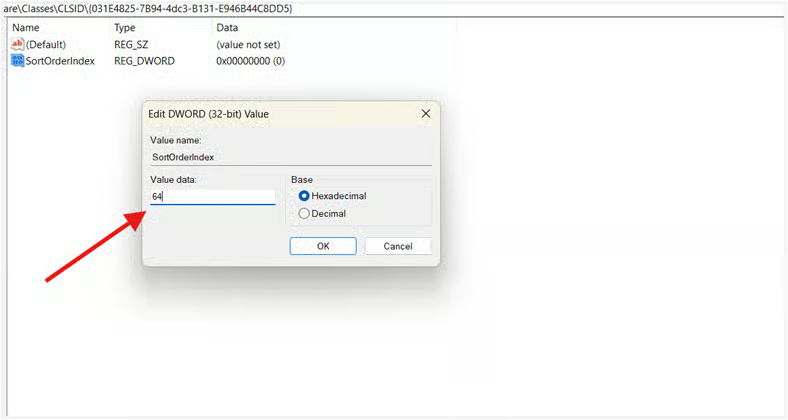
- Doppelklicken Sie im rechten Bereich auf den DWORD-Wert SortOrderIndex.
- Falls er nicht vorhanden ist, klicken Sie mit der rechten Maustaste in den rechten Bereich, wählen Sie Neu > DWORD-Wert (32-Bit) und benennen Sie ihn „SortOrderIndex“.
- Legen Sie den Wert fest:
- Damit Bibliotheken über „Dieser PC“ erscheinen, geben Sie 64 ein
- Damit Bibliotheken unter „Dieser PC“ erscheinen, geben Sie 84 ein
💡 Hinweis: SortOrderIndex sortiert Ihre Shell-Ordner (z. B. „Dieser PC“, „Netzwerk“ usw.) in aufsteigender Reihenfolge. Ein niedrigerer Wert platziert Bibliotheken also weiter oben.
- Schließen Sie den Registrierungs-Editor.
- Melden Sie sich ab und wieder an oder starten Sie den Datei-Explorer neu, damit die Änderungen wirksam werden.
Methode 2: „Bibliotheken“ im Navigationsbereich per PowerShell verschieben
Verwalten Sie Bibliotheken unternehmensweit mit skriptbasierten Befehlen.
📌 Anwendungsfälle: Registrierungsänderungen automatisieren, die Bibliotheken auf mehreren Arbeitsplatzrechnern neu positionieren.
- Drücken Sie Win + R, geben Sie „powershell“ ein und drücken Sie Strg + Umschalt + Eingabetaste.
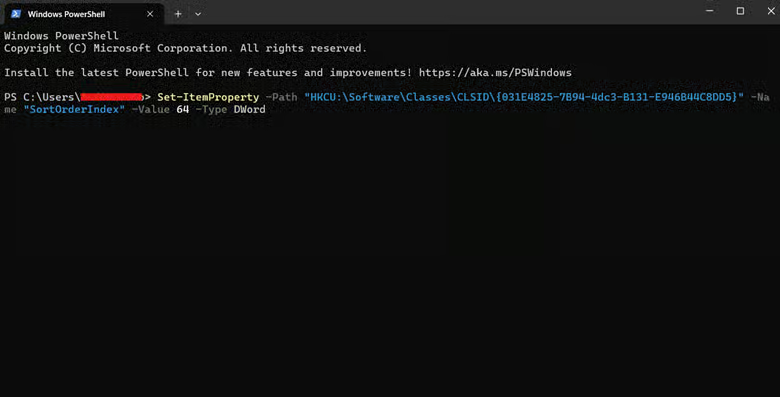
- Damit Bibliotheken über „Dieser PC“ erscheinen, führen Sie Folgendes aus:
Set-ItemProperty -Path "HKCU:\Software\Classes\CLSID\{031E4825-7B94-4dc3-B131-E946B44C8DD5}" -Name "SortOrderIndex" -Value 64 -Type DWord
- Damit Bibliotheken unter „Dieser PC“ erscheinen, führen Sie Folgendes aus:
Set-ItemProperty -Path "HKCU:\Software\Classes\CLSID\{031E4825-7B94-4dc3-B131-E946B44C8DD5}" -Name "SortOrderIndex" -Value 84 -Type DWord
- Melden Sie sich ab und wieder an oder starten Sie den Datei-Explorer neu, damit die Änderungen wirksam werden.
Überprüfung
Öffnen Sie nach den Änderungen einfach den Datei-Explorer (Win + E) und prüfen Sie, ob der Ordner „Bibliotheken“ über oder unter „Dieser PC“ steht.
⚠️ Worauf Sie achten sollten
| Risiken | Mögliche Folgen | Rücknahme |
| Falscher Datentyp angelegt (z. B. Zeichenfolge statt DWORD-Wert [32-Bit]) | Darstellungsfehler in der Benutzeroberfläche des Datei-Explorers | Löschen Sie den falschen Unterschlüssel und legen Sie den DWORD-Wert SortOrderIndex an |
| Bearbeitung eines systemweiten Registrierungswerts (HKLM) statt eines benutzerspezifischen Werts | Instabile Änderungen wirken sich auf alle Benutzer:innen aus | Verwenden Sie nur einen Registrierungspfad unter „HKEY_CURRENT_USER“, sofern nicht zwingend anders erforderlich |
| Neustart in einem System ohne Ausfallzeit nicht möglich | Änderungen an der Position von Bibliotheken im Navigationsbereich werden nicht sofort sichtbar. | Führen Sie in PowerShell Use Stop-Process -Name explorer -Force und anschließend Start-Process explorer aus |
Wichtige Punkte beim Verschieben von „Bibliotheken“ im Navigationsbereich
Mit diesen Hinweisen optimieren Sie Ihre Anpassungen am Explorer und erkennen Probleme schneller.
Änderungen gelten pro Benutzer:in
Der Registrierungspfad zum Neuanordnen der Bibliotheken im Datei-Explorer betrifft nur das aktuelle Benutzerkonto. Das schützt die Systemstabilität, die schon durch kleine Fehlkonfigurationen beeinträchtigt werden kann. Hier finden Sie typische Risiken und erfahren, wie Sie sie rückgängig machen.
Alle Ordner anzeigen
Solange „Alle Ordner anzeigen“ im Explorer aktiviert ist, erscheinen Bibliotheken immer unter „Dieser PC“. Deaktivieren Sie diese Einstellung, bevor Sie Änderungen vornehmen, damit Anpassungen über SortOrderIndex überhaupt greifen.
Kein GPO zum Verschieben der Bibliotheken im Datei-Explorer
Es gibt keine Gruppenrichtlinienobjekt-Einstellung (GPO), die die Position der Bibliotheken im Navigationsbereich steuert. GPOs können zwar bestimmte Verhaltensweisen des Datei-Explorers ändern, Shell-Ordner wie Bibliotheken lassen sich damit aber nicht direkt neu anordnen.
Fehlerbehebung
Änderungen an systemnahen Einstellungen bergen erhebliche Risiken. Deshalb haben wir die häufigsten Probleme beim Verschieben von „Bibliotheken“ im Navigationsbereich zusammengestellt, samt Lösungen.
SortOrderIndex konfigurieren
Falsche SortOrderIndex-Werte können verhindern, dass sich die Reihenfolge der Bibliotheken ändert. Gehen Sie die Schritte noch einmal durch und stellen Sie sicher, dass Sie die richtige CLSID bearbeiten, um eine Bibliothek im Navigationsbereich zu verschieben:
{031E4825-7B94-4dc3-B131-E946B44C8DD5}
Richtigen Registrierungspfad prüfen
Ein falscher Registrierungspfad kann Folgendes verursachen:
- Keine Änderungen
- Konflikte zwischen systemweiten und benutzerspezifischen Einstellungen
- Unvorhersehbares Verhalten der Shell
Computer neu starten
Melden Sie sich ab und wieder an oder starten Sie den Explorer neu, um den Navigationsbereich zu aktualisieren. Dadurch wird der Namespace der Shell neu geladen und Ihre Änderungen an der Seitenleiste werden sichtbar.
Änderungen am Navigationsbereich mit automatisierten Lösungen durchsetzen
Sie können „Bibliotheken“ im Navigationsbereich verschieben, indem Sie SortOrderIndex im Registrierungs-Editor anpassen. Halten Sie stets ein Backup bereit, damit Ihr Betrieb ununterbrochen weiterläuft.
Das Konfigurieren von Explorer-bezogenen Systemeinstellungen kann riskant sein. Sie können Komfort-Anpassungen jedoch mit Software für Fernwartung und -Verwaltung (RMM) automatisieren und so Ressourcen für wichtigere Projekte freimachen.
Verwandte Themen:
- „Zu aktuellem Ordner erweitern“ im Navigationsbereich des Datei-Explorers unter Windows 11 aktivieren oder deaktivieren
- Vorschau-Handler im Vorschaubereich des Datei-Explorers unter Windows 11 verwalten
- Galerie im Navigationsbereich des Datei-Explorers unter Windows 11 hinzufügen oder entfernen
- Benutzerordner im Navigationsbereich des Datei-Explorers unter Windows 10 hinzufügen oder entfernen
- Dropbox im Navigationsbereich unter Windows 10 hinzufügen oder entfernen






