

Wenn Sie eine App im Effizienzmodus ausführen (früher „Eco-Modus“), zeigt Windows eine Bestätigungsabfrage an, um eine versehentliche Aktivierung zu verhindern. Das schützt Ihr System vor möglichen Fehlkonfigurationen. Manche Unternehmen profitieren allerdings mehr davon, diese Warnung zu entfernen und so ihre Arbeitsabläufe zu verschlanken.
Unser Artikel zum Effizienzmodus in Windows 11 erklärt Ihnen, wie Sie den „Eco“-Modus auf modernen Workstations sicher einsetzen.
Sie möchten das Thema lieber als Video-Anleitung sehen? Dann schauen Sie sich „Bestätigungsabfrage für den Effizienzmodus in Windows 11 aktivieren oder deaktivieren“ an.
So verwalten Sie die Bestätigungsabfrage für den Effizienzmodus und beschleunigen Ihre Abläufe
Die Pop-ups des Effizienzmodus in Windows 11 lassen sich oft mit wenigen Klicks verwalten. Darüber hinaus können IT-Administrator:innen skalierbare Methoden nutzen, die auf benutzerspezifische Änderungen abzielen (über HKEY_CURRENT_USER).
📌 Voraussetzungen:
- Beliebige Edition von Windows 11 (Build 22621.1344 oder höher)
- Der Task-Manager muss so aktuell sein, dass er die Steuerung des Effizienzmodus unterstützt
📌 Empfohlene Vorgehensweisen für die Bereitstellung:
| Klicken Sie, um eine Methode zu wählen | 💻 Am besten für einzelne Benutzer:innen | 💻💻💻 Am besten für Unternehmen |
| Methode 1: Task-Manager | ✓ | |
| Methode 2: Direkt in der Abfrage | ✓ | |
| Methode 3: Registrierungs-Editor | ✓ | |
| Methode 4: .reg-Datei | ✓ | ✓ |
Methode 1: Bestätigungsabfrage über den Task-Manager deaktivieren
Sie können die Bestätigungsabfrage für den Effizienzmodus in Windows 11 ganz einfach über den Task-Manager aktivieren oder deaktivieren. Dort sind alle laufenden Apps aufgelistet.
📌 Anwendungsfall: Unterstützung durch den Support
- Drücken Sie Strg + Umschalt + Esc, um den Task-Manager zu öffnen.
- Klicken Sie unten links auf Einstellungen.
- Entfernen Sie unter „Weitere Optionen“ das Häkchen bei Vor dem Anwenden des Effizienzmodus nachfragen.
- Schließen Sie den Task-Manager.
Methode 2: Bestätigungsabfrage direkt in der Abfrage deaktivieren
📌 Anwendungsfälle: Bestätigungsabfragen sofort deaktivieren, sobald die erste erscheint.
- Öffnen Sie eine App, die sich im Effizienzmodus befindet.
- Aktivieren Sie in der Bestätigungsabfrage das Kontrollkästchen Nicht mehr nachfragen.
- Klicken Sie auf OK, um alle künftigen Bestätigungsabfragen zu unterbinden.
Methode 3: Aktivieren oder Deaktivieren über den Registrierungs-Editor
⚠️ Warnung: Änderungen an der Registrierung können Systemprobleme verursachen. Erstellen Sie ein Backup, bevor Sie fortfahren.
📌 Anwendungsfall: Systemweite Änderungen
📌 Voraussetzungen: Administratorrechte
- Drücken Sie Win + R, geben Sie regedit ein und drücken Sie die Eingabetaste.
- Navigieren Sie zu:
HKEY_CURRENT_USER\Software\Microsoft\Windows\CurrentVersion\TaskManager
- Falls der Schlüssel „TaskManager“ nicht vorhanden ist, gehen Sie so vor:
- Doppelklicken Sie auf CurrentVersion.
- Klicken Sie mit der rechten Maustaste in den rechten Bereich.
- Wählen Sie Neu > Schlüssel.
- Benennen Sie den neuen Schlüssel „TaskManager“.
- Falls der Schlüssel „TaskManager“ nicht vorhanden ist, gehen Sie so vor:
- Doppelklicken Sie auf den Wert ShowEcoModeDialog.
- Falls dieser Eintrag nicht existiert, gehen Sie so vor:
- Klicken Sie mit der rechten Maustaste in den rechten Bereich.
- Wählen Sie Neu > DWORD-Wert (32-Bit).
- Benennen Sie den neuen Wert „ShowEcoModeDialog“.
- Falls dieser Eintrag nicht existiert, gehen Sie so vor:
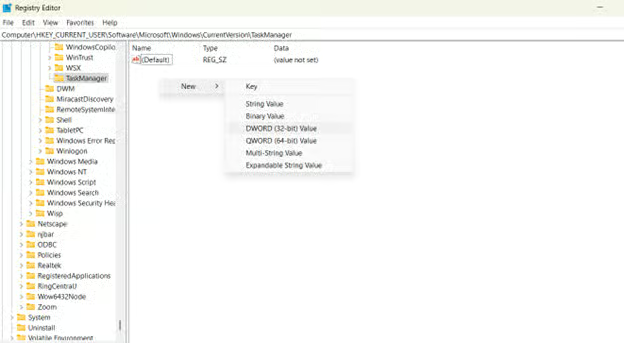
- Ändern Sie den Wert.
- Um die Bestätigungsabfrage zu aktivieren, geben Sie 1 ein.
- Um die Bestätigungsabfrage zu deaktivieren, geben Sie 0 ein.
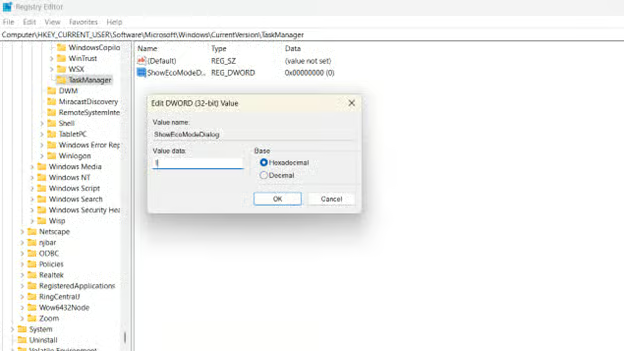
- Schließen Sie den Registrierungs-Editor.
- Starten Sie den Computer neu oder öffnen Sie den Task-Manager (taskmgr.exe) erneut, damit die Änderungen wirksam werden.
Methode 4: .reg-Datei
Vereinfachen Sie Änderungen an der Registrierung, indem Sie schlanke .reg-Dateien anlegen. Diese enthalten die Befehle, mit denen Sie die Bestätigungsabfrage für den Effizienzmodus in Windows 11 ein- oder ausschalten.
📌 Anwendungsfälle: Konfigurations-Baselines und automatisierte Registrierungsänderungen in Ihrer gesamten IT-Umgebung.
📌 Voraussetzungen: Administratorrechte.
- Drücken Sie Windows + S, geben Sie notepad ein und drücken Sie die Eingabetaste.
- Erstellen Sie Ihre .reg-Datei.
- Um die Bestätigungsabfrage zu aktivieren, fügen Sie Folgendes ein:
Windows Registry Editor Version 5.00
[HKEY_CURRENT_USER\Software\Microsoft\Windows\CurrentVersion\TaskManager]
"ShowEcoModeDialog"=dword:00000001
- Um die Bestätigungsabfrage zu deaktivieren, fügen Sie Folgendes ein:
Windows Registry Editor Version 5.00
[HKEY_CURRENT_USER\Software\Microsoft\Windows\CurrentVersion\TaskManager]
"ShowEcoModeDialog"=dword:00000000
- Speichern Sie die Datei mit der Endung .reg (z. B. EMConfirmationOn.reg).
- Öffnen Sie die Datei und bestätigen Sie das Zusammenführen.
- Starten Sie den PC neu oder melden Sie sich erneut an, damit die Änderungen wirksam werden.
⚠️ Darauf sollten Sie achten
| Risiken | Mögliche Folgen | Gegenmaßnahmen |
| Kritische Systemprozesse versehentlich in den Effizienzmodus versetzen | Das System reagiert nicht mehr und wird instabil | Task-Manager öffnen > Rechtsklick auf die betroffenen Systemprozesse > Häkchen bei „Effizienzmodus“ entfernen |
| Registrierungsschlüssel löschen, die mit Power Throttling zusammenhängen | Der Effizienzmodus funktioniert für keine App mehr | Den Schlüssel manuell neu anlegen oder die Registrierung aus einem Backup wiederherstellen |
| Den Effizienzmodus per .reg-Datei global statt pro Prozess aktivieren | Leistungsprobleme (z. B. Drosselung) bei allen Apps | Den Eintrag in der .reg-Datei durch das korrekte Skript ersetzen und das System neu starten |
Weitere Aspekte beim Umschalten des Effizienzmodus in Windows 11
Wer die Details der Bestätigungsabfrage für den Effizienzmodus kennt, kann spätere Fehlersuchen deutlich leichter bewältigen. Das sind die wichtigsten Punkte:
Bestätigungsabfrage
Das Entfernen der Bestätigungsabfrage beschleunigt zwar Ihre Aufgaben, doch die Warnung trägt zur Stabilität bei, weil sie systemkritische Prozesse schützt. Werden diese gefährdet, kann das zu fehlkonfigurierten Workstations und schlechterer Leistung führen.
Der Effizienzmodus in Windows 11 gilt pro Benutzer:in
Denken Sie daran: Die Funktion „Effizienzmodus“ gilt pro Benutzer:in und pro Sitzung. Das bedeutet zweierlei: Nach einem Neustart läuft eine App nicht mehr im Effizienzmodus, und andere angemeldete Benutzer:innen haben ihre eigene, davon unabhängige Konfiguration der Apps im Effizienzmodus.
Kein Gruppenrichtlinienobjekt
Zum Zeitpunkt der Erstellung dieses Artikels gibt es für Windows 11 keine Gruppenrichtlinieneinstellung für den Effizienzmodus. Das schränkt die zentrale Verwaltung von Apps im Unternehmen ein. Als Workaround für umfangreichere Änderungen im großen Maßstab können Sie stattdessen .reg-Dateien per PowerShell bereitstellen.
Bestätigungsabfragen für den Effizienzmodus steuern und reibungsloser arbeiten
Wer die Abfrage des Effizienzmodus gezielt verwaltet, vereinfacht die Abläufe im Unternehmen, verhindert mögliche Fehlkonfigurationen und sorgt für ein reaktionsschnelleres System.
Passen Sie deshalb die Art und Weise, wie Sie wichtige Apps ausführen, an Ihre Richtlinien an. Produktivumgebungen mit durchgehender Verfügbarkeit stellen Datenintegrität beispielsweise oft über Geschwindigkeit, während sich vertrauenswürdige Arbeitsprozesse durch den Wegfall unnötiger Warnungen beschleunigen lassen.
Verwandte Themen:






