

Generative KI erweitert die Fähigkeiten von Apps und steigert so die Produktivität, etwa durch automatisierte Auswertungen und die Generierung von Daten. Diese Anleitung zeigt Ihnen, wie Sie den Zugriff von Windows-Apps auf generative KI passend zu Ihren Anforderungen steuern. Außerdem gehen wir auf wichtige Vorsichtsmaßnahmen ein und liefern Lösungen für häufige Probleme bei der Umstellung.
Sie bevorzugen eine visuelle Anleitung? Sehen Sie sich „So steuern Sie den App-Zugriff auf generative KI in Windows 11“ an, um mehr zu erfahren.
Methoden zur Steuerung des Zugriffs von Windows-Apps auf generative KI
Generative KI verändert klassische Anwendungen grundlegend und hebt sie auf ein neues Niveau, sodass Benutzer:innen effizienter arbeiten können. Allerdings kann es passieren, dass Benutzer:innen versehentlich vertrauliche Informationen in generative KI eingeben, was Datenschutz- und Compliance-Risiken schafft. Deshalb ist es wichtig, diese Funktion in der gesamten Umgebung zu steuern, um Komfort mit Compliance und Sicherheit in Einklang zu bringen.
📌 Voraussetzungen:
- Windows-Build 26236 oder höher (Insider-Preview-Build).
- Geräteunterstützung für generative KI.
- Administratorrechte für systemweite Konfigurationen.
- Installation der aktuellsten Versionen der Windows-Apps.
📌 Empfohlene Bereitstellungsstrategien:
Methode 1: Zugriff auf generative KI für alle Benutzer:innen über die Windows-Einstellungen umschalten
📌 Anwendungsfall: Mit dieser Methode können Administrator:innen die gewünschten Einstellungen für generative KI für alle Benutzer:innen eines lokalen Rechners durchsetzen.
- Drücken Sie Win + I, um die Windows-Einstellungen zu öffnen.
- Wählen Sie im linken Bereich Datenschutz & Sicherheit und rechts anschließend Generative KI.
- Suchen Sie den Eintrag Zugriff auf generative KI und betätigen Sie den Schalter daneben.
- Ein: Alle Benutzer:innen dürfen die Funktion für generative KI nutzen.
- Aus: Keine Benutzer:innen dürfen die Funktion für generative KI nutzen.
- Schließen Sie die App „Windows-Einstellungen“.
💡 Hinweis: Nach dem Umschalten gilt die neue Einstellung für generative KI sofort für alle Benutzer:innen des lokalen Rechners. (Siehe ⚠️ Darauf sollten Sie achten.)
Methode 2: Zugriff auf generative KI pro Benutzer:in über die Windows-Einstellungen umschalten
📌 Anwendungsfall: Mit dieser Methode können Endbenutzer:innen die Einstellungen für generative KI für ihr persönliches Konto anpassen, ohne andere Benutzer:innen zu beeinflussen.
- Drücken Sie Win + I und gehen Sie dann zu Datenschutz & Sicherheit > Generative KI.
- Suchen Sie den Eintrag Apps die Nutzung generativer KI erlauben und betätigen Sie den Schalter daneben.
- Ein: Die aktuelle Benutzerin bzw. der aktuelle Benutzer darf generative KI nutzen.
- Aus: Die aktuelle Benutzerin bzw. der aktuelle Benutzer darf generative KI nicht nutzen.
- Schließen Sie die Windows-Einstellungen.
💡 Hinweis: Wenn Sie Apps die Nutzung generativer KI erlauben deaktivieren, ist die nächste Methode nicht mehr verfügbar.
Methode 3: Über die Einstellungen festlegen, welche Windows-Apps Zugriff auf generative KI erhalten
📌 Anwendungsfall: Nutzen Sie diese Methode, wenn Sie genau festlegen möchten, welche Windows-Apps auf die Funktion für generative KI zugreifen dürfen.
- Drücken Sie Win + I und gehen Sie zu Datenschutz & Sicherheit > Generative KI.
- Klicken Sie auf Apps die Nutzung generativer KI erlauben und gehen Sie die angezeigte Liste durch.
- Legen Sie fest, welchen Windows-Apps Sie den Zugriff auf generative KI erlauben oder verweigern.
- Schließen Sie danach die Windows-Einstellungen.
⚠️ Wichtig: Das Deaktivieren generativer KI kann den Funktionsumfang unterstützter Anwendungen einschränken. (Siehe ⚠️ Darauf sollten Sie achten.)
Methode 4: Zugriff auf generative KI pro Benutzer:in über den Registrierungs-Editor steuern
📌 Anwendungsfälle: Mit dieser Methode können Administrator:innen Einstellungen für generative KI pro Benutzer:in bereitstellen. Zusätzlich lässt sie sich für Konten außerhalb einer Domäne über Anmeldeskripte verteilen oder in Golden Images für die Bereitstellung aufnehmen.
⚠️ Warnung: Fehlerhafte Registry-Einträge können die Funktionsfähigkeit des gesamten Systems beeinträchtigen. (Siehe ⚠️ Darauf sollten Sie achten.)
📌 Voraussetzung: Backup der Windows-Registry
- Drücken Sie Win + R, geben Sie regedit ein und drücken Sie die Eingabetaste.
- Navigieren Sie zu folgendem Pfad:
HKEY_CURRENT_USER\Software\Microsoft\Windows\CurrentVersion\CapabilityAccessManager\ConsentStore\generativeAI - Suchen Sie im Unterschlüssel generativeAI den Eintrag Value und doppelklicken Sie darauf.
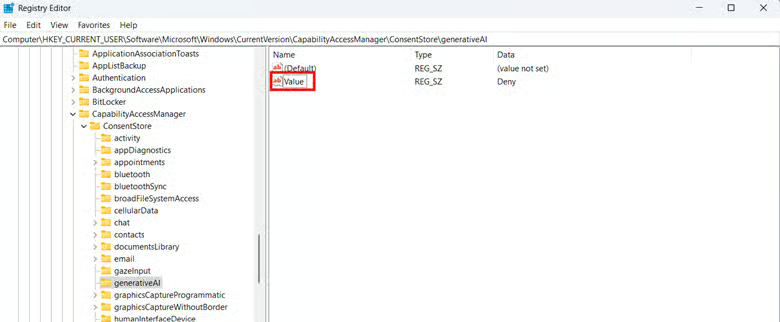
- Falls diese Werte nicht vorhanden sind, prüfen Sie, ob Ihr Gerät die Mindestanforderung Windows 11 Build 26236 erfüllt.
- Alternativ können Sie eine App mit generativer KI starten, damit Schlüssel und Wert automatisiert erstellt werden.
- Konfigurieren Sie Value entsprechend der gewünschten benutzerspezifischen Einstellung für generative KI:
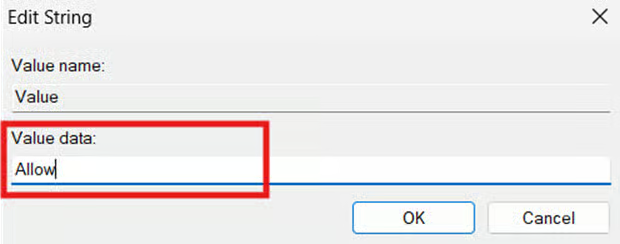
- Allow: Benutzer:innen dürfen generative KI mit Windows-Apps nutzen.
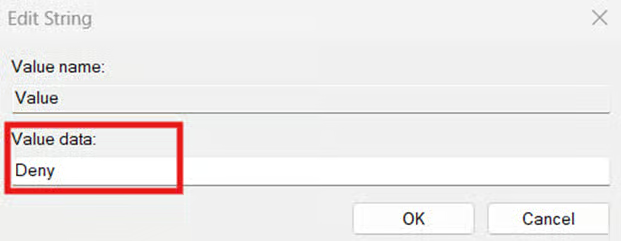
- Deny: Benutzer:innen dürfen generative KI mit Windows-Apps nicht nutzen.
- Allow: Benutzer:innen dürfen generative KI mit Windows-Apps nutzen.
- Klicken Sie auf OK, um die neuen Wertdaten zu übernehmen, und starten Sie anschließend das Gerät neu, damit die Änderung wirksam wird.
💡 Hinweis: Wenn Sie die Wertdaten von Value auf Deny setzen, steht Ihnen Methode 3 nicht mehr zur Verfügung.
Methode 5: Zugriff auf generative KI für alle Benutzer:innen über den Registrierungs-Editor steuern
📌 Anwendungsfall: Diese Methode eignet sich, um Einstellungen für generative KI für alle Benutzer:innen eines lokalen Rechners durchzusetzen.
💡 Hinweis: Werden Zugriffskonfigurationen für generative KI für Windows-Apps erzwungen, können Benutzer:innen sie weder über die Einstellungen noch über die Registry ändern.
📌 Voraussetzung: Backup der Windows-Registry
- Drücken Sie Win + R, geben Sie regedit ein und drücken Sie dann Strg + Umschalt + Eingabetaste.
- Navigieren Sie zu folgendem Pfad:
HKEY_LOCAL_MACHINE\SOFTWARE\Microsoft\Windows\CurrentVersion\CapabilityAccessManager\ConsentStore\generativeAI - Suchen Sie im Unterschlüssel generative AI den Eintrag Value und doppelklicken Sie darauf.
- Falls der Unterschlüssel nicht vorhanden ist, prüfen Sie, ob Ihr Gerät die Mindestversion für die Funktion erfüllt.
- Alternativ können Sie eine App mit Zugriff auf generative KI starten, damit der Unterschlüssel automatisiert erstellt wird.
- Passen Sie die Wertdaten in Value an das gewünschte Verhalten an:
- Allow: Aktiviert generative KI für alle Benutzer:innen und erlaubt ihnen, die Einstellungen der Funktion anzupassen.
- Deny: Deaktiviert generative KI für alle Benutzer:innen und sperrt gleichzeitig den Zugriff auf die Einstellungen der Funktion.
- Starten Sie das Gerät neu, damit die Änderung wirksam wird.
💡 Tipp: Sie können eine PowerShell mit erhöhten Rechten verwenden, um diesen Vorgang zu automatisieren:
Um generative KI zu aktivieren:
Set-ItemProperty -Path "HKLM:\SOFTWARE\Microsoft\Windows\CurrentVersion\CapabilityAccessManager\ConsentStore\generativeAI" -Name "Value" -Value "Allow" -Force
Um generative KI zu deaktivieren:
Set-ItemProperty -Path "HKLM:\SOFTWARE\Microsoft\Windows\CurrentVersion\CapabilityAccessManager\ConsentStore\generativeAI" -Name "Value" -Value "Deny" -Force
Methode 6: Zugriff von Windows-Apps auf generative KI über den lokalen Gruppenrichtlinien-Editor festlegen
📌 Anwendungsfälle: Administrator:innen können mit dieser Methode Konfigurationen für generative KI testen, bevor sie sie als GPOs für ein Active Directory bereitstellen.
📌 Voraussetzungen: Windows 11 Pro, Enterprise oder Education.
- Drücken Sie Win + R, geben Sie gpedit.msc ein und drücken Sie Strg + Umschalt + Eingabetaste.
- Gehen Sie zu: Computerkonfiguration > Administrative Vorlagen > Windows-Komponenten > App-Datenschutz
- Suchen Sie die Richtlinie Windows-Apps die Verwendung generativer KI-Funktionen von Windows erlauben und doppelklicken Sie darauf.
- Folgen Sie den Schritten, die dem gewünschten Verhalten für generative KI entsprechen:
- So aktivieren Sie generative KI für alle Benutzer:innen:
- Wählen Sie das Optionsfeld neben Aktiviert.
- Setzen Sie das Dropdown-Menü neben Standard für alle Apps auf Zulassen erzwingen.
- Klicken Sie auf Übernehmen und anschließend auf OK.
- So deaktivieren Sie generative KI für alle Benutzer:innen:
- Wählen Sie das Optionsfeld neben Aktiviert.
- Setzen Sie das Dropdown-Menü neben Standard für alle Apps auf Verweigern erzwingen.
- Klicken Sie auf Übernehmen und anschließend auf OK.
- Steht die Richtlinie auf Nicht konfiguriert, können Benutzer:innen ihre Einstellungen für generative KI selbst verwalten.
- Optional können Administrator:innen einen Package Family Name angeben, um den Zugriff zu erzwingen, zu verweigern oder den Endbenutzer:innen zu überlassen.
- So aktivieren Sie generative KI für alle Benutzer:innen:
- Starten Sie das Gerät neu, damit die Änderungen wirksam werden.
- Alternativ können Sie eine PowerShell-Eingabeaufforderung mit erhöhten Rechten öffnen und gpupdate /force eingeben.
💡 Hinweis: Werden Konfigurationen für generative KI auf einem lokalen Rechner erzwungen, können Benutzer:innen sie mit anderen Methoden nicht mehr ändern.
⚠️ Darauf sollten Sie achten
| Risiken | Mögliche Folgen | Gegenmaßnahmen |
| Registry ohne Backup bearbeiten | Manuelle Änderungen an der Registry können zu Fehlkonfigurationen führen, die die Systemfunktionalität beeinträchtigen. | Sichern Sie Ihre Registry, bevor Sie fortfahren, damit Sie Änderungen bei Problemen leicht zurücknehmen können. |
| Registry für mehrere Endpunkte manuell konfigurieren | Änderungen lassen sich zwar über die Registry erzwingen, das ist jedoch mühsam und fehleranfällig. | Nutzen Sie PowerShell oder Anmeldeskripte, um den Konfigurationsprozess zu automatisieren und das Risiko von Fehlkonfigurationen zu senken. |
| Apps funktionieren nicht wie erwartet | Wird der App-Zugriff auf generative KI deaktiviert, können Funktionsumfang und Support der Apps eingeschränkt sein. | Aktivieren Sie generative KI lokal oder in der gesamten Umgebung, um KI-gestützte Funktionen nutzen zu können. |
| Konfigurationen vor der Bereitstellung nicht lokal testen | Bei unzureichenden Tests können Fehlkonfigurationen unbemerkt ausgerollt werden und die Arbeitsabläufe im Unternehmen stören. | Testen Sie lokal, um Änderungen zu überprüfen, bevor Sie eine Konfiguration für mehrere Endpunkte bereitstellen. |
Fehlerbehebung bei der Steuerung des App-Zugriffs auf generative KI
Problem 1: Die Einstellungen für generative KI fehlen
Prüfen Sie, ob auf Ihrem Gerät mindestens Windows 11 Insider Build 26236 oder höher läuft, indem Sie Win + R drücken und winver eingeben. Fehlt die Einstellung trotz einer unterstützten Windows-Version, blockieren vermutlich Unternehmensrichtlinien die Funktion.
Problem 2: Registry-Änderungen für den App-Zugriff auf generative KI greifen nicht
Starten Sie den Computer neu, damit die gewünschte Konfiguration übernommen wird. Prüfen Sie außerdem, ob Ihr Gerät den Zugriff auf generative KI für Windows-Apps unterstützt, und vergewissern Sie sich, dass Sie die richtige Registry-Struktur bearbeiten.
Das Ändern von Value in der Struktur HKEY_CURRENT_USER wirkt nur, wenn für das Gegenstück in der Struktur HKEY_LOCAL_MACHINE keine Konfiguration erzwungen wird. Prüfen Sie zusätzlich, ob eine Gruppenrichtlinie Ihres Unternehmens Ihre Änderungen überschreibt, denn sie hat Vorrang vor benutzerspezifischen Konfigurationen.
Problem 3: Die Änderung der lokalen Gruppenrichtlinie wird nach dem Anwenden nicht übernommen
Klicken Sie beim Anwenden einer lokalen Gruppenrichtlinienkonfiguration in der Richtlinie auf Übernehmen und anschließend auf OK, um die Änderung zu speichern. Zudem müssen Sie das Gerät neu starten oder die Richtlinie aktualisieren, indem Sie gpupdate /force in einer PowerShell-Eingabeaufforderung mit erhöhten Rechten eingeben.
Problem 4: App-eigene Richtlinien überschreiben die Konfigurationen für generative KI
Manche Apps bringen eigene Richtlinien für generative KI mit, die systemweite Konfigurationen mitunter überschreiben, um Compliance sicherzustellen. Diese integrierten Kontrollen können Apps den Zugriff auf Funktionen generativer KI verwehren, selbst wenn er per Gruppenrichtlinie oder Registry erzwungen wurde.
App-Zugriff auf generative KI in Windows aus Compliance-Gründen steuern
Nutzen Sie die Schritte aus dieser Anleitung, um Funktionen generativer KI an die Compliance- und Datenschutzanforderungen Ihrer Umgebung anzupassen. Für schnelle Anpassungen an einem lokalen System verwenden Sie die Windows-Einstellungen. Administrator:innen setzen Gruppenrichtlinien ein, um Vorgaben unternehmensweit durchzusetzen, und den Registrierungs-Editor für Bereitstellungen über PowerShell oder Anmeldeskripte.
Verwandte Themen:
- Agentic AI vs. generative KI: Was sollten Sie einsetzen?
- Conversational AI vs. generative KI: Worin besteht der Unterschied?
- Was ist ein Large Language Model (LLM)?
- Der menschenzentrierte KI-Ansatz von NinjaOne
- Was ist AIOps (Artificial Intelligence for IT Operations)?
- Patch Intelligence KI, ein Gewinn vom ersten Tag an






