Dieses Tutorial enthält eine Schritt-für-Schritt-Anleitung, wie Sie Apps den Zugriff auf das Dateisystem in Windows 10 und Windows 11 erlauben oder verweigern können. Es enthält Anleitungen zur Verwendung der Windows-Einstellungs-App sowie des Windows-Registrierungseditors zur Steuerung der Dateisystemberechtigungen für Universal Windows Platform (UWP)-Apps, einschließlich der aus dem Microsoft Store installierten Apps.
Verwalten Sie alle Ihre Software- und App-Berechtigungen effizient mit NinjaOne.
Erfahren Sie mehr über die Funktionen von NinjaOne für das Windows-Endpunkt-Management.
So prüfen Sie, welche Apps Zugriff auf das Dateisystem haben Windows 10 und Windows 11
Gehen Sie wie folgt vor, um die aktuellen Einstellungen für den Dateisystemzugriff und die Anwendungen, denen der Zugriff gewährt oder verweigert wurde, anzuzeigen:
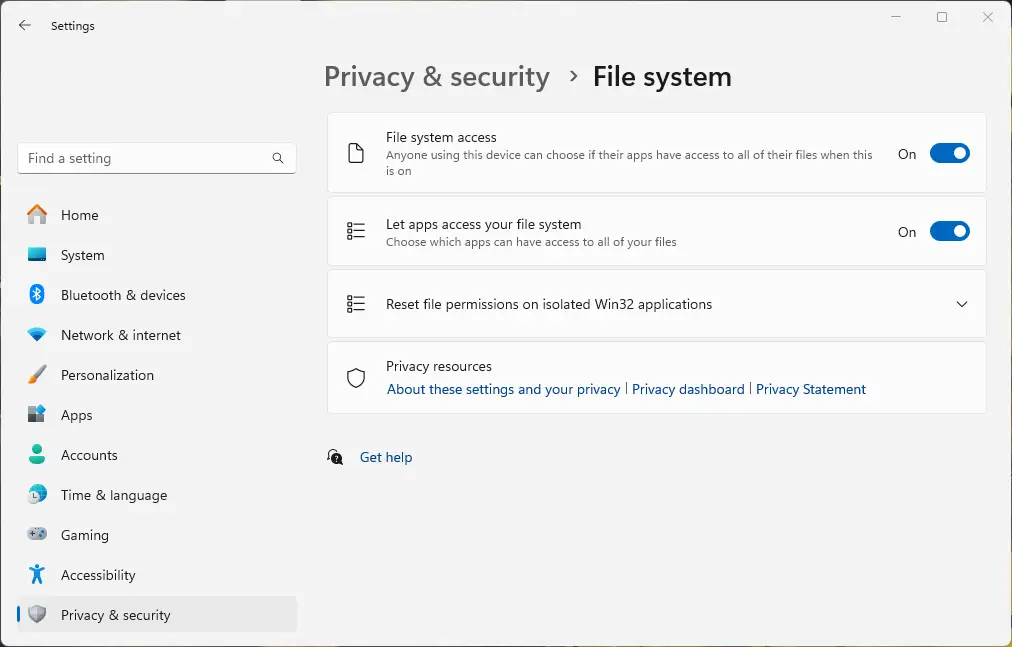
Unter Windows 11:
- Klicken Sie mit der rechten Maustaste auf die Schaltfläche Start und dann auf Einstellungen
- Klicken Sie in der Seitenleiste auf Datenschutz & Sicherheit
- Blättern Sie über den Abschnitt Windows-Berechtigungen hinaus zum Abschnitt App-Berechtigungen
- Suchen und klicken Sie auf Dateisystem
Unter Windows 10:
- Klicken Sie mit der rechten Maustaste auf die Schaltfläche Start und wählen Sie Einstellungen
- Klicken Sie auf Datenschutz
- Scrollen Sie in der Navigations-Seitenleiste zum Abschnitt App-Berechtigungen und klicken Sie auf Dateisystem
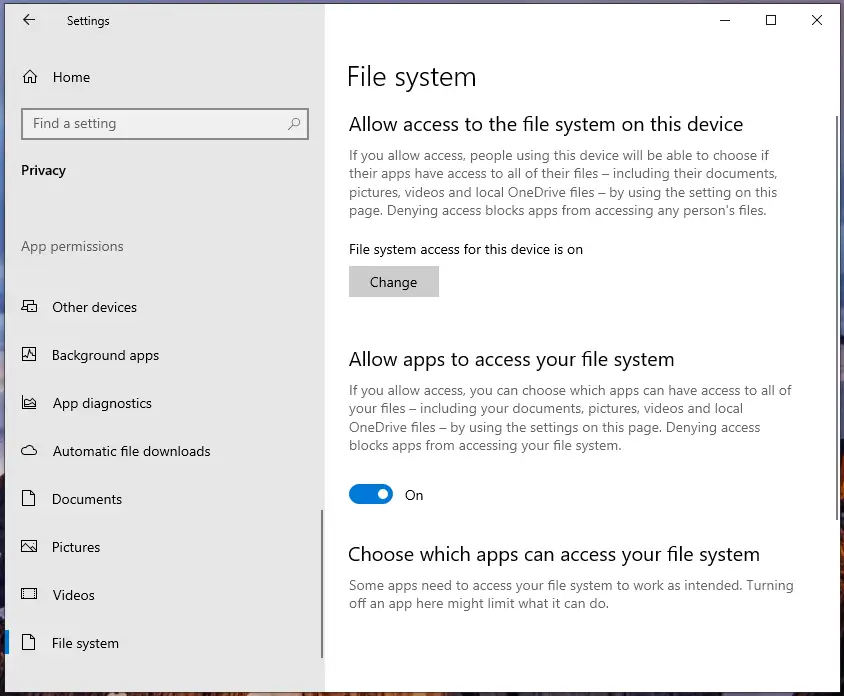
Hier sehen Sie sowohl unter Windows 10 als auch unter Windows 11 die Option, den Dateisystemzugriff für Ihr gesamtes Gerät zuzulassen (so dass jeder Benutzer den Dateisystemzugriff für Apps selbst verwalten kann), und die Option, den Dateisystemzugriff für Apps für Ihr aktuelles Benutzerkonto zuzulassen. Darunter befindet sich eine Liste aller Anwendungen, die den Zugriff auf das Dateisystem angefordert haben, sowie ein Kippschalter, der aktiviert wird, wenn der Zugriff erlaubt wurde.
So erlauben oder verweigern Sie Anwendungen den Zugriff auf das Dateisystem für alle Benutzer auf Ihrem Windows-PC
Verwenden der Windows-Einstellungs-App
Um Anwendungen den Zugriff auf das Dateisystem global zu verweigern und zu verhindern, dass Benutzer diese Berechtigung für Ihr gesamtes Gerät erteilen, führen Sie die folgenden Schritte aus, während Sie als Administrator angemeldet sind:
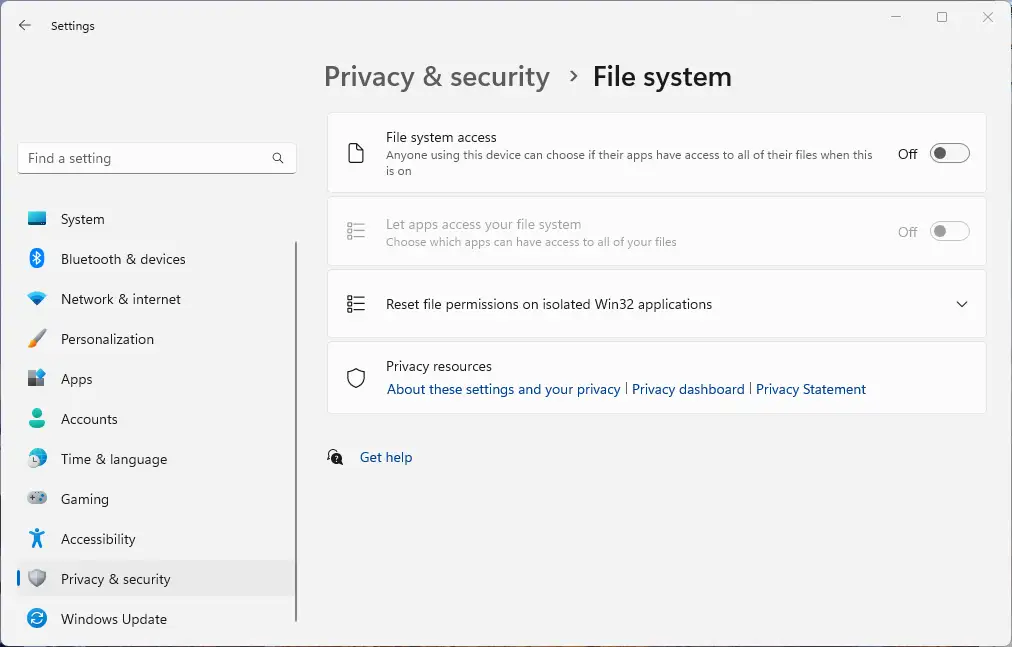
Unter Windows 11:
- Folgen Sie den oben gezeigten Schritten zum Überprüfen von App-Berechtigungen, um den Bildschirm App-Berechtigungen in der Windows-Einstellungs-App zu erreichen
- Ändern Sie die Einstellung Dateisystemzugriff am oberen Rand des Fensters in Aus
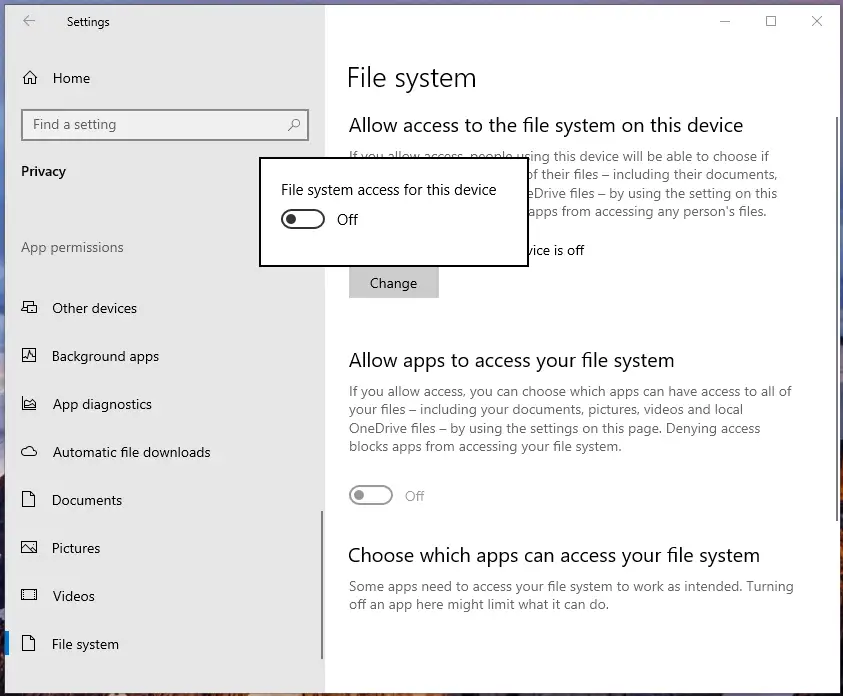
Windows 10:
- Befolgen Sie die oben gezeigten Anweisungen zur Überprüfung der App-Berechtigungen, um den Bildschirm App-Berechtigungen in der Windows-Einstellungen-App zu erreichen
- Drücken Sie unter Zugriff auf das Dateisystem auf diesem Gerät zulassen die Schaltfläche Ändern
- Schalten Sie die Option auf aus
Verwendung des Windows-Registrierungseditors
Die Schritte zur Verwendung des Registrierungseditors sind für Windows 10 und Windows 11 identisch:
- Öffnen Sie den Windows-Registrierungseditor und melden Sie sich als Administrator an
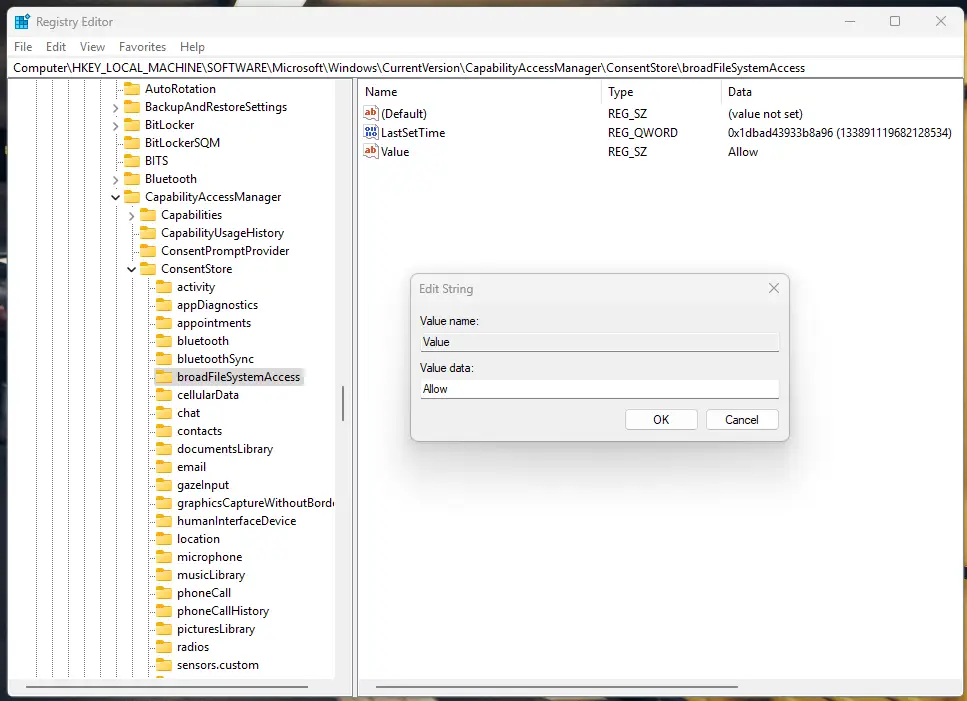
- Navigieren Sie zu Computer\HKEY_LOCAL_MACHINE\SOFTWARE\Microsoft\Windows\CurrentVersion\CapabilityAccessManager\ConsentStore\broadFileSystemAccess
- Doppelklicken Sie auf das Element Value und ändern Sie den Wert in Allow or Deny app access to the file system globally
Wie man Anwendungen den Zugriff auf das Dateisystem für den aktuellen Benutzer erlaubt oder verweigert
Verwenden der Windows-Einstellungs-App
Um allen Apps, die als aktueller Benutzer ausgeführt werden, den Zugriff auf das Dateisystem zu verweigern oder den Zugriff wieder zu aktivieren, so dass die Berechtigungen für einzelne Apps erteilt werden können, führen Sie die folgenden Schritte sowohl auf Windows 10- als auch auf Windows 11-Geräten aus:
- Stellen Sie sicher, dass der App-Zugriff für alle Benutzer aktiviert ist, indem Sie die oben beschriebenen Schritte ausführen
- Aktivieren oder deaktivieren Sie die Option Apps den Zugriff auf das Dateisystem erlauben im Abschnitt App-Berechtigungen der Windows-Einstellungen-App
Verwendung des Windows-Registrierungseditors
Sie können dies auch über den Registrierungseditor tun:
- Öffnen Sie den Windows-Registrierungseditor und melden Sie sich als Administrator an
- Navigieren Sie zu Computer\ HKEY_CURRENT_USER\Software\Microsoft\Windows\CurrentVersion\CapabilityAccessManager\ConsentStore\broadFileSystemAccess
- Doppelklicken Sie auf das Element Value und ändern Sie den Wert in Allow oder Deny app access to the file system for the current user
Verwaltung des Dateisystemzugriffs für einzelne Anwendungen
Wenn sowohl Zugriff auf das Dateisystem auf diesem Gerät zulassen als auch Zugriff von Apps auf das Dateisystem zulassen aktiviert sind, können Sie im Abschnitt App-Berechtigungen der Windows-Einstellungen-App angeben, welche Apps umfassenden Zugriff auf das Dateisystem haben. Diese Konfiguration ist benutzerspezifisch.
Verwendung des Windows-Registrierungseditors
Die Konfiguration für die einzelnen Anwendungen, die in der App „Einstellungen“ aufgeführt sind, wird in der Windows-Registrierung im Schlüssel gespeichert:
Computer\HKEY_CURRENT_USER\Software\Microsoft\Windows\AktuelleVersion\CapabilityAccessManager\ConsentStore\broadFileSystemAccess
Jede Anwendung hat ihren eigenen Eintrag, der verwaltet werden kann. Apps werden erst angezeigt, wenn sie Zugang beantragt haben und entweder genehmigt oder abgelehnt wurden.
Verständnis des App-Dateisystemzugriffs in Windows 10
Es ist von entscheidender Bedeutung, die Auswirkungen auf die Sicherheit zu bedenken, wenn einer Anwendung Zugriff auf das gesamte Dateisystem Ihres Geräts gewährt wird. Sie sollten nur Anwendungen zulassen, die einen guten Ruf haben, denen Sie vertrauen und die Sie aus offiziellen Quellen bezogen haben.
Wenn Sie einer bösartigen Anwendung Zugriff auf Ihre Dateien gewähren, kann dies zu einer Verletzung der Privatsphäre führen, wenn sie auf den Inhalt sensibler Dateien zugreift und diese überträgt, oder zur Beschädigung oder Löschung wichtiger Dateien wie Finanzdokumente oder Fotos mit Erinnerungswert. Malware-Infektionen, die zu Datenverlusten führen, sind einer der Hauptgründe, warum Sie regelmäßig Backups Ihres PCs erstellen sollten.
Anwendungen, die Zugriff auf das Dateisystem erwarten, diesen aber nicht erhalten, können sich unerwartet verhalten. Sie sollten den Zugang jedoch nicht überstürzt gewähren, wenn Sie ihn nicht für gerechtfertigt halten oder nicht volles Vertrauen in den Ruf des Entwicklers oder der Quelle der Anwendung haben.
Verwalten Sie den Zugriff von Benutzern auf sensible Daten mit den Sicherheitsfunktionen von NinjaOne und einer detaillierten Steuerung der App-Berechtigungen.
Melden Sie sich noch heute für eine kostenlose Testversion an oder sehen Sie sich eine Demo an.
Verwaltung von App-Berechtigungen und Datensicherheit in Unternehmen
Die Verwaltung des Datenzugriffs, einschließlich der Verwaltung des Windows-Dateisystemzugriffs für Anwendungen, gehört zu den wichtigsten Aufgaben der IT-Abteilungen. Es wird immer wichtiger, dass sensible Daten sowohl vor versehentlicher Offenlegung als auch vor Beschädigung und Manipulation geschützt werden.
NinjaOne Endpoint Security gibt Ihnen die volle Kontrolle darüber, auf welche Ressourcen Ihre Benutzer (und die von ihnen genutzten Anwendungen) zugreifen können, und hilft Ihnen, potenzielle Sicherheitsprobleme zu erkennen und zu beheben, bevor sie die Chance haben, sich zu einem ausgewachsenen Datenverstoß auszuweiten.
FAQ
Beeinträchtigt die Verweigerung des Zugriffs auf das Dateisystem die Leistung einer Anwendung?
Wenn einer Anwendung der Zugriff auf das Dateisystem verweigert wird, hat dies keine Auswirkungen auf ihre Leistung, allerdings kann die Anwendung unerwartetes Verhalten zeigen, wenn sie nicht auf benötigte Dateien zugreifen kann.
Kann ich den Dateisystemzugriff über Gruppenrichtlinien oder PowerShell steuern?
Sie können PowerShell oder Gruppenrichtlinien verwenden, um die Registrierungseinstellungen zur Steuerung des Dateisystemzugriffs für Anwendungen bereitzustellen.
Was ist der Unterschied zwischen dem Zugriff auf das Dateisystem und dem Zugriff auf den Ordner Dokumente/Bilder/Videos/Musik/Downloads?
Durch den Zugriff auf das Dateisystem erhält eine App vollen Zugriff auf alle Dateien auf Ihrem Gerät und ist nicht auf die Ordner Bilder, Videos, Musik oder Downloads in Ihrem Benutzerprofil beschränkt.